

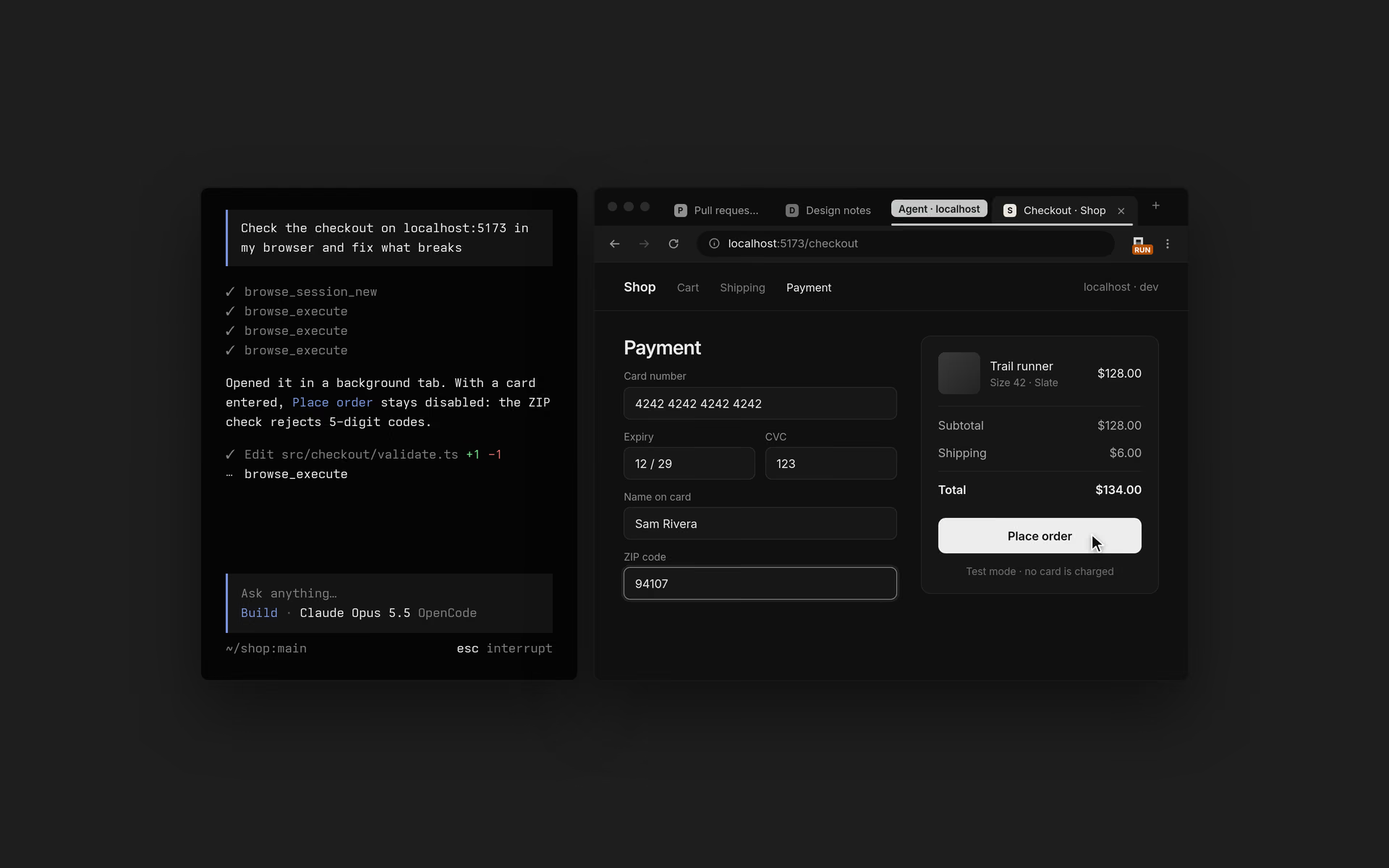
OpenCode Browse es un servidor MCP más una extensión de Chromium que permite a un agente de programación usar tu navegador real: tus pestañas, tus inicios de sesión y tus extensiones. El agente abre pestañas en un grupo en segundo plano, lee páginas, hace clics, escribe, toma capturas de pantalla, graba pestañas y captura el tráfico de red. Cuando un paso necesita una persona, como un inicio de sesión, un aviso de 2FA o un pago, te devuelve la pestaña.
Browse proviene de Anomaly, el equipo detrás de OpenCode, y funciona con cualquier cliente MCP, no solo con OpenCode. La versión 0.1.0 se lanzó el 16 de noviembre de 2026, y el código fuente está bajo licencia MIT.
A continuación: cómo encajan las piezas, cómo instalarlo, cómo funcionan las transferencias y los sitios permitidos, cómo se compara con Playwright MCP y Chrome DevTools MCP, y cómo tu agente puede convertir el tráfico capturado en APIs probadas con Apidog CLI.
¿Qué es OpenCode Browse?
OpenCode Browse es un pequeño servidor MCP nativo (el CLI browse) y una extensión de navegador que otorgan a un agente de programación acceso controlado al navegador que ya usas. Los agentes trabajan en sus propias pestañas agrupadas, interactúan con las páginas con entradas similares a las humanas, y se detienen esperándote en inicios de sesión, 2FA y pagos.
| Elemento | Detalle |
|---|---|
| Creador | Anomaly (el equipo de OpenCode) |
| Componentes | CLI y servidor MCP browse, más una extensión de la Chrome Web Store |
| Navegadores | Chrome, Edge, Brave, Arc, Helium, Vivaldi, Opera, Chromium |
| Clientes MCP | OpenCode, Claude Code, Cursor, Codex, Zed y más de 30 adicionales |
| Licencia | MIT |
| Última versión | v0.1.0, 16 de noviembre de 2026 |
| Precio | Ninguno indicado en la página del producto |
La mayoría de las herramientas de navegador para agentes inician un perfil nuevo, así que el agente no puede ver nada de lo que tienes sesión iniciada. Browse lo invierte: el agente trabaja dentro de tu propio perfil, por lo que un panel o área de administración en el que ya iniciaste sesión está ahí mismo, sin necesidad de entregar claves de API.
Cómo funciona Browse: servidor MCP, relay y extensión
Browse tiene tres partes móviles.
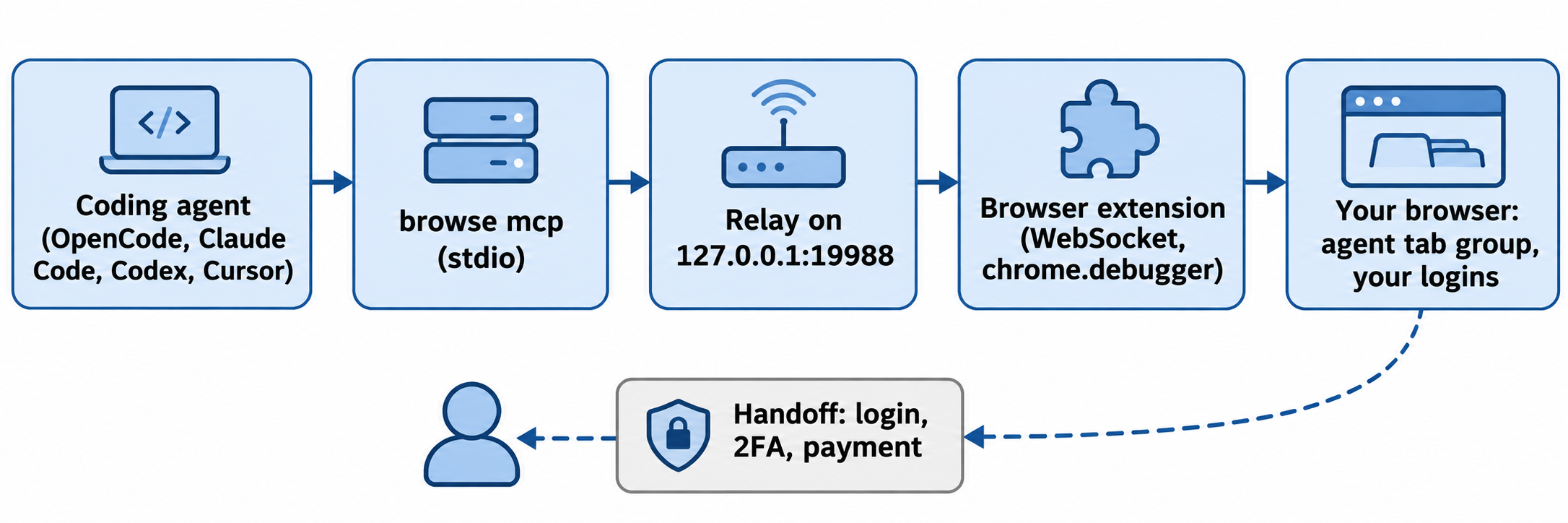
- El servidor MCP. Tu agente inicia
browse mcp, un pequeño proceso por stdio. - El relay. Se inicia bajo demanda en
127.0.0.1:19988(o el siguiente puerto libre hasta el 19997), mantiene las pestañas del agente, transferencias, grabaciones y capturas de red, y se cierra cuando nada lo usa. - La extensión. Se conecta al relay mediante un WebSocket y ejecuta comandos en tu navegador a través de
chrome.debugger.
Las pestañas son el manejo. Cuando un agente llama a navigate sin una pestaña, Browse abre una pestaña en segundo plano y devuelve su id, y cada llamada posterior pasa ese id. Los agentes solo tocan las pestañas que abrieron o que les prestaste, y una pestaña inactiva se cierra después de 10 minutos.
OpenCode obtiene las herramientas directas (navigate, snapshot, click, fill, screenshot, network, recording y más). Otros clientes MCP obtienen execute, status y tabs, donde execute ejecuta JavaScript en un entorno aislado con un objeto page al estilo Playwright que puede llamar a todas las herramientas. Cada herramienta también es un comando de CLI: browse navigate https://example.com imprime un id de pestaña.
Cómo instalar OpenCode Browse
La página del producto sugiere comenzar con la extensión de Chrome, que te guiará con el resto. Desde la terminal, el README indica:
# macOS y Linux
curl -fsSL https://opencode.ai/browse/install | bash

# Windows PowerShell
irm https://opencode.ai/browse/install.ps1 | iex

# npm o bun
npm install -g @opencode/browse && browse install
bun add -g @opencode/browse && browse install
También puedes pegar una línea en tu agente: “Configura browse para que puedas usar mi Chrome: ejecuta curl -fsSL https://opencode.ai/browse/install | bash”. Browse entonces se configura para ese agente.
browse install hace tres cosas:
- Coloca el binario
browseen su lugar y lo agrega a tu PATH. - Agrega el servidor MCP a tus agentes, desde un selector, o directamente con
browse install -a claude codex. - Vincula la extensión, abriendo la página de la Chrome Web Store si ningún navegador la tiene todavía.
Reinicia cualquier agente en ejecución para que cargue el servidor, y luego prueba “abre news.ycombinator.com y dime la historia principal”. Para un cliente que el instalador no reconoce, browse install --agent none imprime la entrada stdio para pegarla manualmente. ¿Nuevo en el protocolo? La documentación de Model Context Protocol explica cómo los clientes cargan servidores.
Transferencias, pestañas prestadas y sitios permitidos
Estas tres funciones deciden cuánto control conservas.
Transferencias. Cuando un agente se encuentra con un inicio de sesión, un aviso de 2FA o un pago, llama a handoff. La página muestra una pequeña tarjeta con el origen del sitio y la insignia dice WAIT. Tú haces la parte humana y luego haces clic en Continue. Solo un clic real completa una transferencia, así que una página no puede simularla.
Prestar una pestaña. Haz clic en el botón de Browse de la barra de herramientas en cualquier pestaña abierta y la insignia mostrará ON: el agente puede usarla. Haz clic de nuevo para recuperarla, incluso a mitad de una ejecución.
Sitios permitidos y pestañas de solo lectura. Un agente puede abrir una pestaña con allowedOrigins, que limita la navegación y las ventanas emergentes a los sitios que nombre, o como readOnly, que rechaza clics, escritura, cargas y navegación. El README deja claro que estas son protecciones, no un límite de datos: las solicitudes que la página hace por sí misma no se filtran, y eval todavía se ejecuta en una pestaña de solo lectura. Si no quieres que un agente lea una página, no la abras en Browse.
Otras protecciones del README:
- El relay escucha solo en
127.0.0.1de forma predeterminada y requiere un token que solo tú puedes leer. - Un código de vinculación funciona una sola vez, dentro de 10 minutos, y cada navegador obtiene su propia clave.
- Las capturas de red ocultan encabezados de autenticación, claves de API, valores de cookies y campos con nombres de secretos. Un secreto bajo un nombre común todavía puede escaparse, así que revisa las capturas antes de compartirlas.
- Borrar cookies, cerrar el navegador y cambiar permisos de sitios quedan rechazados.
OpenCode Browse vs Playwright MCP vs Chrome DevTools MCP
Los tres permiten que un agente controle un navegador Chromium mediante MCP. Parten de valores predeterminados distintos.
| OpenCode Browse | Playwright MCP | Chrome DevTools MCP | |
|---|---|---|---|
| Navegador predeterminado | Tu navegador y perfil en ejecución | Un navegador que lanza, con su propio perfil persistente | Un Chrome que inicia cuando una herramienta lo necesita |
| Usar tus inicios de sesión | Sí, por diseño | Sí, mediante --extension y la Playwright Extension |
Sí, conectándose a un Chrome en ejecución |
| Transferencia a humanos | Tarjeta handoff integrada |
Nada en su README | Nada en su README |
| Captura de red | Sí, con credenciales ocultas | Sí, lista de solicitudes y detalles | Sí, análisis de solicitudes |
| Trazas de rendimiento | No es una herramienta listada | No es su enfoque | Sí, con insights |
| Licencia | MIT | Apache-2.0 | Apache-2.0 |
Fuentes: el README de Playwright MCP y el README de Chrome DevTools MCP, leídos el 17 de noviembre de 2026.
Elige según la tarea:
- Browse cuando el agente necesita tus sesiones iniciadas y quieres mantenerte en el ciclo para inicios de sesión y pagos.
- Playwright MCP para flujos de extremo a extremo repetibles en un perfil limpio o aislado. Consulta nuestra guía de Playwright MCP.
- Chrome DevTools MCP para rendimiento, errores de consola o una solicitud lenta. Consulta cómo conectar Chrome DevTools MCP.
Son servidores separados, así que un mismo agente puede usar Browse para un panel de administración con sesión iniciada y Playwright MCP para una prueba en la misma sesión.
Convierte el tráfico capturado en APIs probadas con Apidog CLI
Muchas aplicaciones web llaman a una API interna sin especificación pública. Tu agente puede abrir la aplicación en tu navegador con sesión iniciada, capturar el tráfico con Browse y entregarlo a Apidog CLI, que lo importa y lo prueba. Tú escribes un solo prompt.
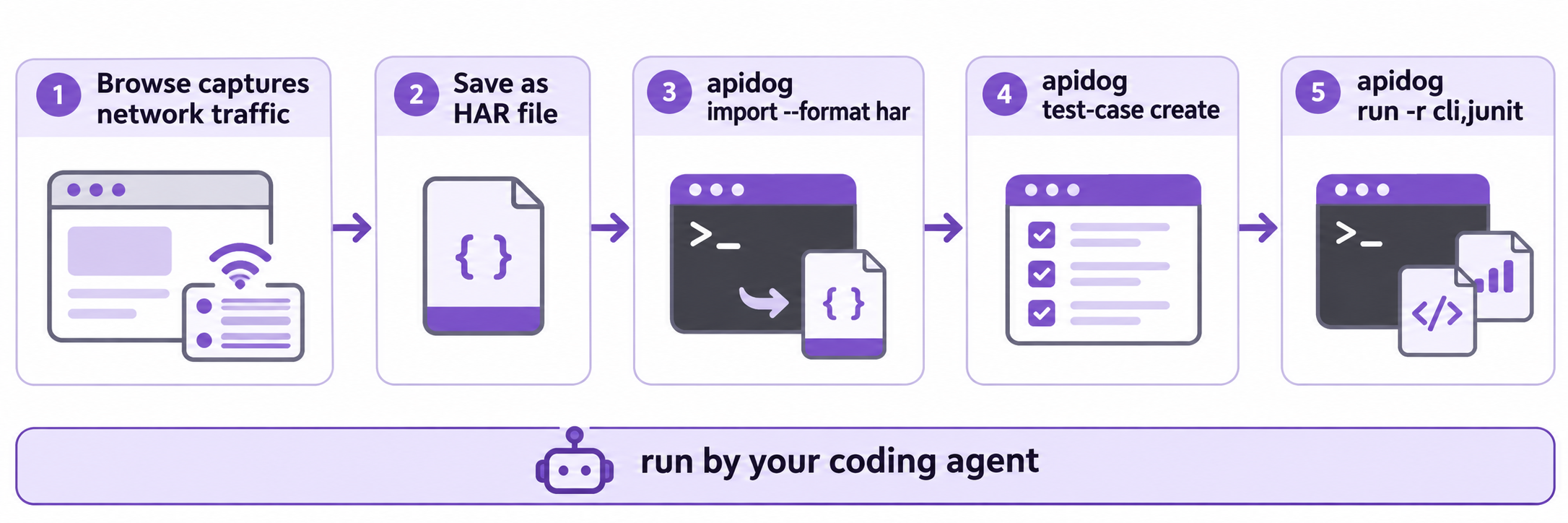
El changelog de Browse describe sus capturas de red como archivos HAR, y Apidog CLI importa HAR con --format har. Configura el CLI una vez:
npm install -g apidog-cli@latest
apidog auth login --with-token <YOUR_TOKEN>
apidog skill install
O dile a tu agente: “Lee https://apidog.com/apidog-cli-installation-guide.md y configura Apidog CLI”. Esa guía está escrita para agentes.
Luego dale a tu agente un prompt:
Use browse to open https://app.example.com/orders in my browser and capture
its network traffic while you load the orders list and open one order.
Save the capture as a HAR file. Import it into Apidog project 123456,
then create a test case for GET /api/orders that asserts status 200 and
a non-empty items array, run it against environment 7890 and summarize failures.
Después de la captura, el agente ejecuta comandos como estos:
apidog import --project 123456 --format har --file ./orders.har --overwrite-mode merge
apidog endpoint list --project 123456
apidog cli-schema get test-case-create
apidog cli-schema validate test-case-create --file case.json
apidog test-case create --project 123456 --file case.json
apidog run --test-case <caseId> --project 123456 -e 7890 -r cli,json
El agente lee la estructura del payload desde apidog cli-schema get y la valida antes de escribir, así que nunca adivina el JSON. --overwrite-mode merge conserva los endpoints que ya tienes.
Una vez que el caso pasa, el mismo apidog run con -r junit se integra en CI: consulta la guía de CI/CD de Apidog CLI y Apidog CLI en Claude Code. ¿Exportaste un HAR a mano en su lugar? Consulta cómo importar archivos HAR a Apidog. El plan gratuito de Apidog cubre hasta 4 usuarios.
Límites que debes conocer antes de empezar
- Es la versión 0.1.0. El repositorio data de finales de octubre de 2026, y las actualizaciones se instalan solas de forma predeterminada (
browse update --mode notifycambia a solo avisos). - Solo Chromium. Firefox y Safari no están admitidos.
- Depuración visible. El navegador muestra su barra de “se inició la depuración” mientras un agente está conectado.
- Tus datos van donde tu agente los envíe. Browse se queda local, pero el contenido de las páginas que tu agente lee va a su proveedor de modelos.
Preguntas frecuentes
¿OpenCode Browse es gratis?
El código fuente está bajo licencia MIT, y la página del producto no indica ningún precio. Instalas el CLI con un script o gestor de paquetes, y la extensión desde la Chrome Web Store.
¿Necesito OpenCode para usar Browse?
No. El instalador configura Claude Code, Codex, Cursor, Zed, VS Code, Gemini CLI y muchos otros, y browse install --agent none imprime una entrada manual para el resto.
¿Puede un agente ver mis contraseñas?
La herramienta fill oculta los valores de contraseñas y códigos de un solo uso, y los inicios de sesión están pensados para pasar por una transferencia donde tú mismo los escribes. Las capturas de pantalla y el texto de las páginas se devuelven tal cual, así que mantén las páginas sensibles fuera de las pestañas del agente.
¿Puedo usar Browse cuando mi agente se ejecuta en otra máquina?
Sí. Ejecuta browse install --remote en la máquina del agente y vincula la extensión con esa dirección. Browse no cifra ese enlace, así que usa Tailscale o WireGuard.
¿En qué se diferencia Browse de Playwright MCP?
Browse controla tu navegador y perfil existentes de forma predeterminada y tiene transferencias integradas. Playwright MCP lanza su propio navegador por defecto y puede conectarse al tuyo mediante su modo de extensión.