
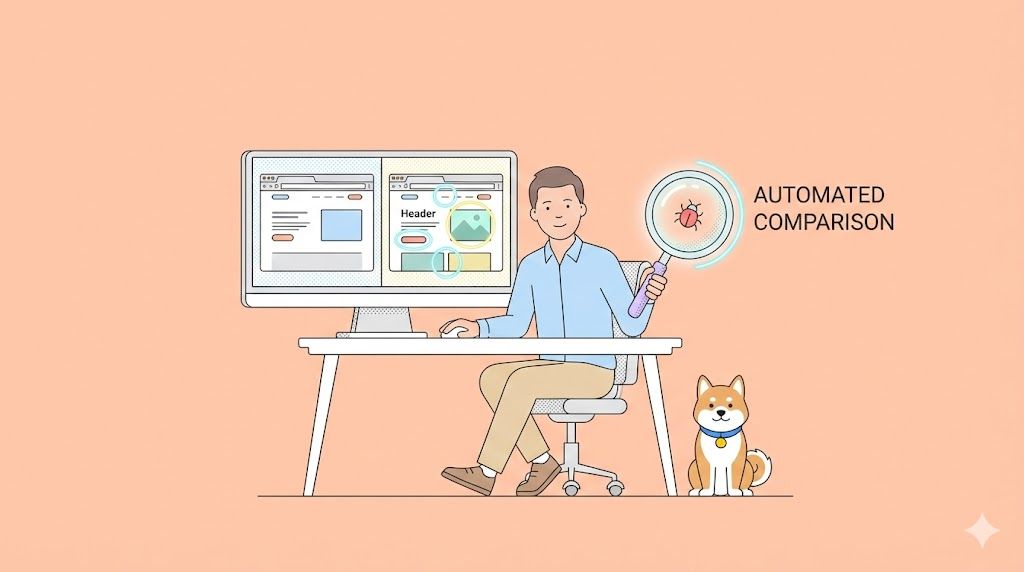
Las pruebas de regresión visual detectan errores que las pruebas funcionales tradicionales pasan por alto. Un botón puede seguir siendo clickeable pero estar posicionado fuera de la pantalla. Una actualización de CSS podría hacer que el texto sea ilegible. Un cambio de diseño podría romper tu diseño responsivo en dispositivos móviles. Las pruebas de regresión visual comparan capturas de pantalla de tu aplicación a lo largo del tiempo, detectando automáticamente cualquier cambio visual no intencionado antes de que lleguen a tus usuarios.
Esta guía proporciona un recorrido práctico por las técnicas de pruebas de regresión visual y una implementación simplificada usando Playwright, para que puedas empezar a detectar errores de interfaz de usuario de inmediato.
¿Qué son las pruebas de regresión visual?
Las pruebas de regresión visual son una técnica automatizada que captura capturas de pantalla de la interfaz de usuario de tu aplicación y las compara con imágenes de referencia. Cuando una nueva captura de pantalla difiere de la de referencia, ya sea debido a un cambio de diseño, cambio de color, problema de fuente o imagen rota, la prueba falla y resalta las diferencias.
A diferencia de las pruebas tradicionales que validan la funcionalidad, las pruebas de regresión visual validan la apariencia y el diseño. Responden a preguntas como:
- ¿El botón de pago sigue apareciendo en la parte superior visible?
- ¿Ha cambiado la altura del encabezado inesperadamente?
- ¿Las imágenes se renderizan con la relación de aspecto correcta?
- ¿Se rompe el diseño móvil después de la actualización de CSS?
Por qué son importantes las pruebas de regresión visual
La importancia de las pruebas de regresión visual queda clara cuando se consideran estos escenarios:
- Refactorización de CSS: Consolidan estilos duplicados y, de repente, el formulario de inicio de sesión se superpone al pie de página en pantallas de iPad.
- Widgets de terceros: Un equipo de marketing añade un nuevo script de análisis que empuja el botón de llamada a la acción fuera de la pantalla.
- Puntos de ruptura responsivos: Un cambio de relleno aparentemente inofensivo rompe el menú de navegación móvil.
- Renderizado entre navegadores: Firefox renderiza un flexbox de forma diferente a Chrome, causando cambios de diseño.
- IU impulsada por API: Tu API de backend añade un nuevo campo que accidentalmente expande una columna de tabla, rompiendo el diseño.
Sin las pruebas de regresión visual, estos errores llegan a producción y frustran a los usuarios. Con ellas, los detectas durante el desarrollo cuando son baratos de solucionar.
Técnicas para pruebas de regresión visual
1. Comparación manual de capturas de pantalla
El enfoque más simple: los desarrolladores capturan manualmente capturas de pantalla antes y después de los cambios y las comparan visualmente.
Pros: Sin costo de configuración
Contras: Tedioso, propenso a errores, no escalable
2. Comparación del DOM
Las herramientas comparan la estructura del DOM en lugar de capturas de pantalla píxel a píxel.
Pros: Menos frágil a diferencias menores de píxeles
Contras: Omite problemas de renderizado de CSS
3. Comparación píxel a píxel
Las herramientas capturan capturas de pantalla de página completa y comparan cada píxel.
Pros: Detecta todos los cambios visuales
Contras: Falsos positivos por contenido dinámico (anuncios, marcas de tiempo)
4. Comparación visual con IA
Las herramientas modernas usan IA para identificar cambios significativos mientras ignoran el ruido.
Pros: Detección inteligente, menos falsos positivos
Contras: Requiere configuración, cierto costo
| Técnica | Precisión | Mantenimiento | Mejor para |
|---|---|---|---|
| Manual | Baja | Alta | Comprobaciones puntuales |
| DOM | Media | Media | Pruebas de componentes |
| Píxel | Alta | Media | Páginas estáticas |
| IA | Alta | Baja | Aplicaciones dinámicas |
Guía práctica: Pruebas de regresión visual con Playwright
Construyamos un proyecto simple para demostrar las pruebas de regresión visual en acción usando Playwright.
Paso 1 — Crear el proyecto
Inicializa un proyecto Node.js:
mkdir visual-regression-demo && cd visual-regression-demo
npm init -y
npm install --save-dev @playwright/test
npx playwright install
Crea esta estructura:
proyecto/
├── imágenes/
│   ├── foto1.jpg
│   ├── foto2.jpg
│   ├── foto3.jpg
│   └── foto4.jpg
├── pruebas/
│   └── visual.spec.js
├── index.html
└── package.json
Añade a package.json:
{
  "scripts": {
    "test": "playwright test",
    "test:update": "playwright test --update-snapshots"
  }
}
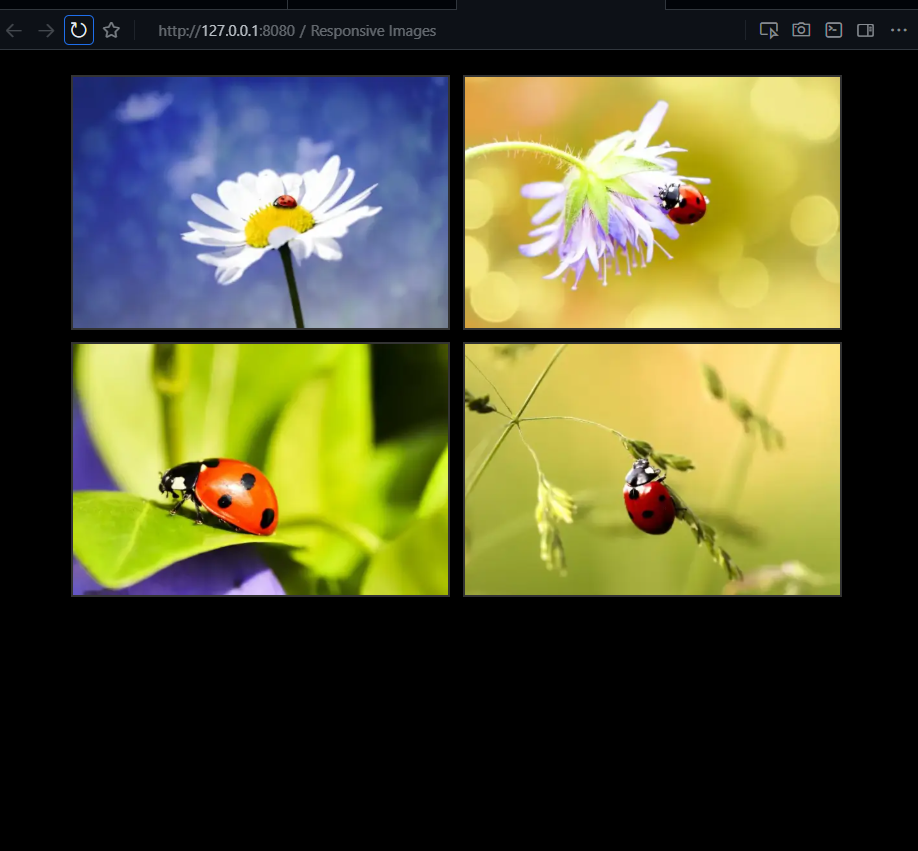
Paso 2 — Crear una página HTML simple
Crea index.html:
<!DOCTYPE html>
<html lang="en">
<head>
  <meta charset="UTF-8">
  <meta name="viewport" content="width=device-width, initial-scale=1.0">
  <title>Demostración de regresión visual</title>
  <style>
    .gallery { display: flex; flex-wrap: wrap; gap: 10px; }
    .gallery img { width: 200px; height: 200px; object-fit: cover; }
  </style>
</head>
<body>
  <h1>Galería de Productos</h1>
  <div class="gallery">
    <img src="images/pic1.jpg" alt="Producto 1">
    <img src="images/pic2.jpg" alt="Producto 2">
    <img src="images/pic3.jpg" alt="Producto 3">
    <img src="images/pic4.jpg" alt="Producto 4">
  </div>
</body>
</html>
Sirve la página: python -m http.server 8000 o usa un servidor estático de Node.js.
Paso 3 — Escribir la prueba visual de Playwright
Crea tests/visual.spec.js:
const { test, expect } = require('@playwright/test');

test.describe('Visual Regression Tests', () => {
  test.beforeEach(async ({ page }) => {
    await page.goto('http://localhost:8000');
  });

  test('homepage matches baseline', async ({ page }) => {
    // Tomar captura de pantalla de página completa
    await expect(page).toHaveScreenshot('homepage.png', {
      fullPage: true,
      threshold: 0.2, // Permitir diferencias menores
    });
  });

  test('gallery layout is responsive', async ({ page }) => {
    // Probar el viewport móvil
    await page.setViewportSize({ width: 375, height: 667 });
    await expect(page).toHaveScreenshot('mobile-homepage.png');
  });
});
Paso 4 — Ejecutar y crear instantáneas de referencia
Primera ejecución (crea líneas base):
npm run test:update
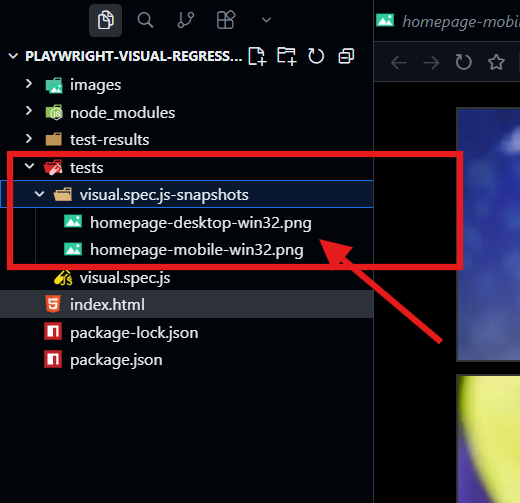
Esto genera homepage.png y mobile-homepage.png en una carpeta __snapshots__.
Paso 5 — Ejecutar pruebas con éxito
Ahora ejecuta las pruebas normalmente:
npm test
Deberías ver: 2 pasadas ✅
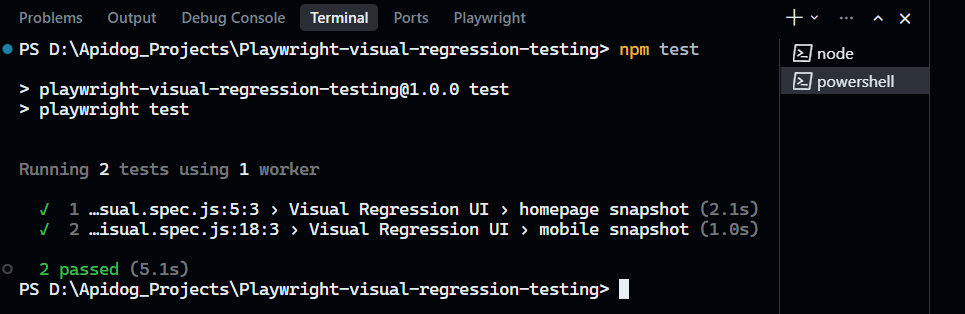
Paso 6 — Forzar un fallo visual
Rompe el diseño editando index.html y duplica la ocurrencia de una imagen:
<img src="images/img3.webp" alt="Imagen 3">
<img src="images/img3.webp" alt="Imagen 4">
Ahora, la página html de prueba debería tener una imagen duplicada.
Ejecuta las pruebas de nuevo:
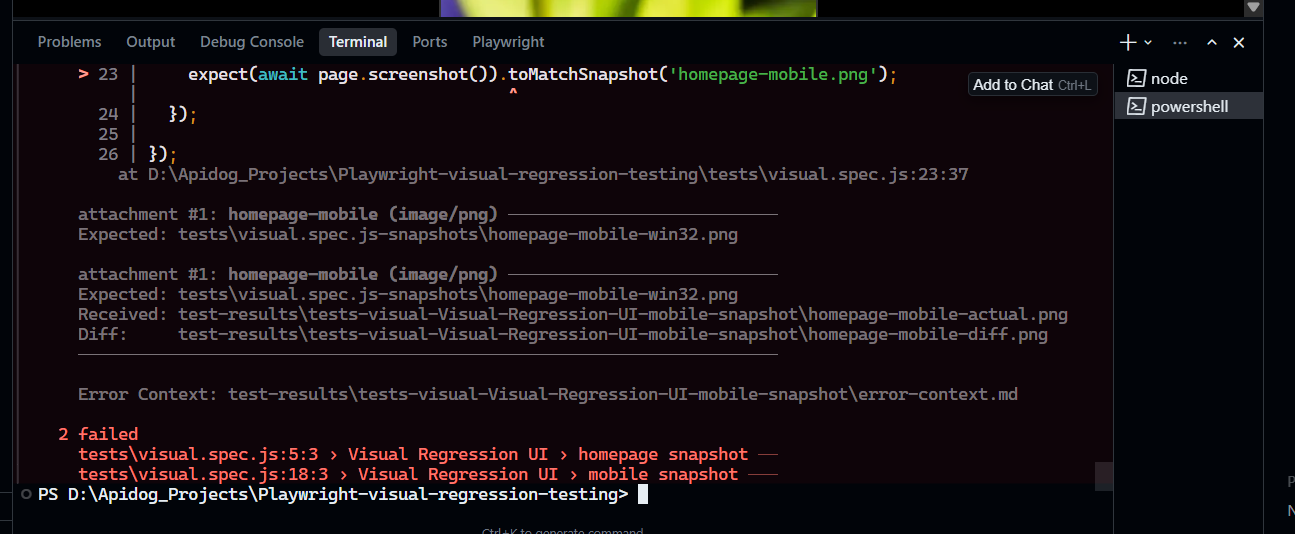
npm test
Verás: 2 fallidas con imágenes de diferencia que muestran el cambio de diseño.
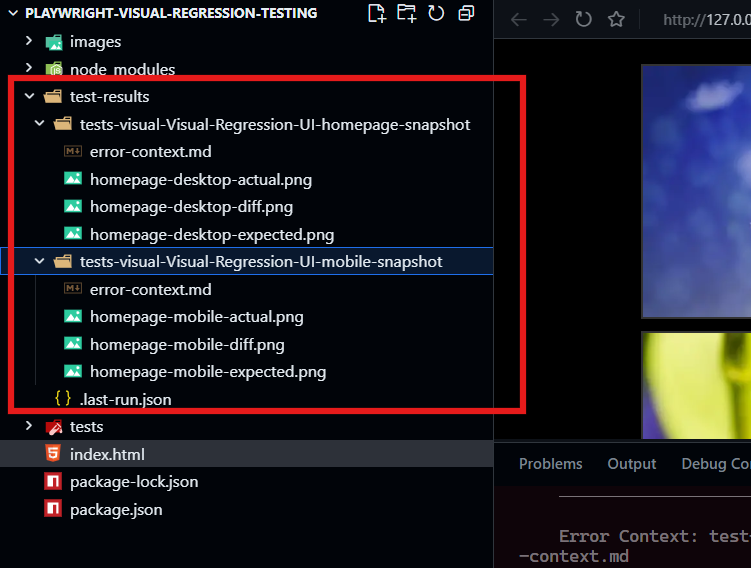
Puedes ver los cambios en detalle navegando por la carpeta "test-results".
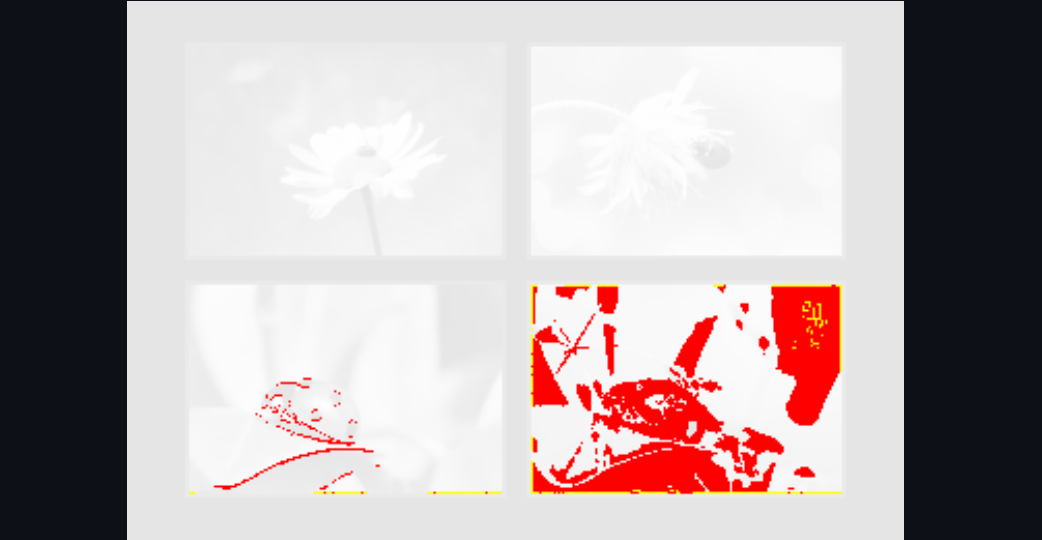
El área resaltada en rojo muestra el área que ha cambiado. Los resultados de la prueba deberían verse así:
Una vez completado, puedes revertir el cambio o actualizar las instantáneas usando el siguiente comando si los cambios que realizaste fueron intencionados:
npm run test:update
Cómo Apidog ayuda con las pruebas visuales impulsadas por API
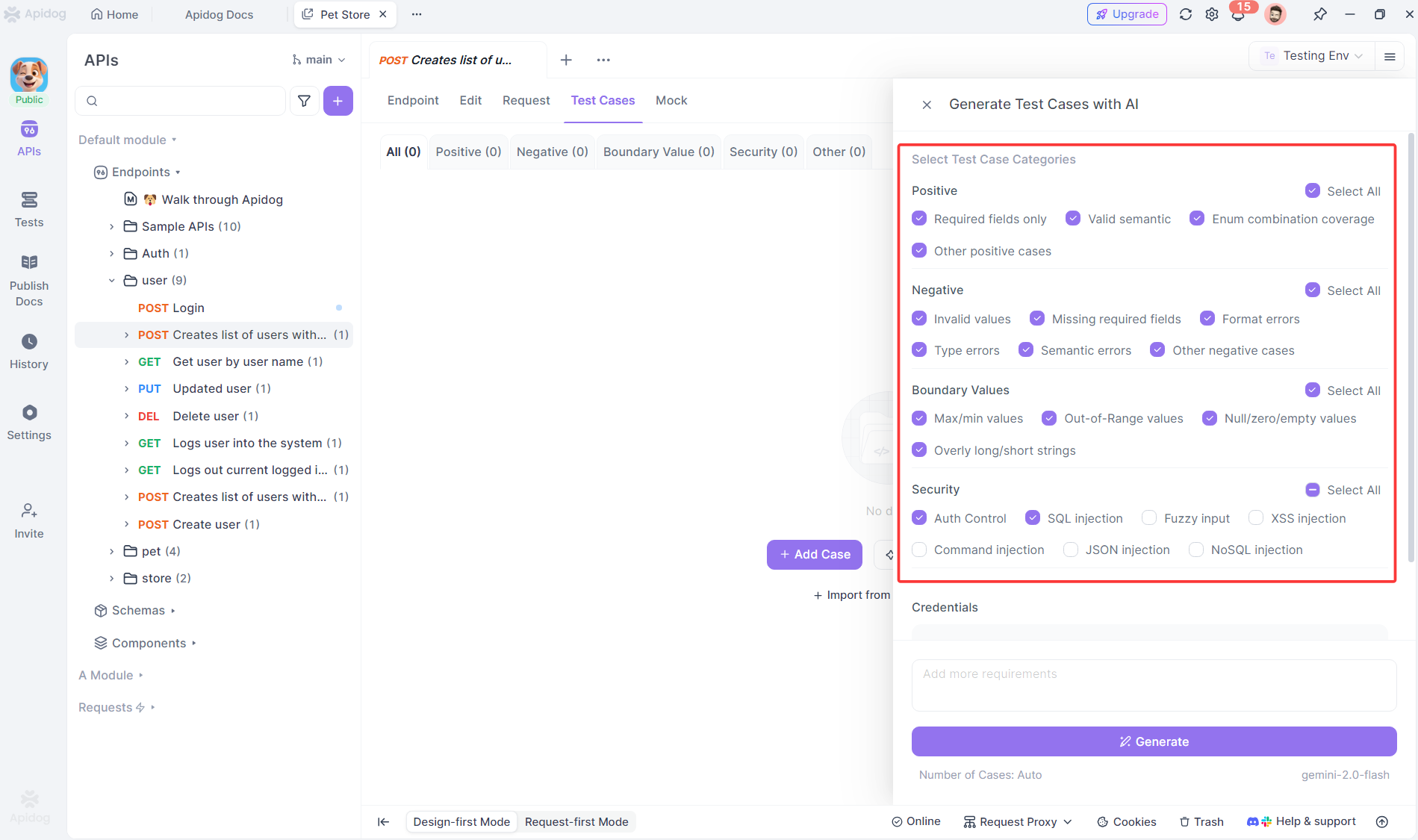
Las pruebas de regresión visual a menudo fallan cuando la causa raíz es un problema de API. Si tu backend devuelve datos mal formados o URLs de imágenes incorrectas, la interfaz de usuario se romperá visualmente. Apidog garantiza que tus API entreguen los datos correctos para el renderizado.
Prueba de respuestas de API que afectan la interfaz de usuario
# Prueba de Apidog para la API de la galería de productos
Prueba: GET /api/products
Cuando: Solicitud enviada con la categoría "destacados"
Oráculo 1: La respuesta contiene 4 productos
Oráculo 2: Cada producto tiene una URL de imagen válida (estado 200)
Oráculo 3: Las URLs de las imágenes usan el dominio CDN
Oráculo 4: No hay enlaces de imágenes rotos en la respuesta
Validación del esquema API para componentes de interfaz de usuario
// La validación del esquema de Apidog previene fallos en la interfaz de usuario
Prueba: Esquema de la API de Producto
Oráculo: La respuesta coincide con el esquema de ProductCard
  - id: cadena (obligatorio)
  - nombre: cadena (máximo 50 caracteres)
  - image_url: formato URL
  - price: número (positivo)
Si la API devuelve un precio como cadena en lugar de número, tu interfaz de usuario podría fallar al renderizar el precio correctamente. Apidog detecta esto antes de que rompa el diseño visual.
Monitorización del impacto del rendimiento de la API en la interfaz de usuario
Prueba: GET /api/products - Rendimiento
Cuando: Petición con 4 productos
Oráculo 1: Tiempo de respuesta < 500ms
Oráculo 2: CDN de imágenes responde en < 200ms cada una
Las API lentas provocan que las imágenes se carguen tarde, creando saltos visuales. Apidog asegura que las API cumplan los presupuestos de rendimiento que mantienen tu interfaz de usuario ágil.
Las pruebas de contrato de API previenen regresiones visuales
Cuando cambia el contrato de tu API (nuevo campo, campo eliminado), Apidog lo marca:
// Prueba de contrato de Apidog
Prueba: API de Producto Versión 2
Oráculo: El nuevo campo "badge" es opcional, no rompe la UI
Esto evita que aparezca texto "indefinido" en su interfaz de usuario cuando la API agrega un campo que su frontend aún no maneja.
Mejores prácticas para las pruebas de regresión visual
- Entorno de prueba estable: Utiliza datos consistentes y desactiva las animaciones.
- Ajuste del umbral: Establece umbrales de diferencia de píxeles (0.1-0.3) para evitar falsos positivos.
- Pruebas dirigidas: Prueba páginas críticas (página de inicio, proceso de compra) antes de probar todo.
- Cobertura responsiva: Prueba vistas en móvil, tableta y escritorio.
- Enmascarar contenido dinámico: Oculta marcas de tiempo, anuncios y contenido aleatorio de las capturas de pantalla.
- Actualizar las líneas base intencionalmente: Revisa las diferencias antes de actualizar las instantáneas.
- Ejecutar en CI/CD: Integra las pruebas visuales en tu pipeline con herramientas como Apidog.
Preguntas Frecuentes
P1: ¿Pueden las pruebas de regresión visual reemplazar las pruebas funcionales?
Resp: No. Las pruebas de regresión visual complementan las pruebas funcionales. Detectan problemas de diseño, pero las pruebas funcionales validan el comportamiento y la corrección de la API. Usa ambas.
P2: ¿Cómo manejo contenido dinámico como las marcas de tiempo?
Resp: Usa la opción mask de Playwright o reemplaza el contenido dinámico con valores estáticos antes de tomar la captura de pantalla. Apidog también puede validar que las API devuelvan datos consistentes para las pruebas.
P3: ¿Son inestables las pruebas visuales?
Resp: Pueden serlo si no controlas el entorno. Desactiva las animaciones, usa datos consistentes y establece umbrales apropiados. Apidog ayuda asegurando que las API devuelvan datos predecibles.
P4: ¿Debería probar visualmente cada página?
Resp: Concéntrate primero en las rutas críticas del usuario. Probar todo crea una sobrecarga de mantenimiento. Prioriza las páginas y componentes de alto tráfico.
P5: ¿Cómo ayuda Apidog si mi error visual está relacionado con CSS?
Resp: Muchos errores visuales provienen de cambios en los datos de la API (campos faltantes, tipos incorrectos). Apidog valida los esquemas y respuestas de la API, evitando rupturas visuales relacionadas con los datos antes de que lleguen a tu interfaz de usuario.
Conclusión
Las pruebas de regresión visual son tu red de seguridad contra las consecuencias no deseadas de los cambios de código. Mientras que las pruebas funcionales confirman que los botones siguen funcionando, las pruebas visuales aseguran que esos botones sigan apareciendo donde los usuarios esperan. Esta distinción es crucial para la experiencia del usuario y la consistencia de la marca.
El ejemplo de Playwright demuestra lo accesible que se ha vuelto la prueba visual. Con solo unas pocas líneas de código, puedes capturar y comparar capturas de pantalla en diferentes visores, detectando rupturas de diseño antes de la producción. La clave es empezar poco a poco, estabilizar tu entorno de prueba y ejecutar pruebas continuamente.
Las aplicaciones modernas están cada vez más impulsadas por API, lo que significa que los errores visuales a menudo comienzan con problemas de datos. Apidog completa el panorama al garantizar que tus API entreguen datos consistentes y con el formato correcto que tu interfaz de usuario puede renderizar de manera confiable. Cuando las API y las pruebas visuales trabajan juntas, obtienes una cobertura completa: funcionalidad, rendimiento y apariencia, todo validado automáticamente.
Empieza hoy mismo a añadir pruebas visuales a tus flujos de usuario más críticos. La primera vez que una prueba detecte una rotura de diseño que te habría avergonzado en producción, te preguntarás cómo pudiste lanzar software sin ella.