
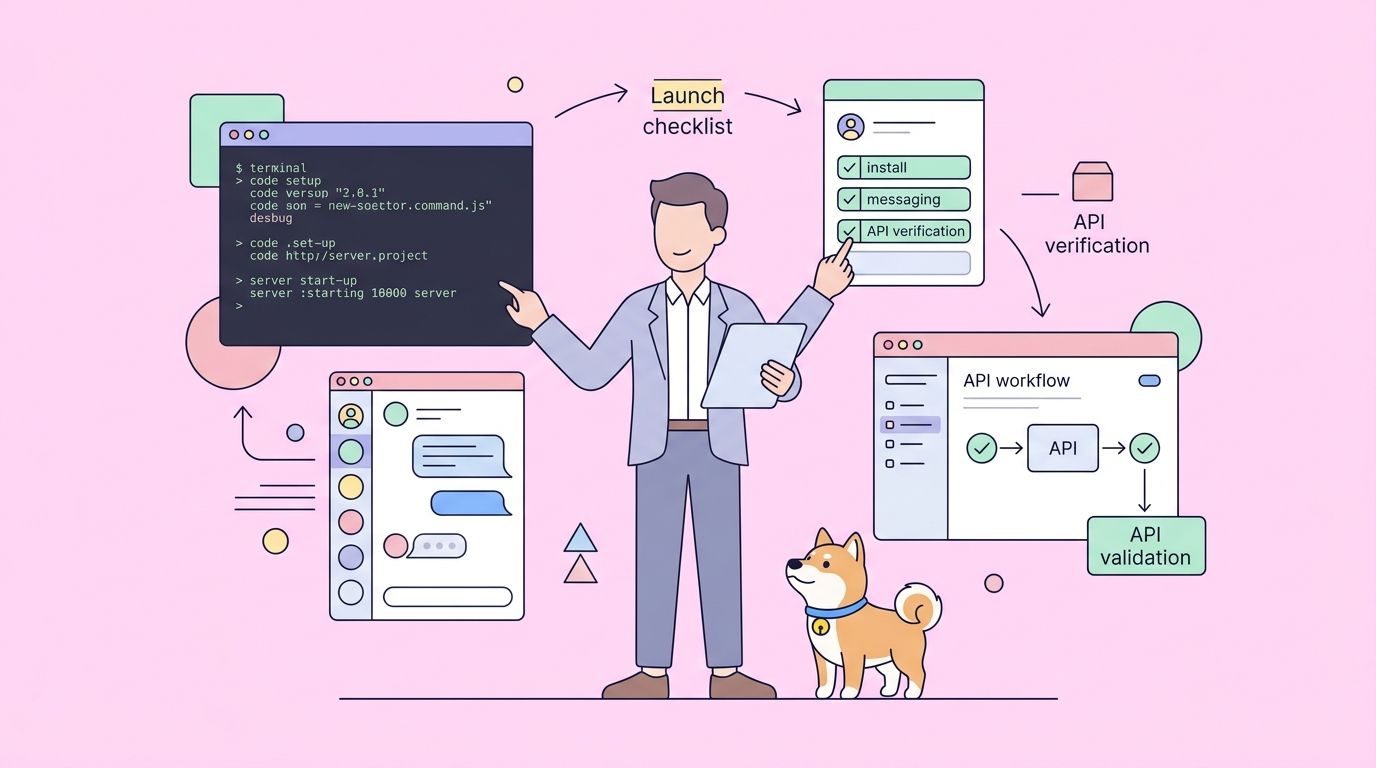
En resumen: Hermes Agent es un asistente de IA de código abierto que recuerda lo que aprende y se vuelve más inteligente con el tiempo. Instálelo con un solo comando, configure su proveedor de LLM y comience a chatear a través de la CLI, Telegram, Discord o su IDE. Esta guía cubre la instalación, configuración, uso diario, funciones avanzadas y cómo aprovechar al máximo Hermes.
¿Qué es Hermes Agent?
Hermes Agent es un asistente de IA personal creado por NousResearch que funciona 24/7, recuerda todo lo que aprende y se vuelve más capaz con el tiempo. A diferencia de ChatGPT o Claude, que comienzan desde cero cada conversación, Hermes construye un modelo persistente de su trabajo, proyectos y preferencias.

Capacidades clave:
- Recuerda — Almacena conversaciones, decisiones y código que ha escrito
- Aprende — Crea habilidades reutilizables a partir de tareas repetidas
- Multiplataforma — Chatee a través de CLI, Telegram, Discord, Slack, WhatsApp o IDE
- Autoalojado — Se ejecuta en su portátil, VPS de $5 o infraestructura en la nube
- Agnóstico al modelo — Utilice más de 200 modelos a través de OpenRouter o proveedores directos
- Extensible — Sistema de complementos para herramientas y comandos personalizados
Quién debería usar Hermes:
- Desarrolladores que desean un programador de IA en pareja que conozca su base de código
- Equipos que necesitan un asistente de IA compartido con soporte multiusuario
- Usuarios avanzados que desean automatización de agentes 24/7 mediante programación cron
- Investigadores que entrenan modelos de IA personalizados con datos de trayectoria
Instalación: Paso a paso
Requisitos previos
- Sistema operativo: macOS, Linux o Windows (se recomienda WSL)
- Python: 3.10 o superior
- Git: Para clonar repositorios
- Clave API: OpenRouter, Anthropic, OpenAI u otro proveedor de LLM
Instalación rápida (recomendado)
La forma más rápida de instalar Hermes:
curl -fsSL https://raw.githubusercontent.com/NousResearch/hermes-agent/main/scripts/install.sh | bashEste script:
- Clona el repositorio de Hermes
- Instala
uv(administrador de paquetes rápido de Python) - Crea un entorno virtual
- Instala todas las dependencias
- Añade Hermes a su PATH
Después de la instalación, recargue su shell:
source ~/.bashrc  # Para bash
source ~/.zshrc   # Para zsh
Verifique la instalación:
hermes --versionDebería ver algo como Hermes Agent v0.5.0.
Instalación manual (para desarrolladores)
Si desea más control sobre la instalación:
# Clone el repositorio
git clone https://github.com/NousResearch/hermes-agent.git
cd hermes-agent

# Instale uv (si no está ya instalado)
curl -LsSf https://astral.sh/uv/install.sh | sh

# Cree y active el entorno virtual
uv venv venv --python 3.11
source venv/bin/activate  # Linux/macOS
# o
.\venv\Scripts\activate  # Windows

# Instale Hermes con todas las funciones
uv pip install -e ".[all,dev]"

# Ejecute pruebas para verificar la instalación
python -m pytest tests/ -q
Instalar con soporte de entrenamiento de RL
Si planea entrenar modelos personalizados:
# Inicialice el submódulo Atropos
git submodule update --init tinker-atropos

# Instale con dependencias de entrenamiento
uv pip install -e "./tinker-atropos"
Configuración inicial
Ejecutar el asistente de configuración
Los usuarios primerizos deben ejecutar la configuración interactiva:
hermes setupEl asistente le guiará a través de:
- Elegir su proveedor de LLM — OpenRouter, Anthropic, OpenAI, etc.
- Configurar claves API — Almacenadas de forma segura en
~/.hermes/.env - Configurar la memoria — Habilitar/deshabilitar la memoria persistente
- Backend de terminal — Opciones locales, Docker, SSH o en la nube
- Configuración de pasarela — Integración con Telegram, Discord, Slack (opcional)
Configuración manual
Si prefiere la configuración manual, edite el archivo de configuración:
hermes config editO use comandos CLI:
# Establecer modelo predeterminado
hermes config set model anthropic/claude-opus-4

# Establecer backend de terminal
hermes config set terminal.backend local

# Establecer claves API (se guarda automáticamente en ~/.hermes/.env)
hermes config set OPENROUTER_API_KEY sk-or-...
hermes config set ANTHROPIC_API_KEY sk-ant-...
Ubicación del archivo de configuración
Hermes almacena la configuración en ~/.hermes/:
~/.hermes/
├── config.yaml      # Configuración principal
├── .env             # Claves API (¡no compartir!)
├── memory/          # Almacenamiento de memoria persistente
├── skills/          # Habilidades instaladas
└── plugins/         # Complementos personalizados
Verifique su configuración
Ejecute la verificación de estado:
hermes doctorEsto verifica:
- Validez de la configuración
- Conectividad de la clave API
- Estado del sistema de memoria
- Estado de la pasarela (si está habilitada)
- Conexión del backend de la terminal
Elegir su proveedor de LLM
Hermes soporta más de 200 modelos a través de múltiples proveedores. Así es como puede elegir:
OpenRouter (recomendado para principiantes)
Por qué: Una única clave API da acceso a más de 200 modelos. Nivel gratuito disponible.
Configuración:
hermes config set model openrouter
hermes config set OPENROUTER_API_KEY sk-or-...
Modelos populares en OpenRouter:
Modelo | Caso de uso | Costo |
|---|---|---|
| Codificación compleja, razonamiento | $$$ |
| Rendimiento equilibrado | $$ |
| Propósito general | $$ |
| Ventanas de contexto largas | $ |
| Código abierto, rápido | $ |
Anthropic Directo
Por qué: La mejor codificación y razonamiento. Acceso directo a los últimos modelos Claude.
Configuración:
hermes config set model anthropic
hermes config set ANTHROPIC_API_KEY sk-ant-...
hermes config set model.default claude-opus-4
OpenAI Directo
Por qué: Modelos GPT-4o y o1 para casos de uso específicos.
Configuración:
hermes config set model openai
hermes config set OPENAI_API_KEY sk-...
Modelos locales (Ollama)
Por qué: Gratuito, privado, capaz de funcionar sin conexión.
Configuración:
# Instalar Ollama primero: https://ollama.ai
hermes config set model ollama
hermes config set model.default qwen2.5-coder:32b
Ejemplos de configuración del modelo
Enrutamiento inteligente (modelo costoso para tareas complejas, barato para tareas simples):
model:
  provider: openrouter
  default: anthropic/claude-opus-4
  fallback:
    - anthropic/claude-haiku-4-5
    - openai/gpt-4o-mini
Control de costos (establecer límites de gasto):
model:
  budget:
    daily_limit: 5.00  # USD
    monthly_limit: 100.00
Uso básico: Modo CLI
Iniciar Hermes
La forma más sencilla de usar Hermes:
hermesVerá un banner de bienvenida y podrá empezar a chatear inmediatamente.
Comandos básicos
Dentro de Hermes, puede:
Chatear de forma natural:
> Hey, can you help me write a Python function to parse JSON?Usar comandos de barra:
> /help          # Mostrar todos los comandos
> /skills        # Explorar habilidades disponibles
> /memory        # Ver estado de la memoria
> /config        # Ver/editar configuración
> /clear         # Borrar conversación actual
> /history       # Ver conversaciones anteriores
Asignar tareas basadas en archivos:
> Look at the file ./src/main.py and refactor the database connectionEjecutar comandos de terminal:
> Run: npm install && npm run buildHermes le pedirá confirmación antes de ejecutar cualquier comando.
Shell persistente
A diferencia de otras herramientas de IA, Hermes mantiene el estado del shell entre comandos:
> cd /my/project && source venv/bin/activate
> python src/main.py  # Se ejecuta en la misma sesión de shell
El entorno virtual permanece activo para los comandos subsiguientes.
Trabajar con archivos
Leer archivos:
> Show me the contents of config.yamlEditar archivos:
> In main.py, change the database port from 5432 to 5433Crear nuevos archivos:
> Create a new file called utils.py with helper functions for date formattingFlujos de trabajo de varios pasos
Hermes sobresale en tareas complejas y de varios pasos:
> I need to add user authentication to my Flask app. Can you:
> 1. Set up the database models
> 2. Create login/logout endpoints
> 3. Add JWT token generation
> 4. Write tests for the auth flow
Hermes trabajará en cada paso, pidiendo confirmación a lo largo del proceso.
Pasarela de mensajería: Telegram, Discord, Slack
Hermes puede funcionar como un bot en múltiples plataformas de mensajería, para que pueda interactuar con él desde su teléfono o el chat de su equipo.
Configuración de Telegram
1. Crear un bot:
- Abra Telegram y busque @BotFather
- Envíe
/newboty siga las instrucciones - Copie el token del bot
2. Configurar Hermes:
hermes config set TELEGRAM_BOT_TOKEN 123456:ABC-DEF1234ghIkl-zyx57W2v1u123ew113. Iniciar la pasarela:
hermes gateway setup telegram
hermes gateway start
4. Empezar a chatear:
- Encuentre su bot en Telegram
- Envíe
/start - Chatee como lo haría en la CLI
Configuración de Discord
1. Crear una aplicación de Discord:
- Vaya a https://discord.com/developers/applications
- Crear nueva aplicación
- Vaya a la sección "Bot" y cree un bot
- Copie el token del bot
2. Invitar al bot a su servidor:
- Vaya a "OAuth2" → "Generador de URL"
- Seleccione el alcance "bot"
- Copie la URL generada y ábrala
3. Configurar Hermes:
hermes config set DISCORD_BOT_TOKEN MTIzNDU2...
hermes gateway setup discord
hermes gateway start
4. Usar en Discord:
- Mencione el bot:
@Hermes ayúdame a escribir una función... - O use en mensajes directos
Configuración de Slack
1. Crear una aplicación de Slack:
- Vaya a https://api.slack.com/apps
- Crear nueva aplicación desde cero
- Añadir permisos de "Bot"
2. Instalar en el espacio de trabajo y copiar token
3. Configurar Hermes:
hermes config set SLACK_BOT_TOKEN xoxb-...
hermes gateway setup slack
hermes gateway start
Uso multiplataforma
Puede ejecutar múltiples pasarelas simultáneamente:
hermes gateway start --allHermes sincroniza el estado de la conversación en todas las plataformas.
Integración con IDE: VS Code, JetBrains
Hermes se integra directamente con su editor de código a través del Protocolo de Comunicación de Agentes (ACP).
Integración con VS Code
1. Instalar la extensión ACP:
- Abra VS Code
- Vaya a Extensiones (Ctrl+Shift+X)
- Busque "Agent Communication Protocol"
- Instale la extensión
2. Configurar Hermes como backend:
hermes acp start3. Usar en VS Code:
- Abra la barra lateral de ACP
- Seleccione Hermes como su agente
- Chatee y use comandos de barra directamente en el editor
Integración con JetBrains (IntelliJ, PyCharm, etc.)
1. Instalar el plugin ACP:
- Abra Ajustes → Plugins
- Busque "ACP" o "Agent Communication Protocol"
- Instale y reinicie el IDE
2. Iniciar el servidor ACP de Hermes:
hermes acp start3. Configurar en JetBrains:
- Vaya a Ajustes → Herramientas → Agentes de IA
- Añada Hermes como backend ACP
- Probar conexión
Editor Zed
Zed tiene soporte ACP nativo:
1. Configure en la configuración de Zed:
{
  "agent": {
    "provider": "acp",
    "endpoint": "hermes"
  }
}
2. Iniciar Hermes:
hermes acp startSistema de memoria y aprendizaje
El superpoder de Hermes es su arquitectura de memoria. Así es como se usa de manera efectiva.
Tipos de memoria
Memoria episódica: Almacena conversaciones y sesiones específicas. Puede buscar y recuperar interacciones pasadas.
> /memory search "database migration"Memoria semántica: Construye grafos de conocimiento sobre sus proyectos, preferencias y patrones.
> /memory projectsMemoria procedimental (habilidades): Crea habilidades reutilizables a partir de tareas repetidas.
> /skills listBúsqueda de sesión
Encuentre trabajo pasado relevante con búsqueda semántica:
> /memory search "How did we handle JWT expiration last week?"Hermes busca en todo su historial y resume los resultados.
Sugerencias de memoria
Hermes muestra proactivamente información relevante:
[Hermes]: I noticed you're working on the auth system. Last Tuesday you
mentioned a problem with JWT expiration. Want to revisit that?
Compresión de contexto
Hermes comprime automáticamente el contexto para evitar alcanzar los límites:
- Compresión de pasarela al 85% de uso de contexto
- Compresión a nivel de agente al 50% (configurable)
Esto permite conversaciones indefinidas sin gestión manual del contexto.
Exportar y respaldar
Exportar memoria:
hermes memory export ~/backup/hermes-memory.jsonImportar memoria:
hermes memory import ~/backup/hermes-memory.jsonHabilidades y complementos
¿Qué son las habilidades?
Las habilidades son flujos de trabajo reutilizables que Hermes puede ejecutar. Piense en ellas como macros para tareas complejas.
Las habilidades integradas incluyen:
code_review— Revisa el código en busca de errores y estilodebug_session— Flujo de trabajo de depuración sistemáticaapi_tester— Prueba APIs REST/GraphQLgit_workflow— Operaciones de Git con mejores prácticasdocumentation— Generar documentación a partir del código
Explorar e instalar habilidades
Ver habilidades disponibles:
> /skills listInstalar una habilidad:
> /skills install code_reviewUsar una habilidad:
> /skills run code_review ./src/auth.pyHabilidades personalizadas
Cree habilidades personalizadas en ~/.hermes/skills/:
# ~/.hermes/skills/my_skill.py
from hermes.skills import Skill

class MyCustomSkill(Skill):
    name = "my_custom_skill"
    description = "Hace algo útil"

    def execute(self, context):
        # Aquí va la lógica de su habilidad
        return "Habilidad ejecutada con éxito"
Sistema de complementos
Los complementos extienden Hermes con herramientas, comandos y ganchos personalizados.
Crear un complemento:
# ~/.hermes/plugins/my_tool.py
from hermes.tools import Tool

class MyCustomTool(Tool):
    name = "my_tool"
    description = "Una herramienta personalizada para tareas específicas"

    def run(self, **kwargs):
        # Aquí va la lógica de la herramienta
        return {"result": "success"}
Tipos de complementos:
- Herramientas — Nuevas capacidades que el agente puede usar
- Comandos — Nuevos comandos de barra
- Ganchos — Manejadores de eventos del ciclo de vida (antes/después de turnos)
Funciones avanzadas
Programación Cron
Programar tareas automatizadas:
# Pedir a Hermes que cree una tarea programada
> Configura un resumen diario de mis notificaciones de GitHub a las 9am
O configure manualmente en config.yaml:
cron:
  - name: "Resumen diario"
    schedule: "0 9 * * *"
    command: "/skills run github_digest"
    model: "anthropic/claude-haiku-4-5"
Delegación de subagentes
Hermes puede generar subagentes para trabajo paralelo:
> I need you to review all the PRs in my repo and summarize the changesHermes generará múltiples subagentes para trabajar en paralelo y luego sintetizará los resultados.
Modo de voz
Pulsar para hablar en CLI:
hermes --voiceNotas de voz en Telegram/Discord:
- Enviar un mensaje de voz
- Hermes transcribe y responde
Canales de voz de Discord:
- Hermes puede unirse a canales de voz
- Hablar y escuchar en tiempo real
Control del navegador
Hermes se integra con Browser Use CLI 2.0 para la automatización web:
> Go to github.com and find the top 5 trending Python reposO conéctese a Chrome en vivo a través de CDP:
hermes browser connect --cdpIntegración MCP
Hermes soporta servidores del Protocolo de Contexto de Modelo (MCP):
mcp:
  servers:
    filesystem:
      command: "npx"
      args: ["-y", "@modelcontextprotocol/server-filesystem", "~/projects"]
    git:
      command: "npx"
      args: ["-y", "@modelcontextprotocol/server-git"]
Modo Worktree
Ejecute Hermes en un worktree de Git aislado:
hermes -wMúltiples agentes pueden trabajar en el mismo repositorio concurrentemente sin conflictos.
Ejecutar otros agentes dentro de Hermes
Hermes puede ejecutar otros agentes de IA como subagentes:
> Use claude-code to review this pull requestEsto es útil para aprovechar agentes especializados para tareas específicas.
Resolución de problemas
Problemas comunes
"Clave API no encontrada"
# Verificar que la clave API esté configurada
hermes config get OPENROUTER_API_KEY

# Reestablecer si es necesario
hermes config set OPENROUTER_API_KEY sk-or-...
"Modelo no disponible"
# Listar modelos disponibles
hermes models list

# Cambiar modelo
hermes config set model anthropic/claude-opus-4
"Fallo al iniciar la pasarela"
# Comprobar estado de la pasarela
hermes gateway status

# Reiniciar pasarela
hermes gateway stop
hermes gateway start
"Corrupción de memoria detectada"
# Copia de seguridad de la memoria actual
hermes memory export ~/backup/memory-backup.json

# Reiniciar memoria
hermes memory reset

# Reimportar si es necesario
hermes memory import ~/backup/memory-backup.json
Obtener ayuda
Ayuda integrada:
> /helpVer registros:
hermes logs tail --followEjecutar diagnósticos:
hermes doctorPreguntas frecuentes
¿Cuánto cuesta ejecutar Hermes?
Hermes en sí es gratuito. Solo paga por el uso de LLM. Los costos típicos son:
- Uso ligero (pocas tareas/día): $5-15/mes con OpenRouter
- Uso moderado (desarrollo regular): $20-50/mes
- Uso intensivo (automatización 24/7): $50-200/mes
El uso de modelos locales (Ollama) es gratuito pero requiere hardware.
¿Puede Hermes funcionar 24/7?
Sí. Despliegue Hermes en un VPS:
# Instalar en VPS
curl -fsSL https://raw.githubusercontent.com/NousResearch/hermes-agent/main/scripts/install.sh | bash

# Ejecutar como servicio systemd
hermes service install
hermes service start
¿Es Hermes adecuado para uso empresarial?
Sí. Las funciones empresariales incluyen:
- Modo de pasarela multiusuario con aislamiento de sesión
- Redacción de PII para cumplimiento
- Refuerzo de la seguridad de la cadena de suministro
- Despliegue autoalojado
- Registro de auditoría
¿Cómo migro de OpenClaw?
hermes claw migrate --dry-run  # Vista previa
hermes claw migrate            # Migración completa
hermes doctor                  # Verificar
¿Puedo usar Hermes sin internet?
Sí, con modelos locales:
# Instalar Ollama
curl -fsSL https://ollama.ai/install.sh | sh

# Descargar un modelo
ollama pull qwen2.5-coder:32b

# Configurar Hermes
hermes config set model ollama
hermes config set model.default qwen2.5-coder:32b
¿Cuál es la diferencia entre Hermes y ChatGPT?
Característica | Hermes | ChatGPT |
|---|---|---|
Memoria | Persistente, buscable | Solo por sesión |
Despliegue | Autoalojado, 24/7 | Solo en la nube |
Elección de modelo | Más de 200 modelos | Solo GPT |
Extensibilidad | Plugins, habilidades | Limitado |
Costo | Pagar solo por el uso | Suscripción |
Privacidad | Usted controla los datos | OpenAI almacena datos |
¿Cómo hago una copia de seguridad de mis datos de Hermes?
# Exportar todo
hermes export --all ~/backup/hermes-full-backup.tar.gz
¿Puede Hermes acceder a mis archivos locales?
Hermes solo puede acceder a los archivos que usted referencia explícitamente o a los directorios a los que ha concedido permiso. Por defecto, no tiene acceso a su sistema de archivos.