

Si eres un desarrollador que busca potenciar su flujo de trabajo de codificación, la combinación de Claude Opus 4.6 y Cursor es exactamente lo que necesitas. Lanzado el 5 de febrero de 2026, Claude Opus 4.6 representa el modelo de IA más capaz de Anthropic hasta la fecha, y Cursor ya lo ha integrado como una opción nativa para desarrolladores de todo el mundo.
Consejo profesional: ¿Usas Claude Opus 4.6 en Cursor? Añade Apidog MCP Server para que Claude pueda leer directamente tus especificaciones de API; genera código, actualiza DTOs y estructura puntos finales desde tu documentación de Apidog u OpenAPI sin salir del editor. Configura Apidog MCP Server en Cursor y dale a Claude Opus 4.6 el contexto completo de tus APIs.
Claude Opus 4.6 en Cursor es un cambio fundamental en cómo los desarrolladores escriben, revisan y depuran código. Con una ventana de contexto masiva de 1 millón de tokens, Claude Opus 4.6 puede comprender la estructura completa de tu proyecto, lo que lo convierte en el compañero ideal para el entorno de desarrollo aumentado por IA de Cursor.
En esta guía, aprenderás todo sobre cómo usar Claude Opus 4.6 con Cursor, desde la configuración inicial hasta la configuración avanzada y las mejores prácticas.
¿Qué es Claude Opus 4.6?
Antes de sumergirnos en la configuración de Cursor, comprendamos qué hace especial a Claude Opus 4.6. Claude Opus 4.6 es el modelo de IA insignia de Anthropic, diseñado específicamente para el razonamiento complejo, las tareas de codificación y la resolución de problemas a largo plazo.
Características clave de Claude Opus 4.6 para usuarios de Cursor
Claude Opus 4.6 aporta varias capacidades innovadoras que lo hacen perfecto para la integración con Cursor:
- Ventana de contexto de 1 millón de tokens: Claude Opus 4.6 puede procesar hasta 1 millón de tokens, lo que significa que puede comprender bases de código masivas dentro de Cursor sin perder el contexto.
- 65,4% en Terminal-Bench 2.0: Claude Opus 4.6 logra resultados líderes en la industria en puntos de referencia de codificación, superando a los competidores en tareas de programación del mundo real.
- 72,7% en OSWorld: Claude Opus 4.6 se destaca en tareas de uso de computadoras, lo que lo hace ideal para el entorno de desarrollo integrado de Cursor.
- Revisión de código superior: Claude Opus 4.6 proporciona revisiones de código más exhaustivas y precisas que los modelos anteriores, detectando errores que otros asistentes de IA pasan por alto.
ID del modelo y precios de Claude Opus 4.6
Al configurar Claude Opus 4.6 en Cursor, necesitarás saber el precio:
- ID del modelo:
claude-opus-4-6 - Precio de entrada: $5 por millón de tokens
- Precio de salida: $25 por millón de tokens
- Ahorro de costos: Hasta un 90% con caché de prompts, 50% con procesamiento por lotes
¿Qué es Cursor? El editor de código con IA primero
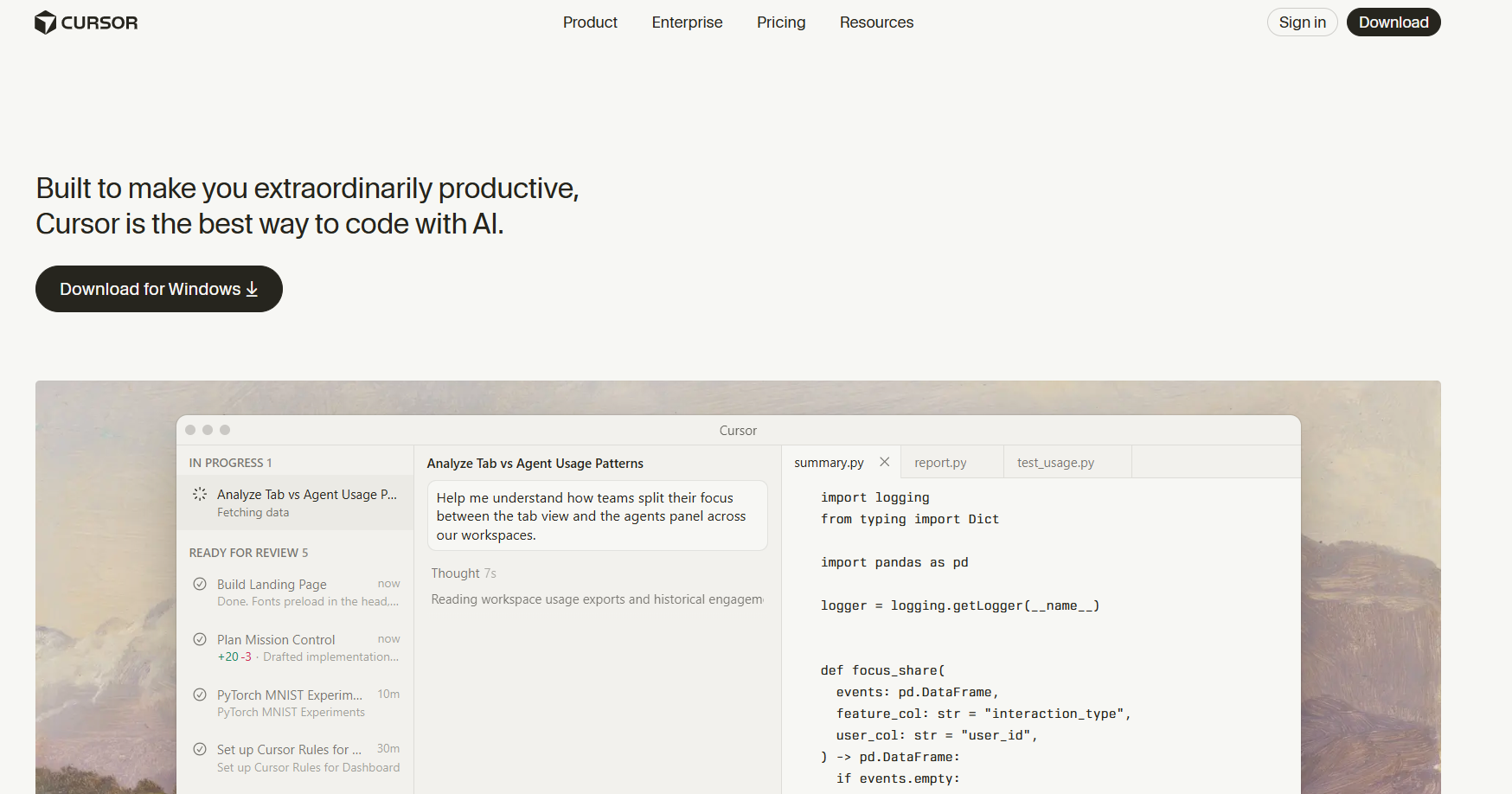
Cursor es un potente editor de código nativo de IA construido como una bifurcación de VS Code. Lo que hace especial a Cursor es su profunda integración con modelos de IA como Claude Opus 4.6. A diferencia de los IDEs tradicionales, Cursor fue diseñado desde cero para trabajar con asistentes de IA.
Por qué Cursor es perfecto para Claude Opus 4.6
La arquitectura de Cursor lo convierte en el entorno ideal para Claude Opus 4.6:
- Contexto completo del proyecto: Cursor lee todo tu proyecto, lo que le da a Claude Opus 4.6 una comprensión completa de tu base de código.
- Integración nativa de IA: Cursor soporta Claude Opus 4.6 sin plugins ni extensiones.
- Completaciones inteligentes: Cursor aprovecha Claude Opus 4.6 para sugerencias de código inteligentes.
- Edición en línea: Cursor permite a Claude Opus 4.6 realizar cambios directamente en tus archivos.
Cómo configurar Claude Opus 4.6 en Cursor: Guía paso a paso
Ahora, repasemos el proceso completo de configuración de Claude Opus 4.6 en Cursor. Sigue estos pasos para que Claude Opus 4.6 funcione en tu IDE de Cursor.
Paso 1: Instala o actualiza Cursor a la última versión
Antes de poder usar Claude Opus 4.6 con Cursor, asegúrate de tener instalada la última versión de Cursor:
- Visita el sitio web oficial de Cursor
- Descarga el instalador más reciente de Cursor para tu sistema operativo
- Ejecuta el instalador de Cursor y sigue las instrucciones
- Inicia Cursor una vez finalizada la instalación
Si ya tienes Cursor instalado, busca actualizaciones yendo a Ayuda > Buscar actualizaciones dentro de Cursor.
Paso 2: Accede a la configuración de Cursor para la configuración de Claude Opus 4.6
Para configurar Claude Opus 4.6 en Cursor:
- Abre Cursor en tu ordenador
- Haz clic en el icono de engranaje o navega a Archivo > Preferencias > Configuración en Cursor
- En el panel de configuración de Cursor, busca la sección Modelos
- Aquí es donde habilitarás Claude Opus 4.6 para tu espacio de trabajo de Cursor
Paso 3: Habilita Claude Opus 4.6 en la lista de modelos de Cursor
Dentro de la configuración de modelos de Cursor:
- Desplázate por los modelos disponibles en Cursor
- Encuentra Claude Opus 4.6 en la lista de modelos de Cursor
- Activa el interruptor para habilitar Claude Opus 4.6 en Cursor
- Claude Opus 4.6 debería aparecer ahora en tu panel de chat de IA de Cursor
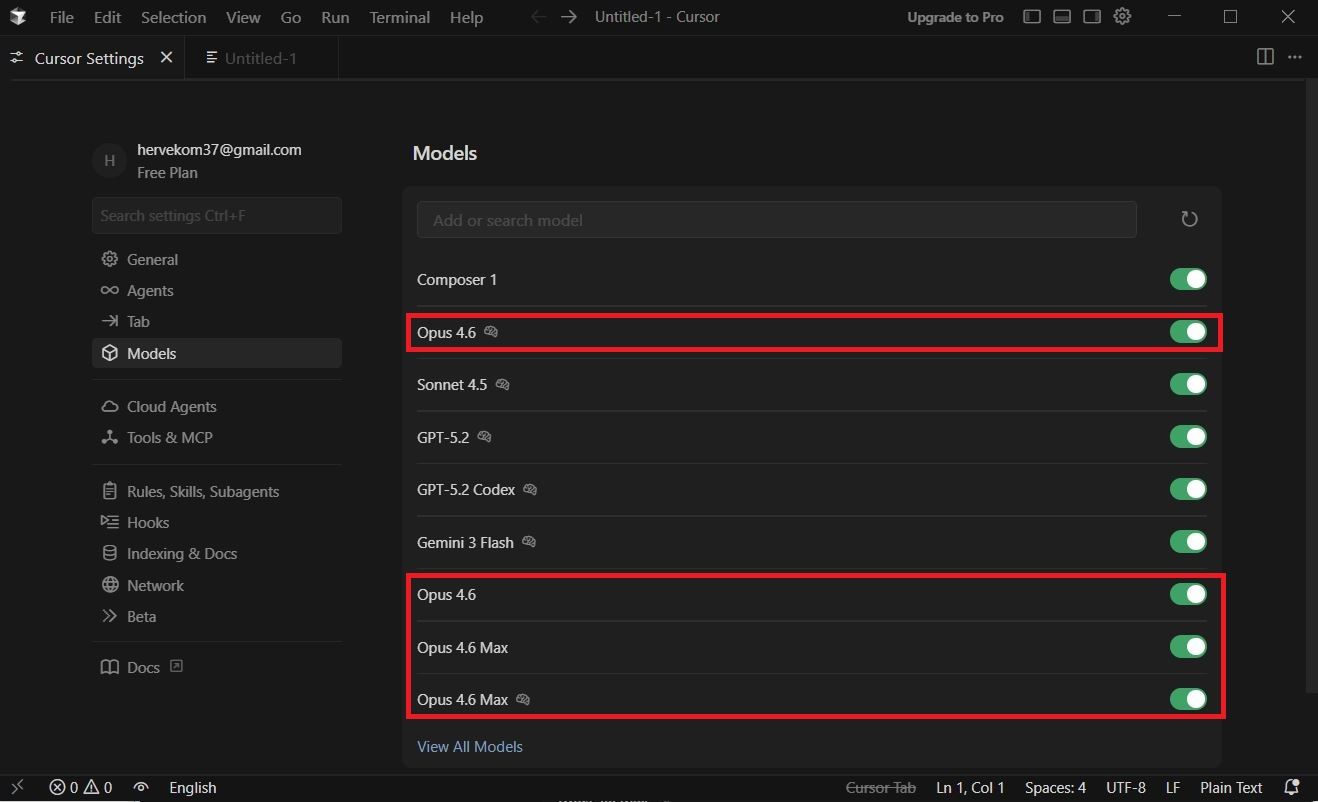
Si Claude Opus 4.6 no aparece en tu lista de modelos de Cursor, procede al Paso 4.
Paso 4: Añade tu clave API de Anthropic a Cursor para Claude Opus 4.6
Para usar Claude Opus 4.6 directamente con tu clave API de Anthropic en Cursor:
- En Cursor, navega a Configuración > Modelos > Claves API
- Busca el campo Clave API de Anthropic en Cursor
- Introduce tu clave API de Anthropic para habilitar Claude Opus 4.6
- Haz clic en Guardar para confirmar tu configuración de Claude Opus 4.6 en Cursor
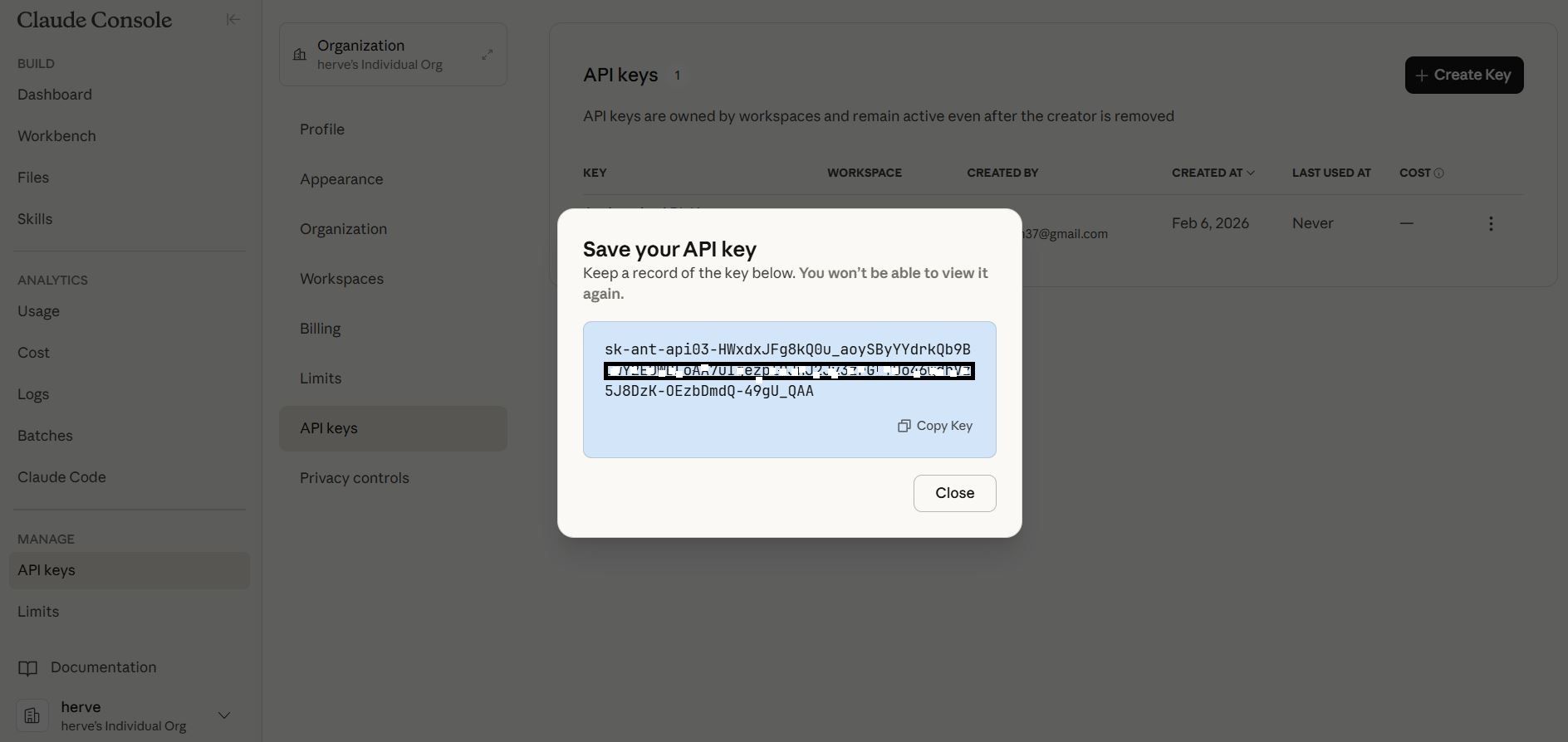
Para obtener una clave API de Anthropic para Claude Opus 4.6:
- Visita la Consola de Anthropic
- Crea una cuenta o inicia sesión
- Navega a Claves API
- Genera una nueva clave para acceder a Claude Opus 4.6
Paso 5: Añade Claude Opus 4.6 como un modelo personalizado en Cursor
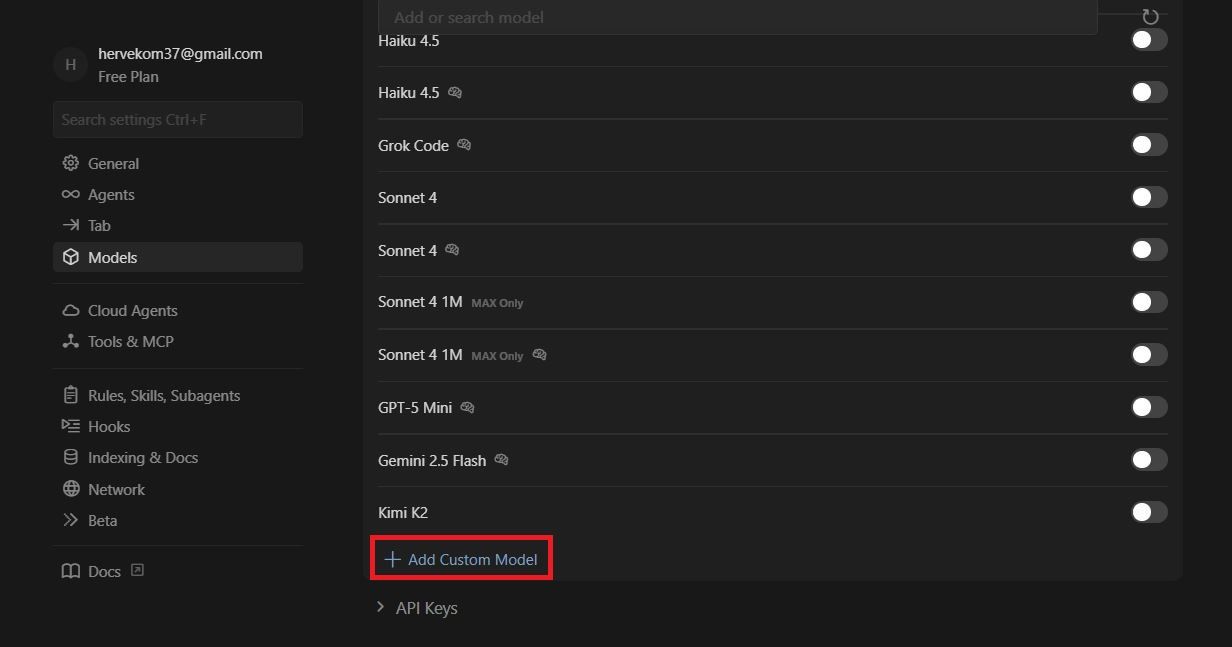
Si Claude Opus 4.6 no está disponible por defecto en Cursor:
- Ve a Configuración > Modelos de Cursor
- Haz clic en Añadir modelo personalizado en Cursor
- Introduce el ID del modelo:
claude-opus-4-6 - Configura el punto final para Claude Opus 4.6
- Guarda tu configuración personalizada de Claude Opus 4.6 en Cursor
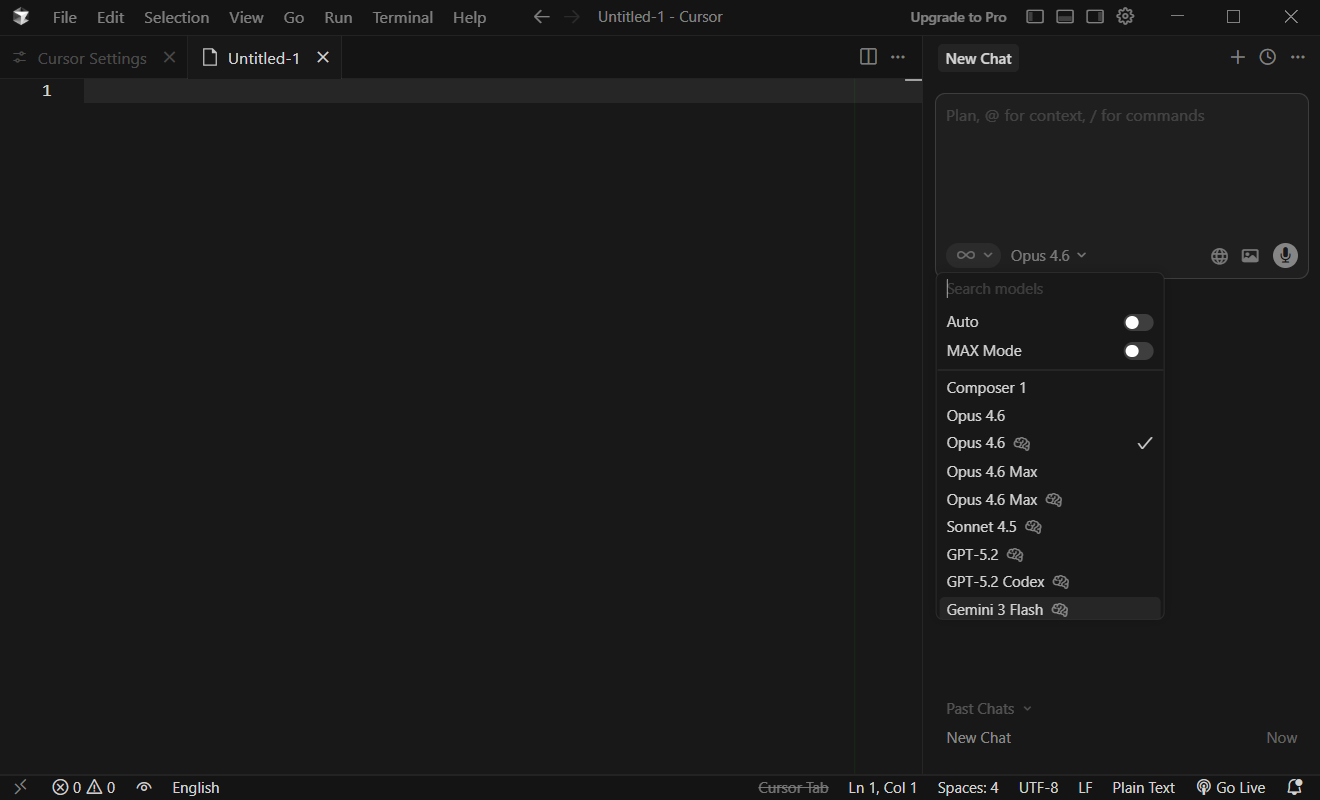
Paso 6: Selecciona Claude Opus 4.6 en el panel de chat de IA de Cursor
Una vez que Claude Opus 4.6 esté configurado en Cursor:
- Abre el panel de chat de IA en Cursor (Ctrl+L o Cmd+L)
- Haz clic en el desplegable del selector de modelo en Cursor
- Elige Claude Opus 4.6 de la lista
- Empieza a chatear con Claude Opus 4.6 directamente en Cursor
Uso de Claude Opus 4.6 en Cursor: Mejores prácticas y consejos
Ahora que tienes Claude Opus 4.6 funcionando en Cursor, aquí tienes algunos consejos para maximizar tu productividad.
Aprovecha la ventana de contexto de Claude Opus 4.6 en Cursor
Una de las mayores ventajas de usar Claude Opus 4.6 en Cursor es la masiva ventana de contexto. Claude Opus 4.6 puede entender hasta 1 millón de tokens, lo que significa:
- Cursor puede alimentar estructuras de proyectos enteras a Claude Opus 4.6
- Claude Opus 4.6 recuerda el historial de conversaciones a lo largo de sesiones largas en Cursor
- Las tareas complejas de refactorización se vuelven más fáciles con Claude Opus 4.6 en Cursor
Usa Claude Opus 4.6 para la revisión de código en Cursor
Claude Opus 4.6 se destaca en la revisión de código dentro de Cursor:
- Selecciona el código que quieres revisar en Cursor
- Abre el panel de chat de Claude Opus 4.6 en Cursor
- Pídele a Claude Opus 4.6 que revise el código seleccionado
- Claude Opus 4.6 proporcionará comentarios detallados directamente en Cursor
Edición en línea de Claude Opus 4.6 en Cursor
Cursor admite la edición en línea con Claude Opus 4.6:
- Presiona Ctrl+K (o Cmd+K) en Cursor para abrir el modo de edición en línea
- Describe los cambios que quieres que realice Claude Opus 4.6
- Claude Opus 4.6 generará las ediciones directamente en Cursor
- Revisa y acepta las sugerencias de Claude Opus 4.6 en Cursor
Optimiza el rendimiento de Claude Opus 4.6 en Cursor
Para obtener los mejores resultados de Claude Opus 4.6 en Cursor:
- Sé específico: Dale a Claude Opus 4.6 instrucciones claras en Cursor
- Proporciona contexto: Permite que Cursor comparta archivos relevantes con Claude Opus 4.6
- Usa el parámetro de esfuerzo: Para tareas más sencillas, reduce el nivel de esfuerzo de Claude Opus 4.6 en Cursor para ahorrar costes y tiempo
Resolución de problemas de Claude Opus 4.6 en Cursor
Si encuentras problemas con Claude Opus 4.6 en Cursor, prueba estas soluciones.
Claude Opus 4.6 no aparece en Cursor
Si Claude Opus 4.6 no aparece en Cursor:
- Actualiza Cursor a la última versión
- Verifica que tu clave API de Anthropic esté correctamente introducida en Cursor
- Intenta añadir Claude Opus 4.6 como un modelo personalizado en Cursor
Las respuestas de Claude Opus 4.6 son lentas en Cursor
Si Claude Opus 4.6 tarda demasiado en responder en Cursor:
- Comprueba tu conexión a internet
- Reduce la cantidad de contexto enviado a Claude Opus 4.6 en Cursor
- Considera usar Sonnet para tareas más sencillas, reservando Claude Opus 4.6 para problemas complejos en Cursor
Errores de API de Claude Opus 4.6 en Cursor
Si ves errores de API al usar Claude Opus 4.6 en Cursor:
- Verifica que tu clave API de Anthropic sea válida
- Comprueba tus límites de uso de API para Claude Opus 4.6
- Asegúrate de tener suficientes créditos para el uso de Claude Opus 4.6
Claude Opus 4.6 vs. otros modelos en Cursor
¿Cuándo deberías usar Claude Opus 4.6 versus otros modelos en Cursor?
Cuándo usar Claude Opus 4.6 en Cursor
Elige Claude Opus 4.6 en Cursor para:
- Depuración y resolución de problemas complejos
- Proyectos de refactorización a gran escala
- Revisión de código que requiera un análisis profundo
- Tareas de codificación de larga duración
- Comprender grandes bases de código
Cuándo usar Sonnet en Cursor en lugar de Claude Opus 4.6
Considera Sonnet en Cursor cuando:
- Trabajes en tareas sencillas y rápidas
- El coste sea una preocupación principal (Claude Opus 4.6 es más caro)
- La velocidad importe más que la profundidad
Conclusión: Empezando con Claude Opus 4.6 en Cursor
Configurar Claude Opus 4.6 en Cursor es sencillo y desbloquea potentes capacidades de codificación asistidas por IA. Con la ventana de contexto de 1 millón de tokens de Claude Opus 4.6 y la profunda integración de proyectos de Cursor, tienes acceso a uno de los entornos de codificación más avanzados disponibles en la actualidad.
Para recapitular, aquí te explicamos cómo usar Claude Opus 4.6 con Cursor:
- Instala o actualiza Cursor a la última versión
- Navega a Configuración > Modelos en Cursor
- Habilita Claude Opus 4.6 o añádelo como un modelo personalizado
- Añade tu clave API de Anthropic en Cursor
- Selecciona Claude Opus 4.6 del desplegable de modelos en Cursor
- Empieza a codificar con la asistencia de Claude Opus 4.6 en Cursor
La combinación de Claude Opus 4.6 y Cursor representa el futuro del desarrollo asistido por IA. Ya sea que estés depurando problemas complejos, revisando código o construyendo nuevas características, Claude Opus 4.6 en Cursor proporciona la inteligencia y la conciencia contextual que necesitas para codificar de forma más rápida e inteligente.
Prueba Claude Opus 4.6 en Cursor hoy mismo y experimenta la diferencia que el modelo más avanzado de Anthropic puede hacer en tu flujo de trabajo de desarrollo.
Preguntas frecuentes sobre Claude Opus 4.6 y Cursor
¿Cómo habilito Claude Opus 4.6 en Cursor?
Para habilitar Claude Opus 4.6 en Cursor, ve a Configuración > Modelos y activa Claude Opus 4.6. Si no aparece en la lista, añade tu clave API de Anthropic en Configuración > Modelos > Claves API, y Claude Opus 4.6 estará disponible en Cursor.
¿Es Claude Opus 4.6 de uso gratuito en Cursor?
El precio de Claude Opus 4.6 depende de tu uso. Los suscriptores de Cursor Pro pueden tener acceso incluido a Claude Opus 4.6. Para el uso de la API, Claude Opus 4.6 cuesta $5 por millón de tokens de entrada y $25 por millón de tokens de salida.
¿Cuál es el ID del modelo para Claude Opus 4.6 en Cursor?
El ID del modelo para Claude Opus 4.6 es claude-opus-4-6. Úsalo cuando añadas Claude Opus 4.6 como un modelo personalizado en Cursor.
¿Por qué Claude Opus 4.6 es mejor que otros modelos en Cursor?
Claude Opus 4.6 ofrece una ventana de contexto de 1 millón de tokens, capacidades superiores de revisión de código y un mejor rendimiento en tareas complejas. En Cursor, Claude Opus 4.6 puede comprender todo tu proyecto, lo que lo hace ideal para el desarrollo a gran escala.
¿Puedo usar Claude Opus 4.6 de forma gratuita en Cursor?
Cursor ofrece un uso limitado de IA gratuito. Para un uso extensivo de Claude Opus 4.6 en Cursor, necesitarás una suscripción a Cursor Pro o tu propia clave API de Anthropic para acceder a Claude Opus 4.6.
¿Cómo cambio a Claude Opus 4.6 en el chat de Cursor?
En el panel de chat de IA de Cursor, haz clic en el desplegable del selector de modelo y elige Claude Opus 4.6. Tus conversaciones posteriores en Cursor usarán Claude Opus 4.6.