
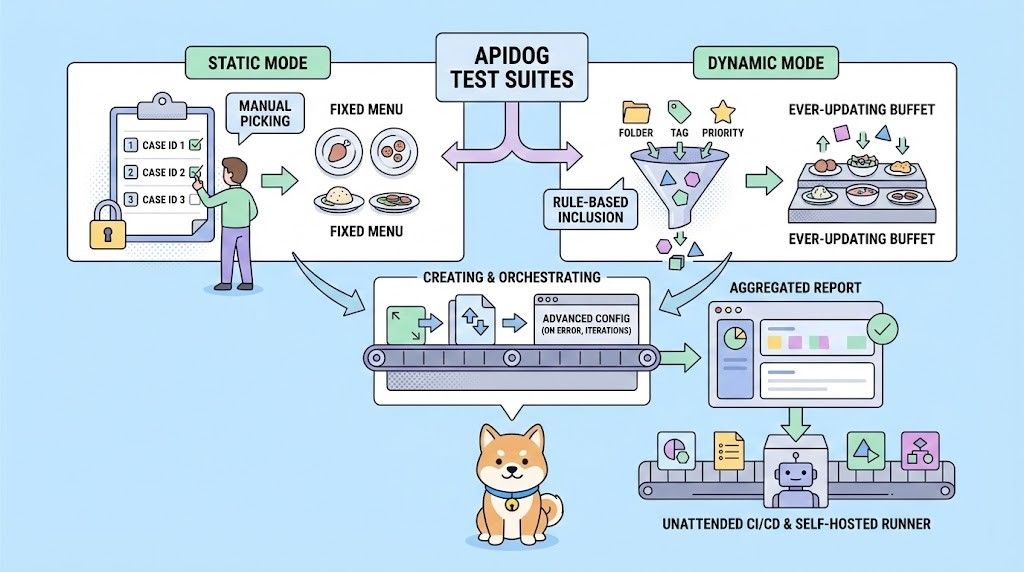
Cuando los casos de prueba de endpoint y los escenarios de prueba en un proyecto siguen creciendo, el costo de gestionarlos y ejecutarlos individualmente aumenta drásticamente. Lo que estaba destinado a salvaguardar la calidad (las pruebas automatizadas) puede convertirse en una carga de mantenimiento en sí mismo.
Tradicionalmente, los equipos seleccionan los casos de prueba manualmente. Cuando un proyecto ha acumulado muchos casos y escenarios de prueba, decidir manualmente cuáles incluir y cuáles ejecutar para la regresión se convierte en un trabajo manual pesado.
Las Suites de Pruebas de Apidog abordan esto con un enfoque dinámico. En lugar de almacenar identificadores de forma rígida, una suite almacena un conjunto de reglas de filtro, por ejemplo, por carpeta, etiqueta, prioridad o una combinación de condiciones.
Antes de cada ejecución, la suite de pruebas ensambla automáticamente todos los casos de prueba y escenarios de prueba que coinciden con esas reglas. Puedes concentrarte en escribir pruebas y aplicar etiquetas; los nuevos activos de prueba se recogen automáticamente y fluyen a tu pipeline de CI/CD para una integración continua verdaderamente desatendida.
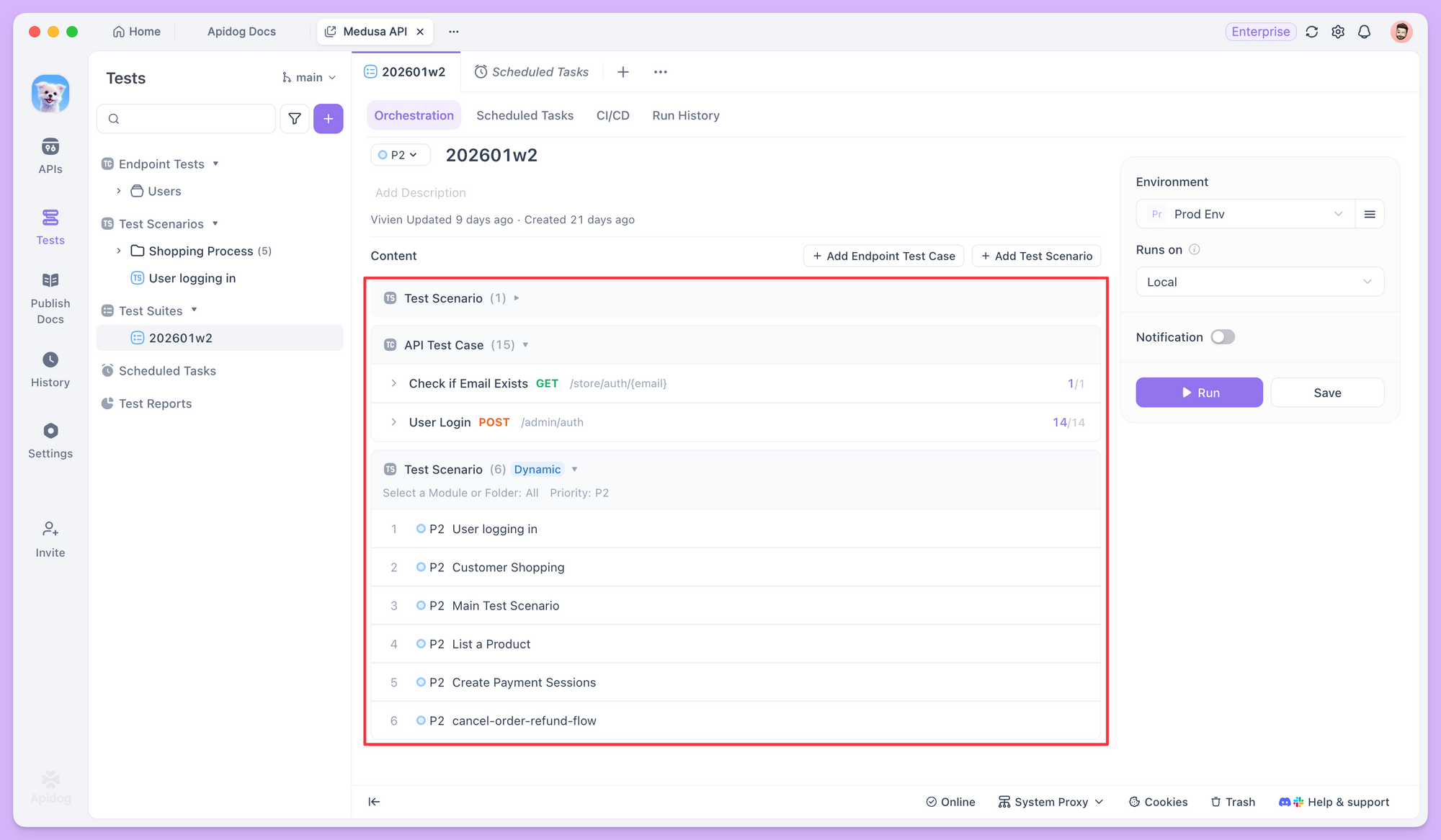
Todos los resultados de la ejecución se resumen luego en un único informe agregado para facilitar el análisis y la resolución de problemas.
Crea y Orquesta tu Primera Suite de Pruebas
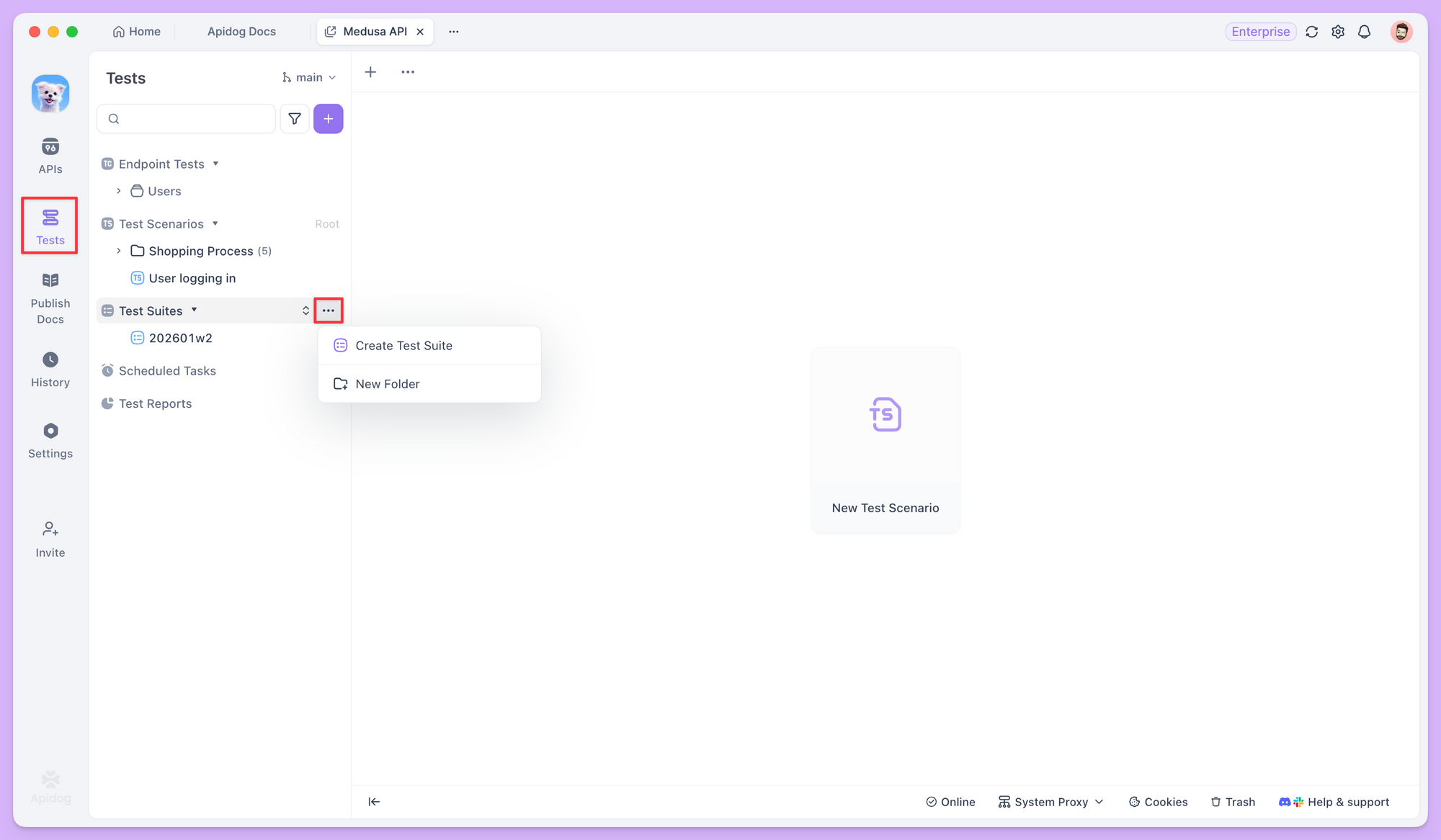
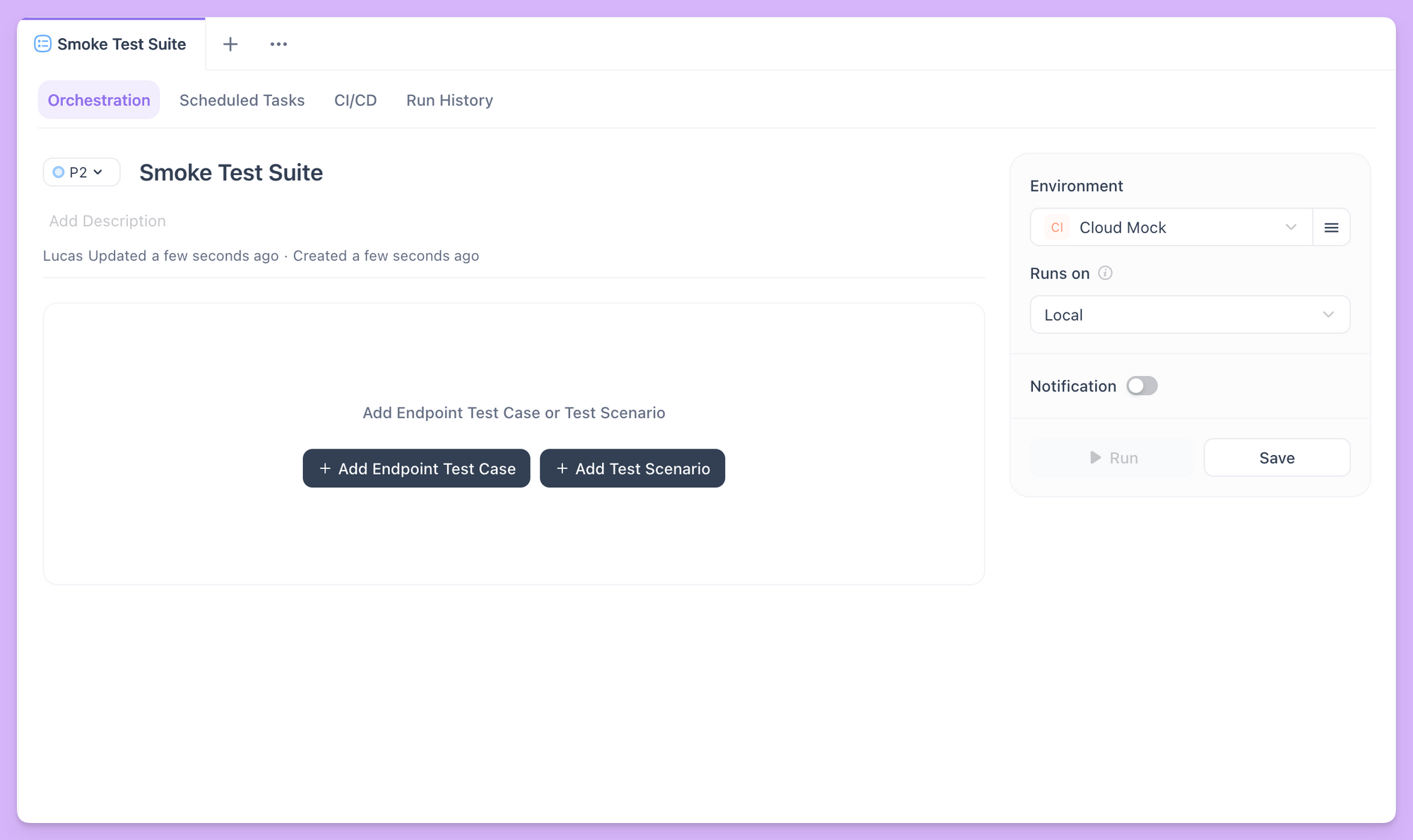
Después de actualizar Apidog a la última versión, abre el módulo Tests y busca la sección Test Suite. Haz clic en el menú ... junto a ella y elige Create Test Suite.
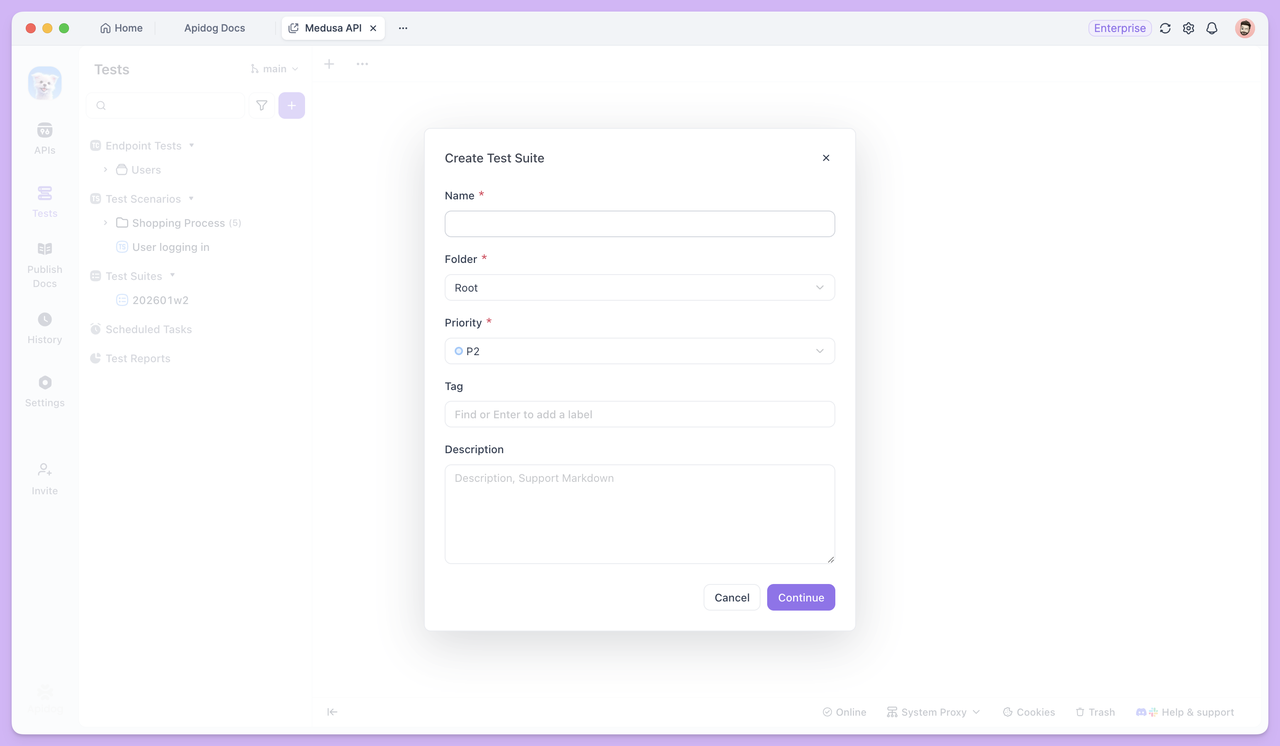
En la ventana emergente, introduce un nombre descriptivo y configura opciones como la prioridad o las etiquetas. Se crea una suite de pruebas vacía.
A continuación, añade contenido a la suite. Una suite de pruebas puede contener casos de prueba de endpoint individuales o escenarios de prueba compuestos por múltiples pasos.
Añadir Contenido de Prueba: Estático y Dinámico
Cuando haces clic en Add Endpoint Test Case o Add Test Scenario, puedes elegir el modo Static o Dynamic. Estos modos determinan cómo la suite decide qué ejecutar y se adaptan a diferentes objetivos de mantenimiento y pruebas.
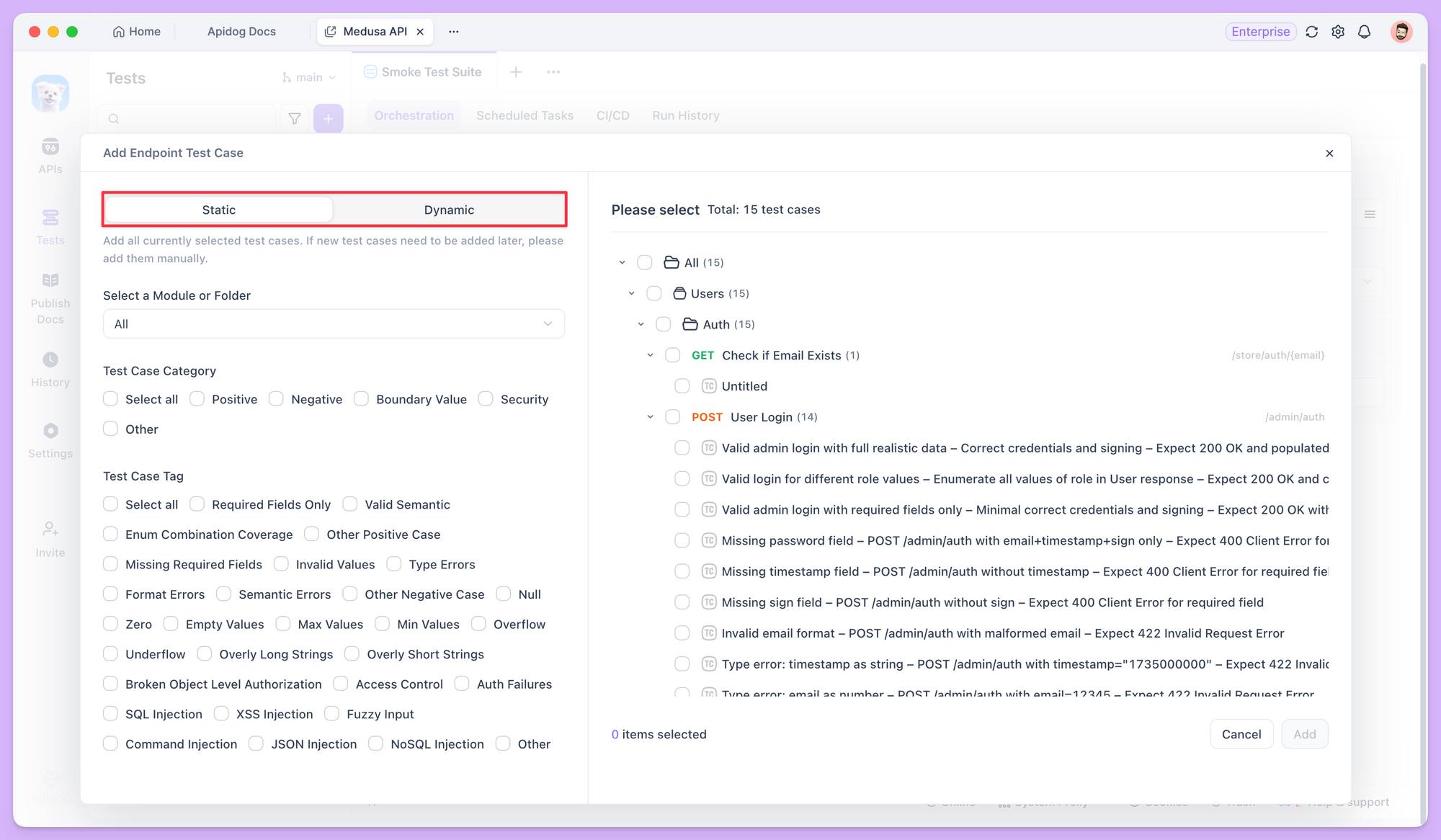
El modo estático fija el conjunto exacto de elementos a ejecutar. Cuando seleccionas casos específicos en modo estático, el sistema almacena los IDs únicos de esos casos. Si más tarde se añaden nuevos casos a la misma carpeta o se mueven casos, el ámbito de ejecución de la suite no cambia. El comportamiento es determinista y el mismo en cada ejecución.
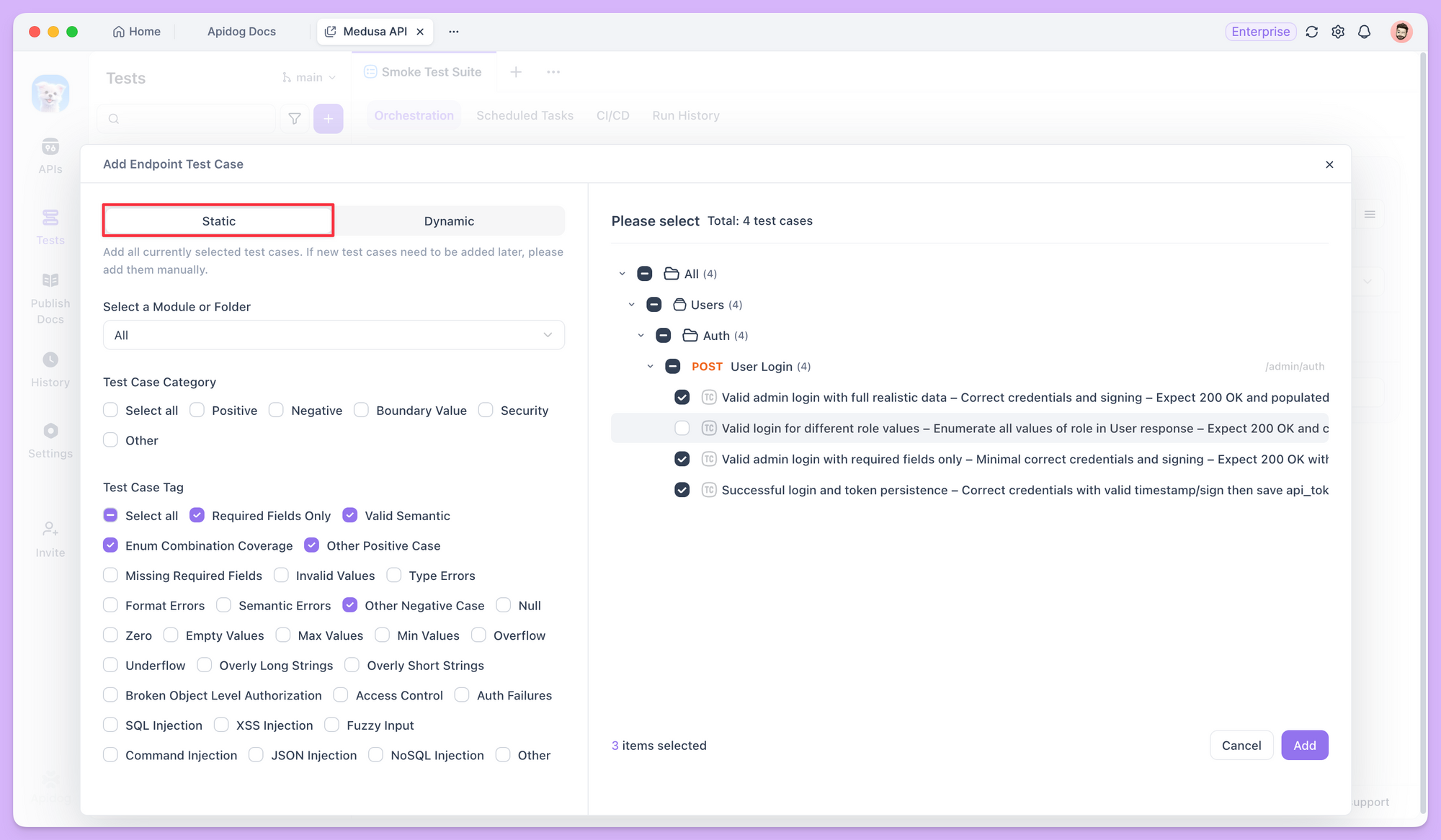
El modo dinámico funciona de forma diferente. No almacena IDs de casos específicos; almacena reglas de filtro, como "todos los casos de una determinada carpeta" o "todos los casos con la etiqueta 'semantic-valid'", o "todos los escenarios de prueba con prioridad P0".
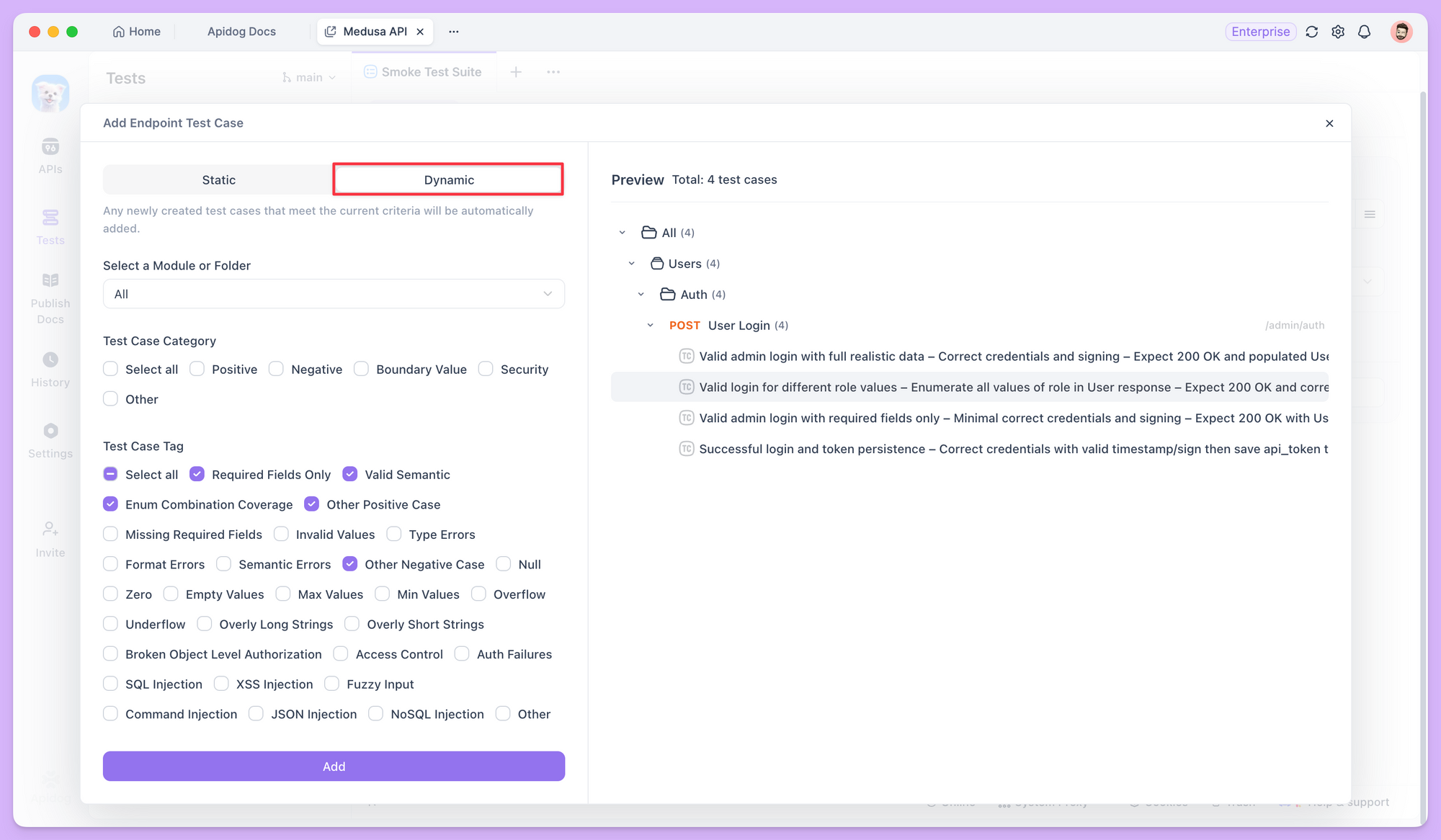
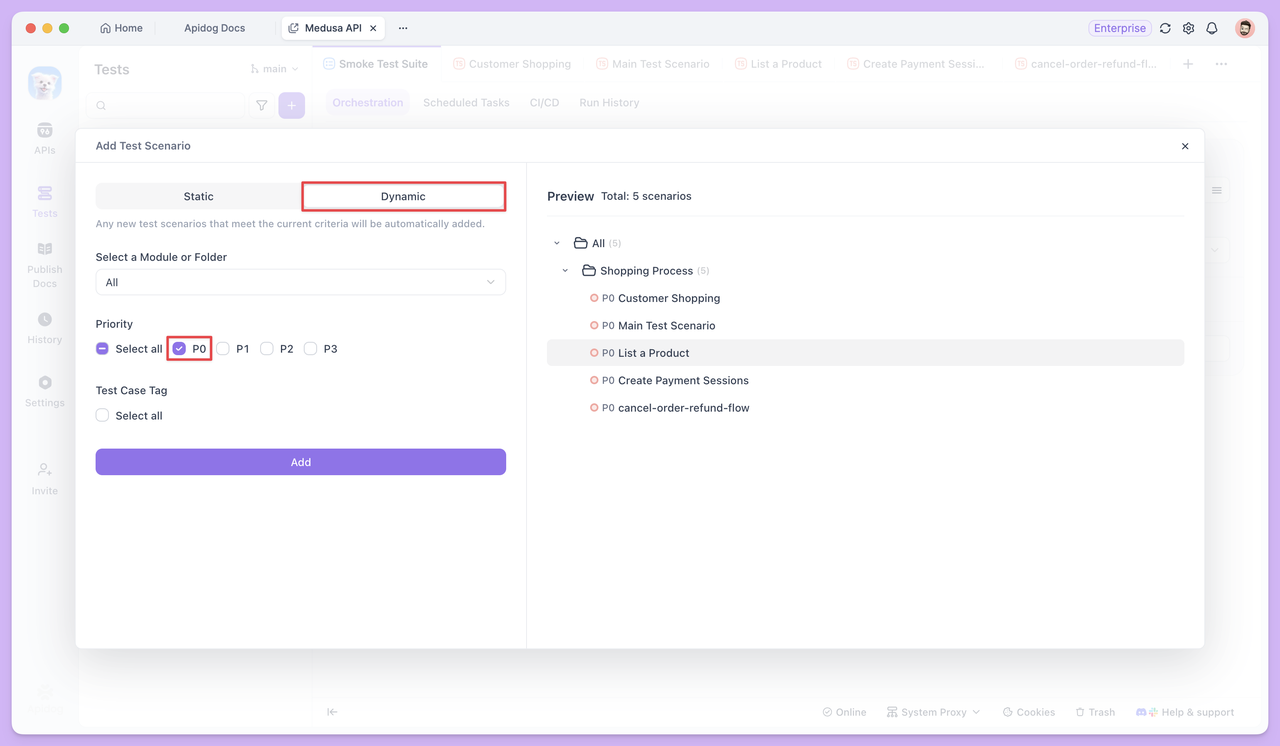
En modo dinámico, cada vez que se ejecuta la suite de pruebas, el sistema vuelve a escanear el proyecto usando estas reglas e incluye todos los casos que coinciden actualmente. Cualquier caso o escenario de prueba cuyos atributos (carpeta, etiquetas, prioridad) coincidan con las reglas se incluye automáticamente.
Modo Estático vs. Dinámico: ¿Cómo Elegir?
Ningún modo es universalmente mejor; sirven a diferentes necesidades. La elección depende de cómo quieras que se comporte la suite a lo largo del tiempo.
Para pruebas dedicadas y de alcance limitado (por ejemplo, un conjunto de regresión fijo), el modo estático es más predecible. Para la iteración continua y las pruebas de regresión o de humo de "auto-incorporación", el modo dinámico reduce enormemente el mantenimiento.
Para una comparación rápida de los dos modos, consulta la tabla a continuación:
| Aspecto | Modo Estático | Modo Dinámico |
|---|---|---|
| Lógica central | Almacena IDs de casos específicos | Almacena reglas de filtro (carpeta, etiquetas, prioridad, etc.) |
| Contenido a lo largo del tiempo | Fijo a menos que lo cambies manualmente | Se actualiza automáticamente a medida que se añaden o eliminan casos coincidentes |
| Costo de mantenimiento | Más alto; los nuevos casos deben añadirse manualmente | Más bajo; establece las reglas una vez, luego las ejecuciones se mantienen sincronizadas |
| Uso típico | Verificación de corrección de errores, estabilidad del camino principal, pruebas de compatibilidad | Regresión completa, pruebas de humo, aceptación de lanzamiento |
Orden de Ejecución y Configuración Avanzada
Después de añadir contenido, puedes reordenar los elementos en la lista de orquestación arrastrándolos.
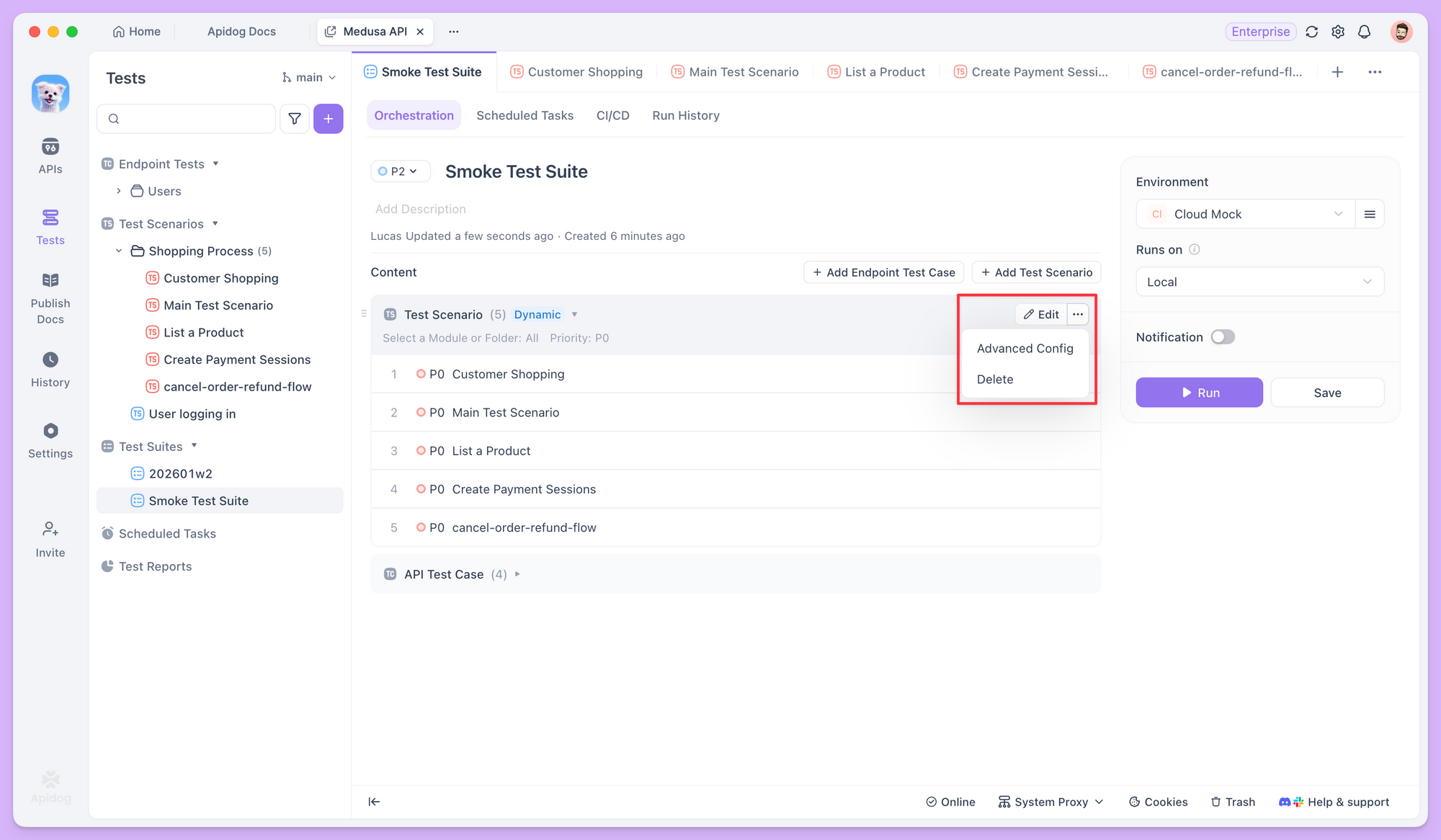
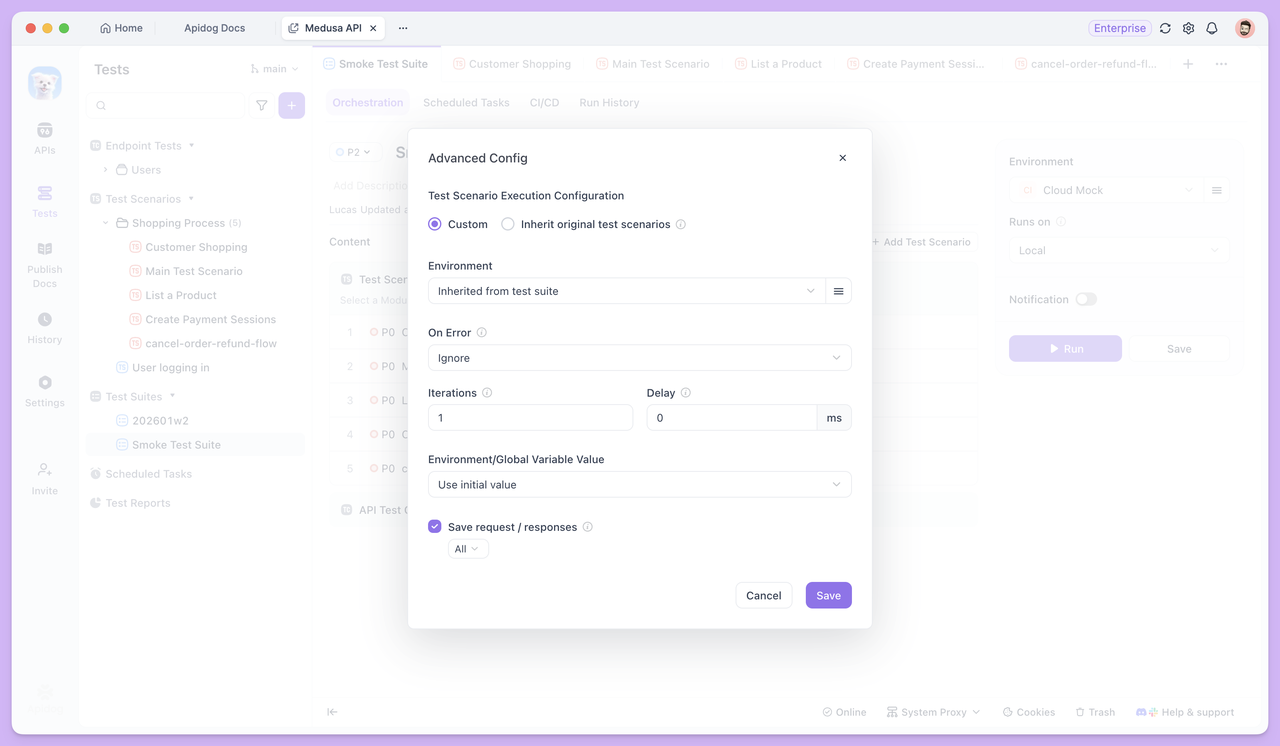
Para cada elemento de ejecución (por ejemplo, un escenario de prueba), puedes controlar el comportamiento de ejecución con más detalle a través de las opciones de la derecha.
Por ejemplo, On Error te permite elegir si continuar, omitir la ronda actual o detener toda la ejecución cuando un paso falla. Iterations te permite ejecutar la suite completa varias veces para comprobaciones de estabilidad simples. Juntas, estas opciones hacen que una suite de pruebas no sea solo una colección de casos, sino un flujo de ejecución controlable.
Ejecución de Suites de Pruebas
Una vez configurada la suite de pruebas, puedes ejecutarla de varias maneras: desde ejecuciones manuales locales hasta automatización basada en la nube, dependiendo de tu etapa y entorno.
Ejecución Local de Suites de Pruebas
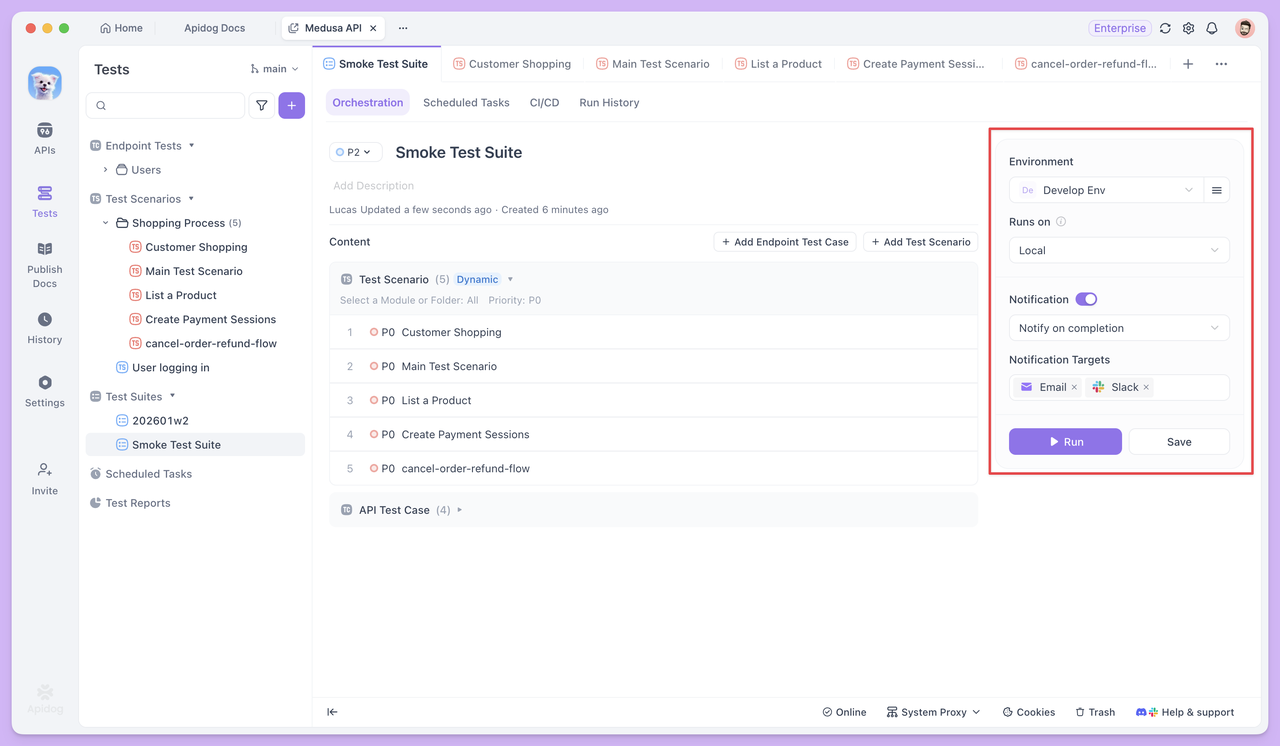
La forma más directa es hacer clic en Run en el cliente de Apidog. La ejecución se realiza desde tu máquina local y es adecuada para comprobaciones pequeñas y rápidas durante el desarrollo y la depuración. En la configuración de ejecución, puedes cambiar el entorno de ejecución y establecer una notificación cuando finalice la ejecución.
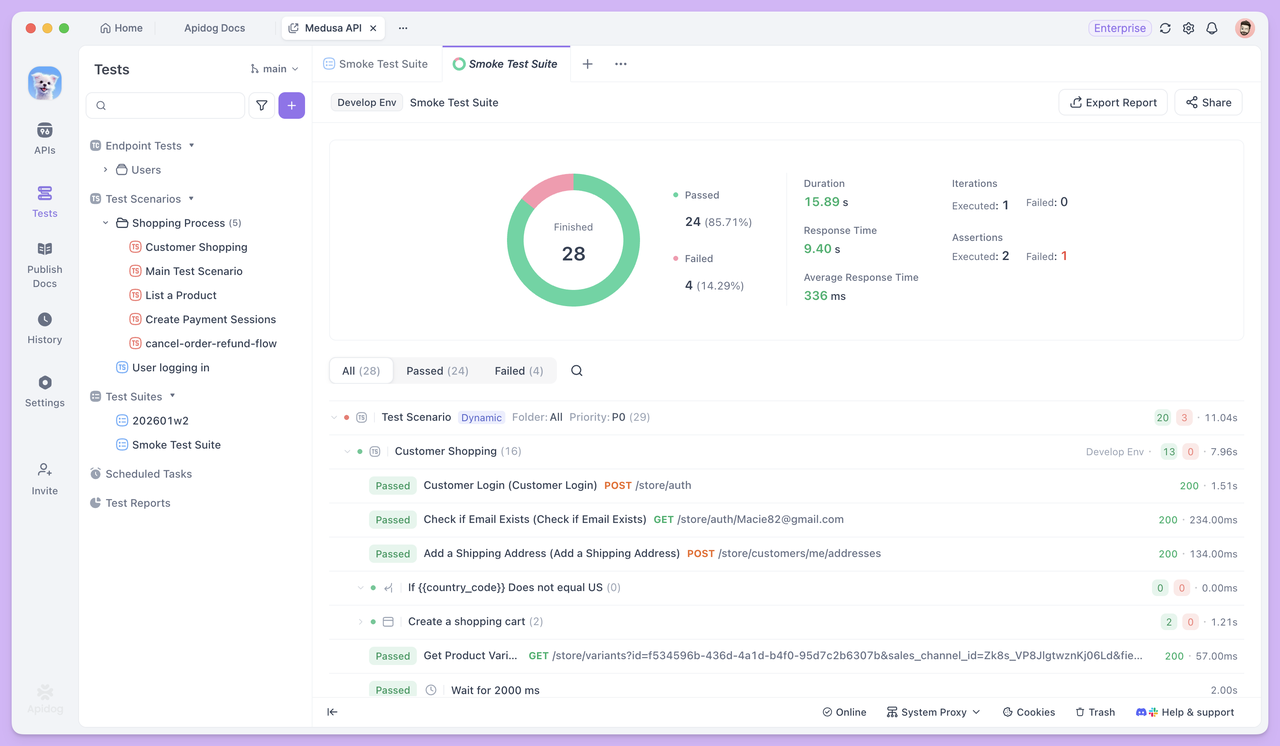
Cuando la ejecución se completa, Apidog genera un informe de prueba y lo muestra en la interfaz de usuario. El informe enumera cada caso de prueba de endpoint y escenario de prueba en orden de ejecución, con un estado claro de aprobado/fallido. Puedes abrir elementos individuales para obtener más detalles.
Ejecución de Suites de Pruebas a Través de CLI
Para conjuntos de pruebas más grandes o entornos sin interfaz gráfica (por ejemplo, servidores sin GUI), Apidog CLI es la mejor opción. Lleva la ejecución de pruebas de Apidog a cualquier terminal.
Para ejecutar a través de CLI, instala Apidog CLI y asegúrate de que está actualizado. Luego, en la pestaña CI/CD de la suite de pruebas, usa el comando generado:
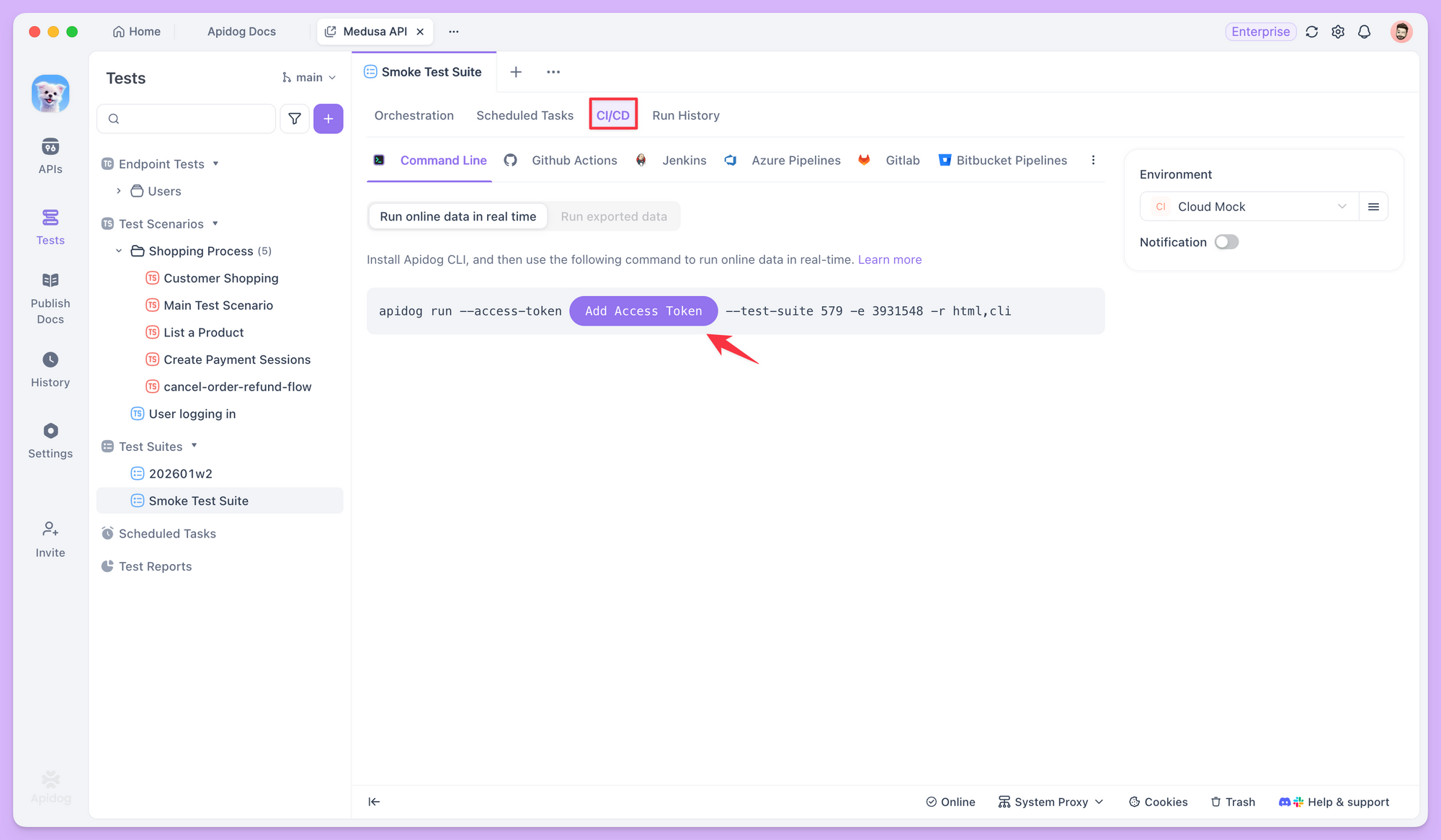
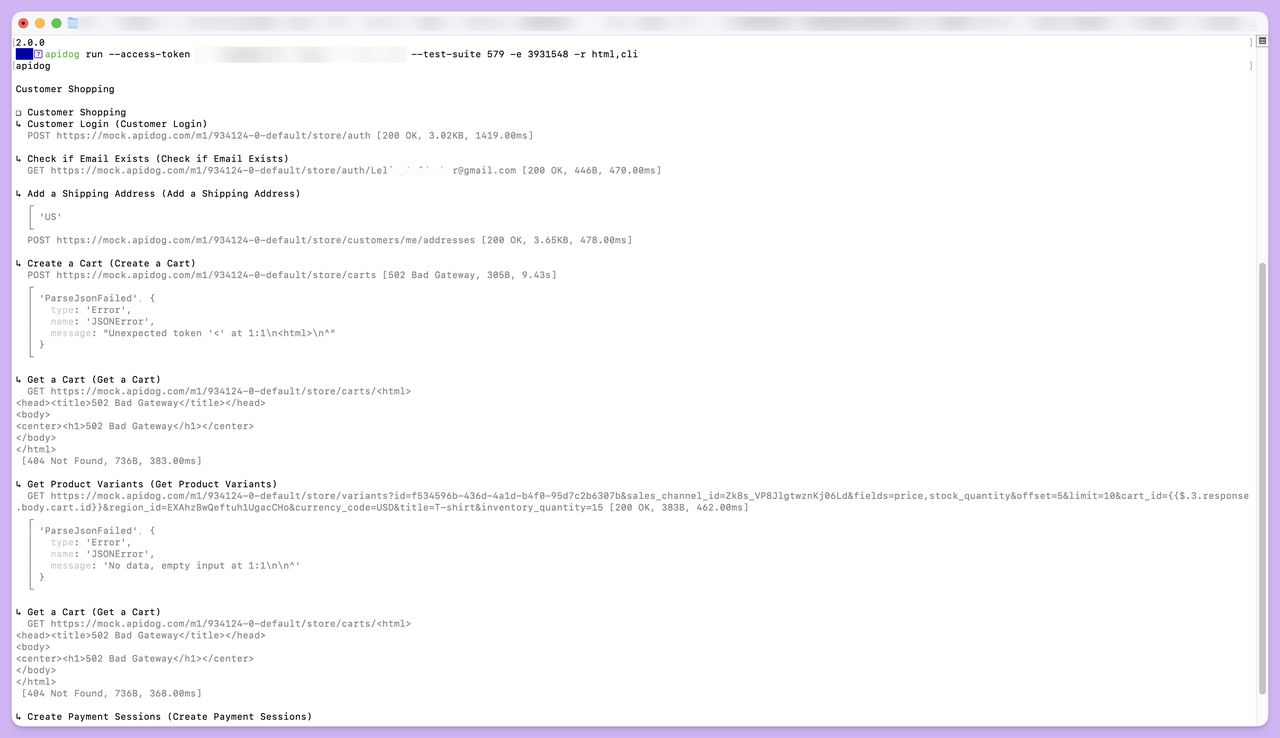
Copia ese comando en tu terminal para ejecutar la suite y ver el mismo flujo y resultados que en la interfaz de usuario.
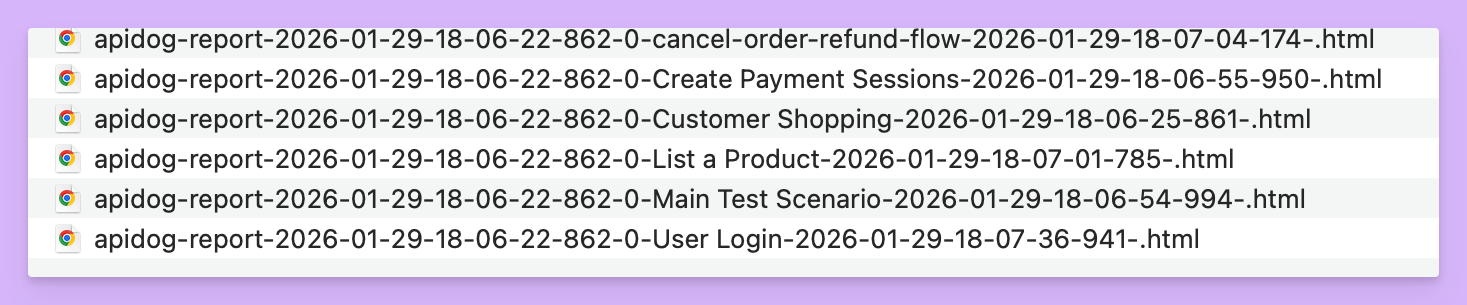
Cuando la ejecución finaliza, se crea una carpeta llamada apidog-reports/ en el directorio actual y contiene el informe de prueba HTML.
La ejecución a través de CLI es la base para la integración CI/CD. Puedes conectar este comando a Jenkins, GitLab CI o GitHub Actions y activar pruebas de regresión en puntos clave como la fusión de código.
Ejecución de Suites de Pruebas Mediante Tareas Programadas
Apidog soporta Scheduled Tasks (Tareas Programadas). En la pestaña Scheduled Tasks de la suite de pruebas, crea una tarea y establece su programación de ejecución y el entorno de ejecución.
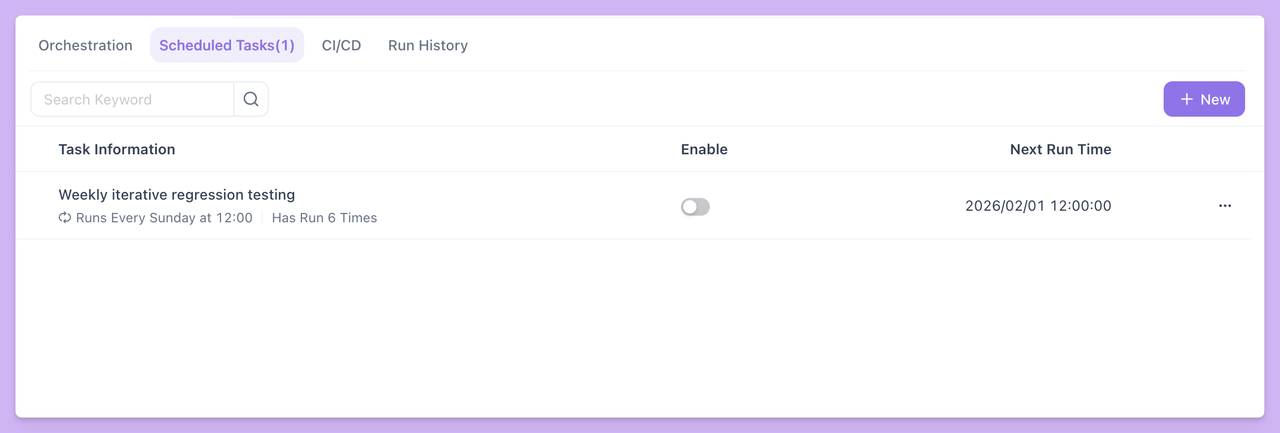
A diferencia de las ejecuciones locales, las tareas programadas deben ejecutarse en un Runner autoalojado.
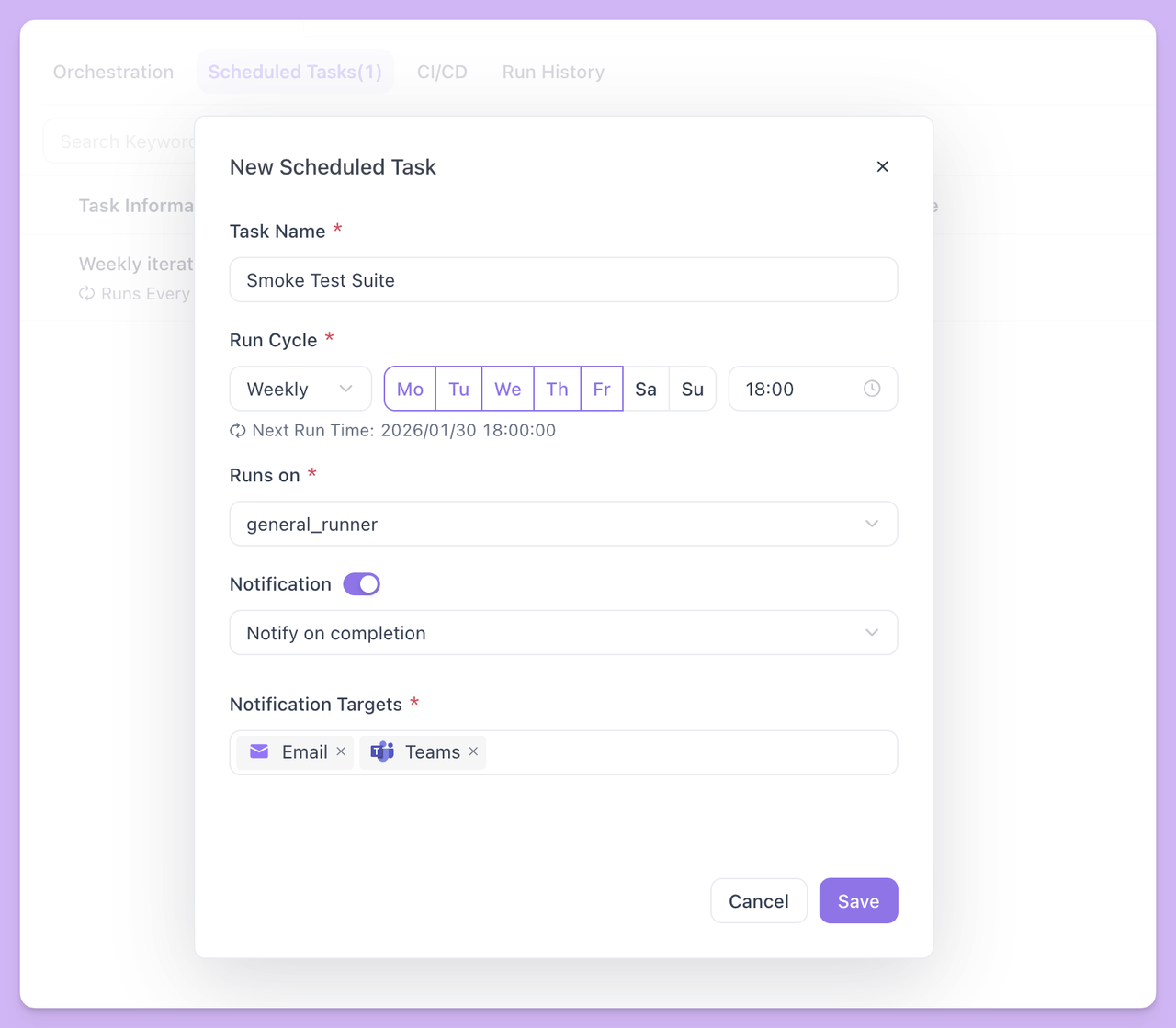
El Runner es un programa ligero que tu equipo puede implementar en un servidor interno. Usar un Runner evita fallos cuando las máquinas locales están apagadas o inaccesibles y te permite usar los recursos del servidor para ejecuciones de pruebas más grandes.
Después de configurar una tarea programada, Apidog ejecuta la suite de pruebas en el Runner en los momentos especificados y carga el historial de ejecución y los informes. También puedes configurar notificaciones de fallo para que, cuando ocurra un problema, las personas adecuadas sean alertadas rápidamente.
Resumen
Con la orquestación estática y dinámica, puedes mantener las pruebas dedicadas estrictamente delimitadas y permitir que las suites de regresión crezcan automáticamente con tu proyecto, sin actualizaciones manuales constantes. Combinadas con ejecuciones locales, integración CLI y tareas programadas, las suites de pruebas pueden encajar en cada etapa de tu flujo de trabajo, desde comprobaciones rápidas durante el desarrollo hasta la regresión automatizada en CI/CD y las comprobaciones programadas en producción.
Para más información sobre las suites de pruebas, consulta la documentación de Apidog. Intenta crear tu primera suite de pruebas, orquestar tus pruebas existentes y construir una configuración de regresión automatizada sostenible paso a paso.