
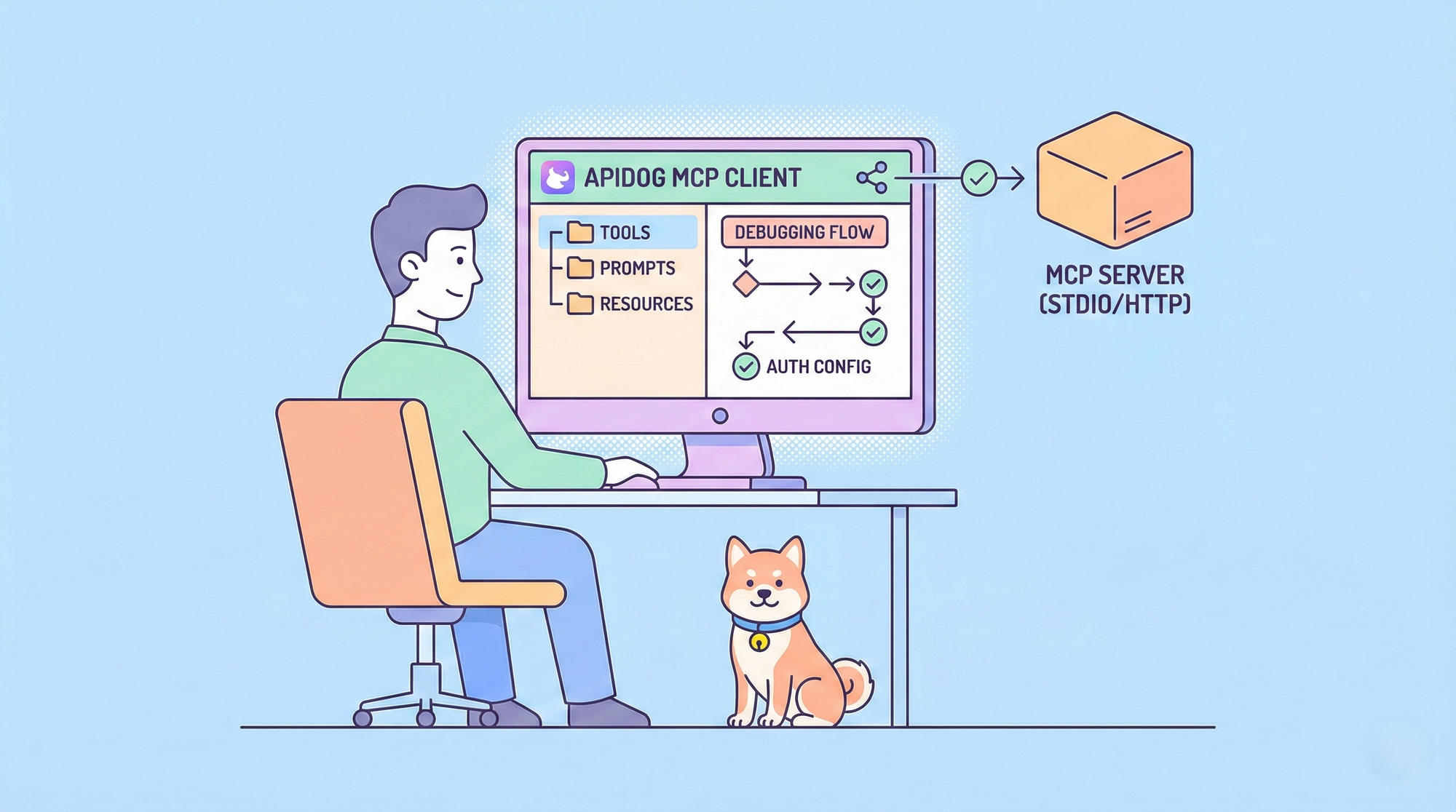
El Protocolo de Contexto de Modelo (MCP) ha surgido como un estándar abierto para conectar aplicaciones LLM a datos y herramientas externas. Ya sea que esté construyendo o integrando un servidor MCP, necesita una forma confiable de probar los servidores MCP y verificar que las herramientas, los prompts y los recursos se comporten como se espera. Los clientes MCP de Apidog proporcionan un entorno profesional integrado para hacer exactamente eso, haciendo de Apidog una de las herramientas de prueba de servidores MCP más efectivas disponibles en la actualidad.
Esta guía explica cómo probar servidores MCP paso a paso usando Apidog. Aprenderá cómo crear un cliente MCP, conectarse a través de STDIO o HTTP, depurar herramientas y prompts, y aplicar las mejores prácticas para que sus integraciones MCP se mantengan robustas y mantenibles.
Por Qué Usar el Cliente MCP de Apidog para Probar Servidores MCP
Elegir el entorno de prueba de servidor MCP adecuado afecta la rapidez con la que puede iterar y la confianza que tiene en su integración. El cliente MCP integrado de Apidog está diseñado para encajar en un flujo de trabajo único y unificado en lugar de obligarlo a hacer malabarismos con herramientas separadas.
| Beneficio | Lo que significa para usted |
|---|---|
| Espacio de trabajo único | Cree un cliente MCP dentro de un proyecto HTTP y cambie entre la depuración de API y MCP sin cambiar de aplicación. |
| Soporte completo de protocolo | Depure Herramientas, Prompts y Recursos —las tres características principales de MCP— desde una única interfaz. |
| Transporte dual | Pruebe servidores locales a través de STDIO y servidores remotos a través de HTTP (HTTP Transmisible), incluida la autenticación. |
| Reutilización y colaboración | Guarde los clientes MCP configurados en el proyecto y compártalos con su equipo. |
Apidog también es compatible con variables en direcciones de servidor, valores de entorno, encabezados y parámetros, para que pueda cambiar entre entornos (por ejemplo, desarrollo vs producción) sin volver a ingresar la configuración. Para los equipos que ya usan Apidog para el diseño y las pruebas de API, agregar las pruebas de servidores MCP aquí reduce el cambio de contexto y mantiene la documentación y el comportamiento en un solo lugar.
Lo que Necesita Antes de Probar Servidores MCP
Antes de comenzar a probar servidores MCP con Apidog, asegúrese de tener lo siguiente:
- Una cuenta y proyecto de Apidog — Cree o abra un proyecto HTTP donde agregará el cliente MCP.
- Detalles del servidor MCP — Ya sea: un comando para STDIO (por ejemplo,
npx -y @modelcontextprotocol/server-everything), o una URL para HTTP (por ejemplo,https://example-server.modelcontextprotocol.io/mcp). - Tiempo de ejecución para STDIO — Si utiliza un comando local, el tiempo de ejecución requerido (por ejemplo, Node.js) debe estar instalado y en su PATH.
- Autenticación (para HTTP) — Si el servidor utiliza OAuth 2.0, Clave API, Token de Portador u otra autenticación, tenga las credenciales o la configuración listas; Apidog puede obtener la configuración de OAuth 2.0 automáticamente para los servidores compatibles.
No se requieren plugins adicionales ni herramientas de prueba MCP separadas —el cliente MCP de Apidog está integrado y listo para usar.
Cómo Probar Servidores MCP Paso a Paso con Apidog
Paso 1: Crear un Cliente MCP en Apidog
- Abra su proyecto HTTP en Apidog.
- Cree un nuevo endpoint y elija MCP como tipo.
- Verá la pantalla de configuración del cliente MCP, donde puede introducir la dirección del servidor o pegar un archivo de configuración.
Esto crea un endpoint de cliente MCP dedicado en su proyecto para que pueda probar servidores MCP junto con sus otros activos de API.
Paso 2: Conectarse a Su Servidor MCP
- Introducir la dirección del servidor
Apidog acepta varios estilos de entrada; infiere el transporte de lo que pega:
- Pegar un comando de terminal → el protocolo cambia a STDIO.
Ejemplo:npx -y @modelcontextprotocol/server-everything - Pegar una URL → el protocolo cambia a HTTP.
Ejemplo:https://example-server.modelcontextprotocol.io/mcp
También puede pegar un archivo de configuración MCP. Apidog lo analiza y rellena el nombre del servidor, el comando o la URL, las variables de entorno y los campos relacionados. Si el archivo enumera varios servidores, se utiliza el primero.
Archivo de ejemplo de servidores MCP (STDIO):
{

  "mcpServers": {

    "Everything Server": {

      "command": "npx",

      "args": ["-y", "@modelcontextprotocol/server-everything"],

      "env": {}

    }

  }

}
Entrada de ejemplo del servidor MCP (HTTP):
{

  "type": "streamable-http",

  "url": "https://example-server.modelcontextprotocol.io/mcp"

}
Establecer conexión
- Haga clic en Conectar.
- STDIO: Apidog puede mostrar una confirmación de seguridad antes de ejecutar el proceso local; después de confirmar, inicia el proceso y se conecta.
- HTTP: Apidog envía una solicitud de conexión a la URL. Para OAuth 2.0, puede recuperar la configuración de autenticación y mostrar la ventana de autenticación; para Clave API, Token de Portador, Autenticación Básica, etc., configúrelos en la pestaña Auth.
Después de una conexión exitosa, el árbol de directorios muestra las Herramientas, los Prompts y los Recursos del servidor. Ahora puede usar Apidog como su principal herramienta de prueba de servidores MCP para este servidor.
Paso 3: Depurar Herramientas, Prompts y Recursos
Herramientas — Funciones ejecutables del lado del servidor. Seleccione una herramienta, establezca los parámetros a través del formulario o del editor JSON, luego haga clic en Ejecutar. Los resultados aparecen en el área de respuesta.
Prompts — Plantillas de prompt predefinidas. Seleccione un prompt, rellene cualquier parámetro y haga clic en Ejecutar para obtener el texto del prompt generado.
Recursos — Recursos de datos expuestos por el servidor. Seleccione un recurso y haga clic en Ejecutar para obtener su contenido.
Ejercitar los tres (herramientas, prompts, recursos) le brinda una cobertura completa cuando prueba servidores MCP y asegura que nada esté mal configurado o roto.
Paso 4: Configurar Entorno, Autenticación y Encabezados
- Entorno (solo STDIO): Establezca las variables de entorno para el proceso del servidor MCP (por ejemplo,
ACCESS_TOKEN,NODE_ENV) en la sección Entorno. - Autenticación (solo HTTP): Use la pestaña Auth para configurar Clave API, Token de Portador, JWT Bearer, Autenticación Básica, Autenticación Digest u OAuth 2.0. Para servidores compatibles con OAuth 2.0, Apidog puede recuperar y rellenar automáticamente la configuración de autenticación.
- Encabezados (solo HTTP): Agregue cualquier encabezado HTTP personalizado requerido por su servidor MCP.
Las variables {{variable_name}} son compatibles con la dirección/comando del servidor, los valores de entorno, los encabezados, la autenticación y los valores de los parámetros, para que pueda mantener la configuración reutilizable en todos los entornos.
Paso 5: Ver Respuestas y Guardar Su Configuración
El área de respuesta tiene dos pestañas:
- Mensajes — Eventos impulsados por el usuario: conectar/desconectar, solicitudes/respuestas.
- Notificaciones — Mensajes impulsados por el servidor (por ejemplo, notificaciones, actualizaciones de la lista de herramientas).
Haga clic en un mensaje para ver los detalles (tipo, contenido, marca de tiempo). Puede cambiar a "Con Envoltorio" para ver la carga útil completa de JSON-RPC.
Guarde el cliente MCP en el proyecto para su reutilización y colaboración en equipo. El árbol de directorios (lista de herramientas, prompts, recursos) se actualiza en cada conexión y se almacena localmente.
Mejores Prácticas para la Prueba de Servidores MCP
- Comience con un transporte — Use STDIO para desarrollo local y HTTP para pruebas remotas o similares a producción para asegurarse de que ambos caminos funcionan.
- Pruebe las tres superficies — Ejecute al menos una Herramienta, un Prompt y un Recurso para validar el servidor de extremo a extremo.
- Use variables — Coloque las URLs del servidor, los tokens y los valores de entorno en variables para poder cambiar de entorno sin editar el cliente cada vez.
- Revise la pestaña Notificaciones — Si el árbol de directorios está vacío después de la conexión, abra Notificaciones para ver si el servidor envió actualizaciones de herramientas/listas o errores.
- Valide los tipos de parámetros — En modo formulario, Apidog valida los tipos; en modo editor JSON, evite entrecomillar números y use
true/falsepara los booleanos para evitar desajustes de tipo de parámetro.
Resolución de Problemas Comunes en las Pruebas de Servidores MCP
| Problema | Qué hacer |
|---|---|
| STDIO: "comando no encontrado" | Instale el tiempo de ejecución requerido (por ejemplo, Node.js) y asegúrese de que la ruta del comando sea correcta. |
| HTTP: 401 | Deje que Apidog intente la configuración automática de OAuth 2.0; si falla, configure la autenticación manualmente en la pestaña Auth. |
| Conectado pero árbol vacío | Verifique la configuración del servidor y consulte la pestaña Notificaciones para ver las respuestas de herramientas/listas del servidor. |
| Desajuste de tipo de parámetro | Utilice el modo formulario para la validación, o en JSON asegúrese de que los números no estén entre comillas y los booleanos sean true/false. |
Conclusión
Probar servidores MCP es sencillo cuando se utiliza una única y capaz herramienta de prueba de servidores MCP. El cliente MCP integrado de Apidog le permite crear un endpoint MCP en su proyecto HTTP, conectarse a través de STDIO o HTTP, y depurar Herramientas, Prompts y Recursos sin salir de Apidog. El soporte para pegar configuraciones, variables de entorno, autenticación (incluida la configuración automática de OAuth 2.0) y variables mantiene la configuración rápida y repetible. Guardar clientes en el proyecto admite la reutilización y la colaboración en equipo, mientras que las pestañas Mensajes y Notificaciones le brindan una visibilidad clara del comportamiento del protocolo.
Profundice en las pruebas de servidores MCP con una herramienta que ya se adapta a su flujo de trabajo API: sin instalaciones separadas, sin cambio de contexto. Obtiene un único espacio de trabajo tanto para API REST o HTTP como para servidores de Protocolo de Contexto de Modelo, para que su equipo pueda adoptar MCP sin agregar otra aplicación de prueba de servidores MCP a la pila. La capacidad de pegar archivos de configuración MCP existentes y que Apidog complete los detalles de conexión reduce el tiempo de configuración, y el soporte de variables facilita mantener bajo control las direcciones y credenciales de los servidores de desarrollo, staging y producción. Cuando algo sale mal, la división entre Mensajes (sus acciones) y Notificaciones (actualizaciones impulsadas por el servidor) facilita ver si el problema está en el lado del cliente o en el del servidor.
Ya sea que esté integrando un servidor MCP de terceros o validando el suyo propio, seguir esta guía le ayudará a probar servidores MCP con confianza y a mantener sus integraciones de herramientas LLM fiables. Pruebe los clientes MCP de Apidog para su próximo proyecto MCP y agilice la forma en que prueba los servidores MCP de extremo a extremo. Regístrese en Apidog para llevar las pruebas de servidores MCP a la misma plataforma donde diseña, prueba y documenta sus APIs.