
Las pruebas de API de Shirudo empiezan con dos ejecuciones del mismo escenario de staging. Usa Apidog CLI para capturar una línea base antes de que se cargue el shield y vuelve a ejecutar después de que el operador confirme que el nuevo shield está activo. Compara los códigos de estado, los esquemas de respuesta y los resultados de negocio caso por caso. Trata la evidencia sobre la aplicación de las restricciones en el host como una parte aparte de la revisión del despliegue.
¿Qué cambia al cargar un shield de Shirudo?
Shirudo es una plataforma de seguridad para Linux, de código abierto y en fase de prelanzamiento, creada por OpenAI y Cisco. Sus shields basados en eBPF pueden restringir un comportamiento concreto del sistema operativo en un host en ejecución mientras preparas un parche permanente. Una solicitud de API legítima puede depender de esa misma operación, así que conviene probar el comportamiento de la aplicación antes de aprobar un despliegue más amplio. El anuncio de Shirudo de OpenAI y las notas de lanzamiento de Cisco describen el flujo de trabajo previsto.
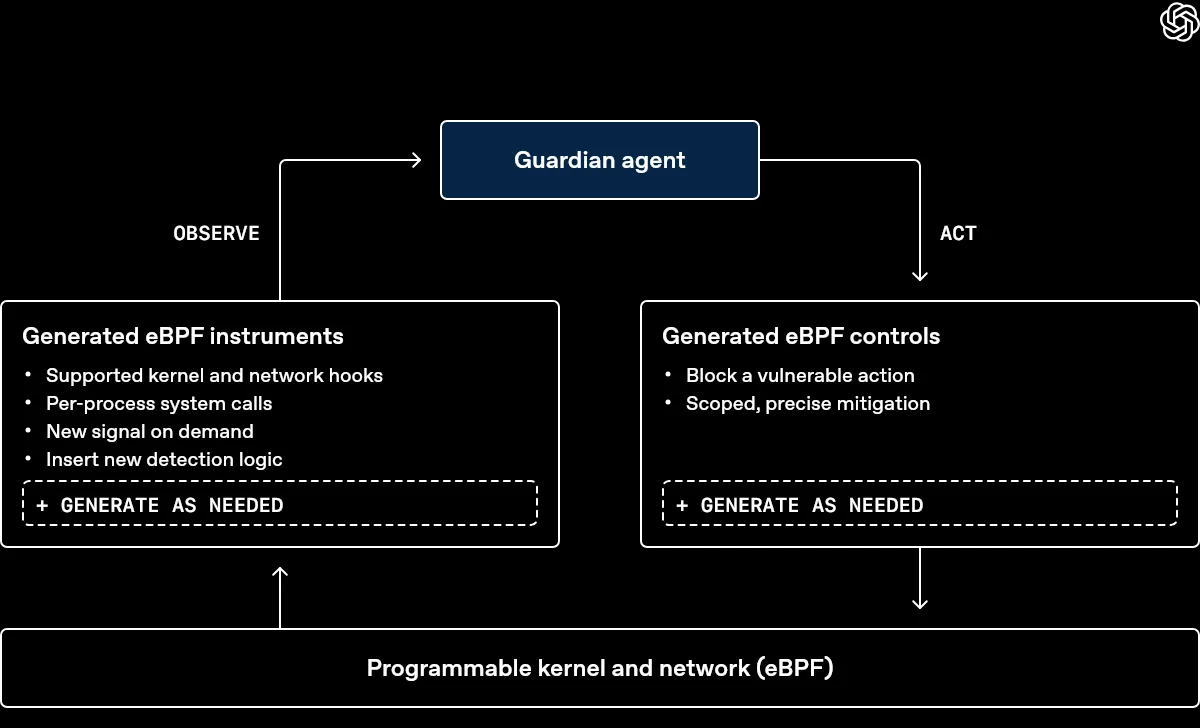
El repositorio de Shirudo llama upatches a sus microparches firmados. Su README documenta una opción de VM local y requisitos de producción independientes, incluidos un kernel compatible y TPM 2.0. Confirma los requisitos de la versión que vas a evaluar antes de elegir el host de pruebas.
Piensa en la API y en el host como dos fuentes de evidencia. El informe de la API muestra lo que recibió el cliente y si su flujo de trabajo llegó a completarse. El registro del host muestra qué estado del shield verificó el operador. Si una carga de documentos empieza a devolver un error genérico, el código de estado por sí solo no te dice si lo causó el shield, una dependencia o un gateway. Cotejar las marcas de tiempo de las solicitudes y revisar los registros de la aplicación y del host da al revisor suficiente contexto para investigar.
Una vulnerabilidad de Linux en un servidor de API ilustra por qué el host importa aunque las rutas de tu aplicación no cambien. Un bypass de autenticación en un middleware te ofrece un límite distinto que probar. En cualquier caso, mantén en la suite las pruebas del comportamiento habitual de autenticación y autorización de tu aplicación.
Crea una línea base a partir de flujos de trabajo reales de los clientes
Elige un flujo de trabajo de cliente que ejercite el servicio que protege el shield. Ejecútalo en staging con la misma compilación de la aplicación, los mismos datos de fixture y las mismas credenciales que usarás después del cambio de shield. Verifica la respuesta pública y el resultado persistente. Incluye un caso de error habitual para que la comparación cubra fallos que tus clientes ya saben manejar.
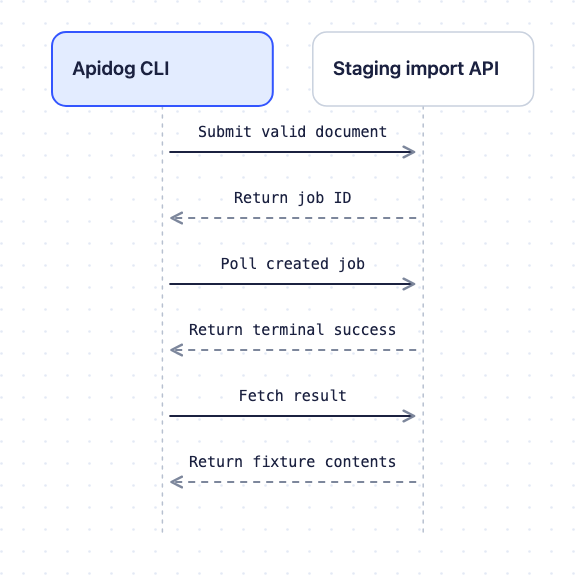
Piensa, por ejemplo, en un servicio de importación de documentos. Un cliente envía un documento pequeño, consulta el estado hasta que termina y recupera el resultado. Un endpoint de health puede seguir en verde mientras un worker en segundo plano no logra completar esa importación. Dale al worker un fixture que sabes que funciona y comprueba que el trabajo alcanza su estado final de éxito dentro del tiempo que promete tu API.
| Caso | Ejemplo de expectativa | Qué comparar |
|---|---|---|
| Enviar un documento válido | Devuelve el estado de aceptación documentado y un ID de trabajo | El estado y los campos obligatorios |
| Consultar el estado del trabajo creado | Alcanza el estado de éxito documentado | El estado final y el tiempo de finalización |
| Recuperar el resultado | Devuelve el contenido esperado para el fixture | La forma de la respuesta y el contenido estable |
| Enviar un formato no admitido | Devuelve el error de validación documentado | El estado y el código de error legible por máquina |
| Leer con una credencial de prueba caducada | Devuelve el error de autenticación documentado | El estado y la forma del error |
Añade un fixture que se parezca a los datos habituales de tus clientes, como un adjunto binario permitido o un nombre de archivo con espacios, siempre que tu API lo admita. Un happy path de JSON sencillo puede saltarse el código que procesa un adjunto. Si tu ruta acepta entrada comprimida, incluye un archivo compatible normal y verifica su resultado decodificado. La cobertura de Brotli en Node.js es un recordatorio para incluir las rutas que analizan o transforman la entrada.
Mantén fijo el orden de los pasos. Usa un espacio de nombres de fixtures dedicado a este ejercicio y restablece el estado de esos fixtures entre ejecuciones. Cuando la API asigna IDs, captura cada ID nuevo dentro de su propia ejecución y síguelo por todo el flujo. El valor concreto puede cambiar. El ID debe seguir haciendo referencia al trabajo que creaste, y ese trabajo debe producir el resultado esperado.
Ejecuta los escenarios de antes y después con Apidog CLI
Usa Apidog CLI desde tu agente de programación para ejecutar un escenario de importación de documentos que ya tengas guardado y guardar un informe por cada estado del shield. Indica al agente el ID del entorno de staging y confirma el destino antes de que envíe ninguna solicitud. Mantén la aprobación del operador para el cambio de shield en staging entre las dos ejecuciones.
Instala la CLI e inicia sesión localmente con un token de acceso de Apidog. Usa un token que tenga acceso al proyecto de pruebas y mantén su valor fuera de tu prompt y de los informes. Necesitas un entorno de staging ya existente y un escenario guardado con las aserciones de fixtures descritas antes. Este recorrido supone que el escenario está en la rama principal de tu proyecto. Si trabajas en otra rama, confírmala antes de ejecutar la prueba.
npm install -g apidog-cli@latest
apidog login --with-token "$APIDOG_ACCESS_TOKEN"
Proporciona este prompt a tu agente de programación después de indicarle el proyecto, el entorno y el nombre del escenario de staging.
Use Apidog CLI to find the saved document import scenario and confirm the staging environment I supplied. Run the scenario with our benign fixtures and save the baseline JSON report. Record the exit status and wait for my confirmation that the operator verified the new shield state and reset the fixtures. Rerun the same scenario in the same environment and save the second report separately. Compare outcomes by case and assertion. Report new failures, missing checks and changes in completion time. Keep the shield and deployment under operator control.
Tu agente puede empezar listando los escenarios y entornos disponibles. Confirma que el escenario y el entorno pertenecen al proyecto de staging previsto. Si los nombres son ambiguos o el runner no puede acceder a staging, resuélvelo antes de tomar una línea base.
apidog test-scenario list --project "$PROJECT_ID"
apidog environment list --project "$PROJECT_ID"
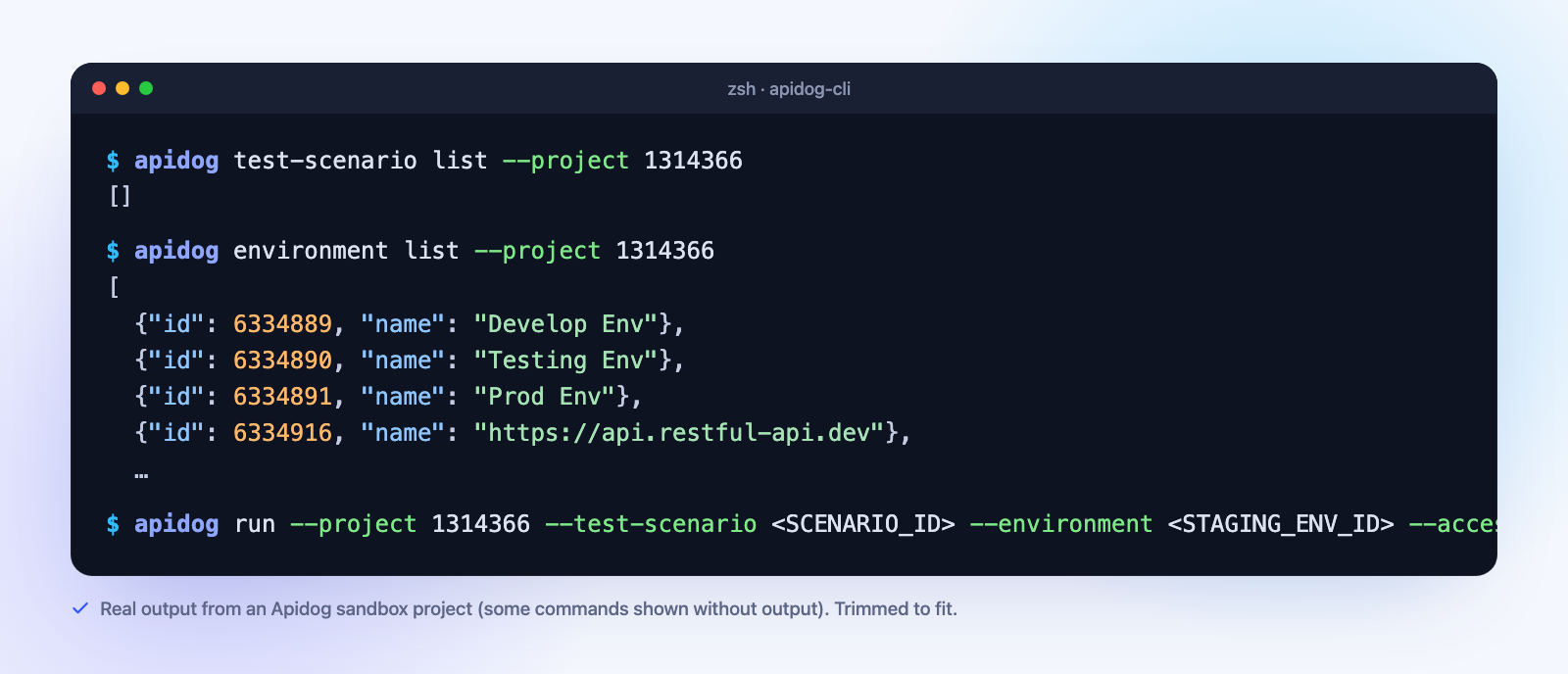
La captura muestra una consulta real en un sandbox. Su lista de escenarios está vacía, así que el comando de línea base aparece como plantilla. Ejecútalo con el ID del escenario guardado de tu propio proyecto de staging.
Usa los ID resueltos en ambas ejecuciones. Ejecuta el primer comando, revisa la línea base y deja que el operador haga y confirme el cambio en staging. Ejecuta el segundo comando después de restablecer los fixtures. Usa una ubicación de salida nueva para cada revisión del despliegue, de modo que un informe antiguo no se confunda con un resultado nuevo.
apidog run --project "$PROJECT_ID" --test-scenario "$SCENARIO_ID" \
  --environment "$STAGING_ENV_ID" --access-token "$APIDOG_ACCESS_TOKEN" \
  --reporters cli,json --out-dir ./shield-review/before \
  --out-file import-regression --on-error continue

apidog run --project "$PROJECT_ID" --test-scenario "$SCENARIO_ID" \
  --environment "$STAGING_ENV_ID" --access-token "$APIDOG_ACCESS_TOKEN" \
  --reporters cli,json --out-dir ./shield-review/after \
  --out-file import-regression --on-error continue
El reporter de CLI te da un resumen en la terminal. El reporter JSON le entrega a tu agente un artefacto que puede comparar. La opción --on-error continue pide al runner que siga tras un error. Una aserción posterior que dependa de un ID de trabajo puede fallar igualmente porque la creación falló, así que pide al agente que señale el primer paso que falló. Consulta la referencia del comando run de Apidog para ver las opciones de reporter y de entorno.
Pide una comparación compacta con el nombre del caso, el resultado de la línea base, el resultado con el shield y la primera aserción que cambió. Compara de forma selectiva solo los campos estables. Las solicitudes, las marcas de tiempo y los identificadores generados pueden variar entre ejecuciones por motivos rutinarios. Conserva los informes locales originales para que el revisor pueda consultar los detalles que hay detrás del resumen.
Si necesitas que otro ingeniero revise la comparación, asigna la ejecución de Apidog CLI y su revisión como tareas en Sharkly, donde los agentes de programación de tu equipo se ejecutan en vuestros propios ordenadores. Puedes empezar gratis.
Decide si el shield puede pasar de staging
Aprueba un despliegue más amplio solo cuando el revisor pueda dar cuenta del estado del shield probado, de los resultados esperados de la API y de cualquier aserción que haya empezado a fallar. Adjunta la comparación de la API y la evidencia del host del operador a la misma revisión. Si la línea base ya falla o no se puede verificar el estado del shield, repite el experimento después de corregir la evidencia que falta.
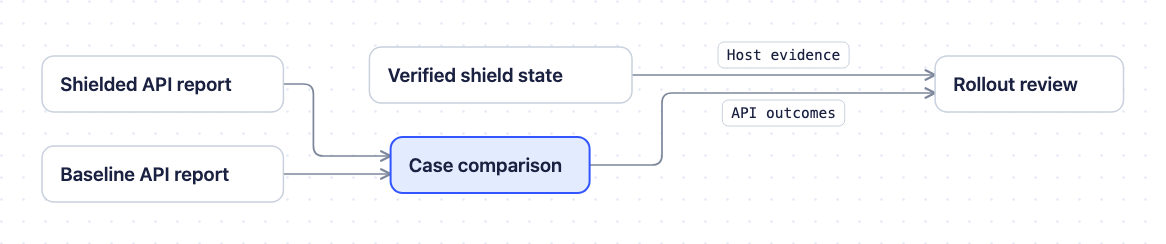
Un registro de despliegue útil incluye la compilación de la aplicación, los ID del escenario y del entorno, la versión de los fixtures, la identidad del host, la revisión del shield y la franja horaria de cada ejecución. Mantén el runner de pruebas en la misma ruta de red en ambas ejecuciones. Un balanceador de tráfico que envía la segunda solicitud a otro host puede hacer que las dos ejecuciones parezcan equivalentes aunque nunca se haya ejercitado el host previsto. Si tu API delega trabajo en un worker independiente, identifica también ese host.
Revisa las solicitudes omitidas y las aserciones que faltan antes de mirar la tasa de éxito. Una segunda ejecución con menos comprobaciones puede mostrar un resumen impecable mientras el flujo de trabajo principal queda sin probar. Un rechazo o un timeout también necesitan contexto. Confirma si lo produjo el router, la aplicación o una dependencia, y compara el fallo con el paso correspondiente de la línea base.
Trata una diferencia de latencia como una pista. Si la primera ejecución usó un worker caliente y la segunda arrancó con la caché fría, repite cada estado en condiciones comparables antes de atribuir el retraso. Evalúa el tiempo que percibe el usuario hasta completar el flujo de trabajo, sobre todo en trabajos que responden al instante y hacen el trabajo costoso en segundo plano.
Mantén el mismo escenario para el parche permanente. Cuando el operador confirme que el parche está en el host de pruebas y que el shield temporal se ha retirado según el plan de cambios, repite el escenario contra ese estado. El mismo formato de comparación facilita revisar ambos cambios con los responsables de la API y de la infraestructura.
Preguntas frecuentes
¿Que el escenario de Apidog pase demuestra que la mitigación funciona?
Que pase confirma los comportamientos de la API cubiertos por tus aserciones en el host probado. Los revisores de seguridad siguen necesitando evidencia independiente sobre la mitigación y el estado exacto del shield. Usa el informe de la API para responder si los flujos de trabajo de cliente probados se mantuvieron intactos.
¿Y si la línea base está en rojo?
Resuelve el fallo de la línea base o documenta el problema existente y sus condiciones de reproducción antes de sacar conclusiones. Si restablecer los fixtures hace que la línea base pase de forma consistente, registra ese restablecimiento como parte de ambas ejecuciones.
¿Debo comparar los informes JSON byte a byte?
Compara los resultados de las pruebas por nombres estables de caso y de aserción. Deja visibles en los informes en bruto las diferencias de marcas de tiempo, los ID generados y el ruido de planificación. Señala explícitamente en el resumen los pasos que faltan y las aserciones que fallaron.
¿Puede la misma suite comprobar el parche permanente?
Sí. Ejecuta el mismo escenario en el servicio de staging ya parcheado con los mismos fixtures. Registra el estado de la aplicación y del host para que el revisor pueda vincular los resultados con el parche que piensa publicar.
¿Los health checks tienen cabida en esta comparación?
Sí, como señal rápida de disponibilidad. Añade al menos un flujo de trabajo de cliente que llegue al servicio o worker afectado y verifique el resultado de negocio esperado. Un health check en verde te dice que el endpoint respondió. Una importación completada demuestra que el cliente obtuvo su resultado.