
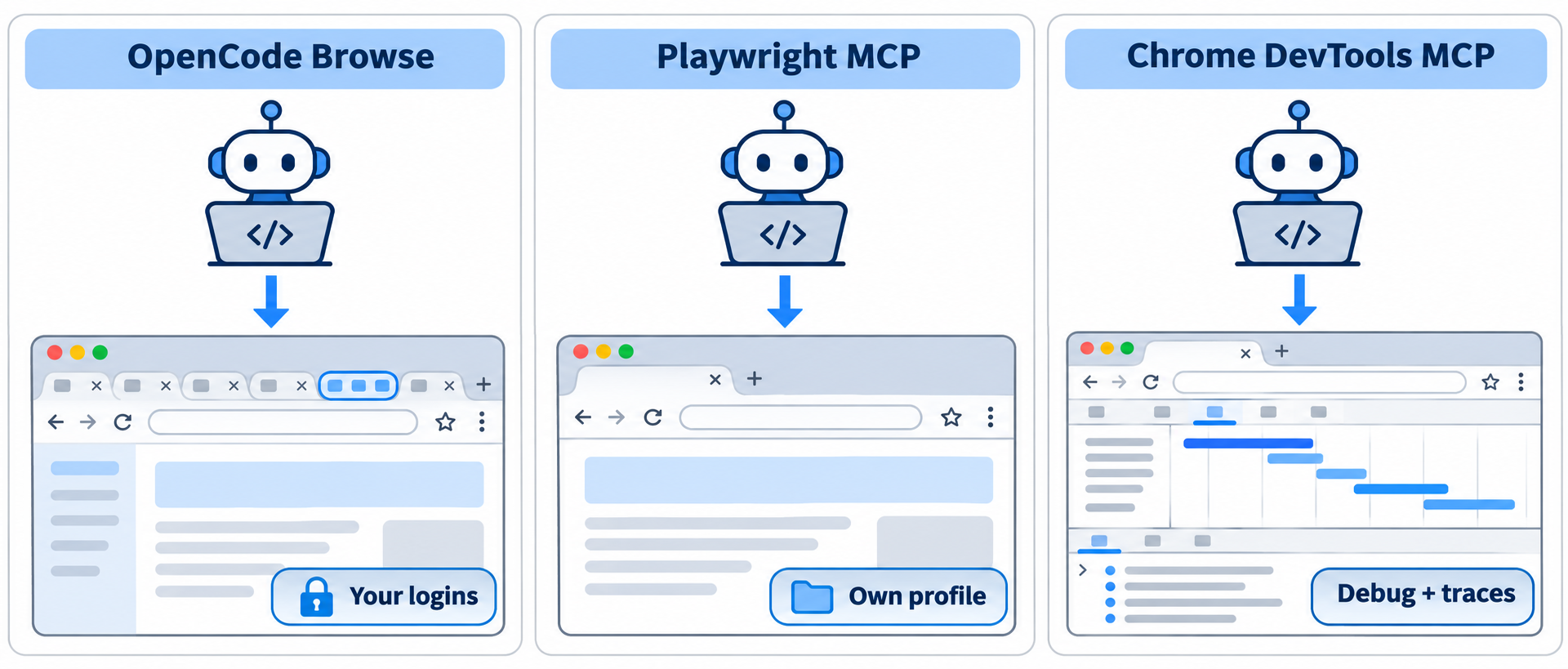
En OpenCode Browse vs Playwright MCP, la cuestión es quién controla el navegador de tu agente. OpenCode Browse conduce tu navegador real, con tus sesiones iniciadas, y te cede la pestaña para inicios de sesión y pagos. Playwright MCP lanza su propio navegador con su propio perfil, pensado para automatización repetible. Chrome DevTools MCP es el depurador: trazas de rendimiento, errores de consola, red y memoria.
En resumen:
- Elige Browse cuando el agente necesita sitios en los que ya tienes sesión iniciada.
- Elige Playwright MCP para flujos de extremo a extremo y ejecuciones de pruebas que quieras repetir.
- Elige Chrome DevTools MCP cuando la pregunta sea «¿por qué esta página va lenta o falla?»
Los tres son servidores MCP de código abierto (MIT o Apache-2.0) que funcionan con Claude Code, Codex, Cursor, OpenCode y otros clientes MCP. No son excluyentes: un mismo agente puede cargar dos de ellos en la misma sesión.
OpenCode Browse vs Playwright MCP vs Chrome DevTools MCP de un vistazo
Aquí tienes la comparación, elaborada a partir del README y la página de GitHub de cada proyecto el 17 de noviembre de 2026.
| OpenCode Browse | Playwright MCP | Chrome DevTools MCP | |
|---|---|---|---|
| Creador | Anomaly (equipo de OpenCode) | Microsoft | Equipo de Chrome DevTools (Google) |
| Navegador por defecto | Tu navegador y perfil en ejecución | Un navegador que lanza, con su propio perfil guardado | Un Chrome que lanza, con su propio perfil guardado |
| Usa tus inicios de sesión | Sí, por defecto | Sí, con --extension |
Sí, con --autoConnect (Chrome 144 o superior) |
| Navegadores | Chrome, Edge, Brave, Arc, Helium, Vivaldi, Opera, Chromium | Chrome, Edge, Firefox, WebKit | Chrome y Chrome for Testing oficialmente |
| Traspaso a humano | Herramienta handoff integrada y tarjeta Continue |
Sin herramienta de traspaso | Sin herramienta de traspaso |
| Red | Captura con credenciales ocultas | Lista de solicitudes, detalles y simulación con browser_route |
Lista de solicitudes y detalles, simulaciones de red |
| Profundidad de depuración | Consola, capturas de pantalla, vídeo de la pestaña | Consola, trazas, vídeo (herramientas opcionales) | Trazas de rendimiento, Lighthouse, volcados de heap |
| Licencia | MIT | Apache-2.0 | Apache-2.0 |
| Última versión | v0.1.0, 16 de noviembre de 2026 | v0.0.85, 9 de noviembre de 2026 | v1.13.0, 11 de noviembre de 2026 |
| Estrellas en GitHub | Unas 770 | Unas 39 800 | Unas 57 900 |
Browse tiene tres semanas de vida; los otros dos tienen un largo historial. Eso importa si necesitas un comportamiento estable en CI.
¿Qué MCP de navegador deberías usar?
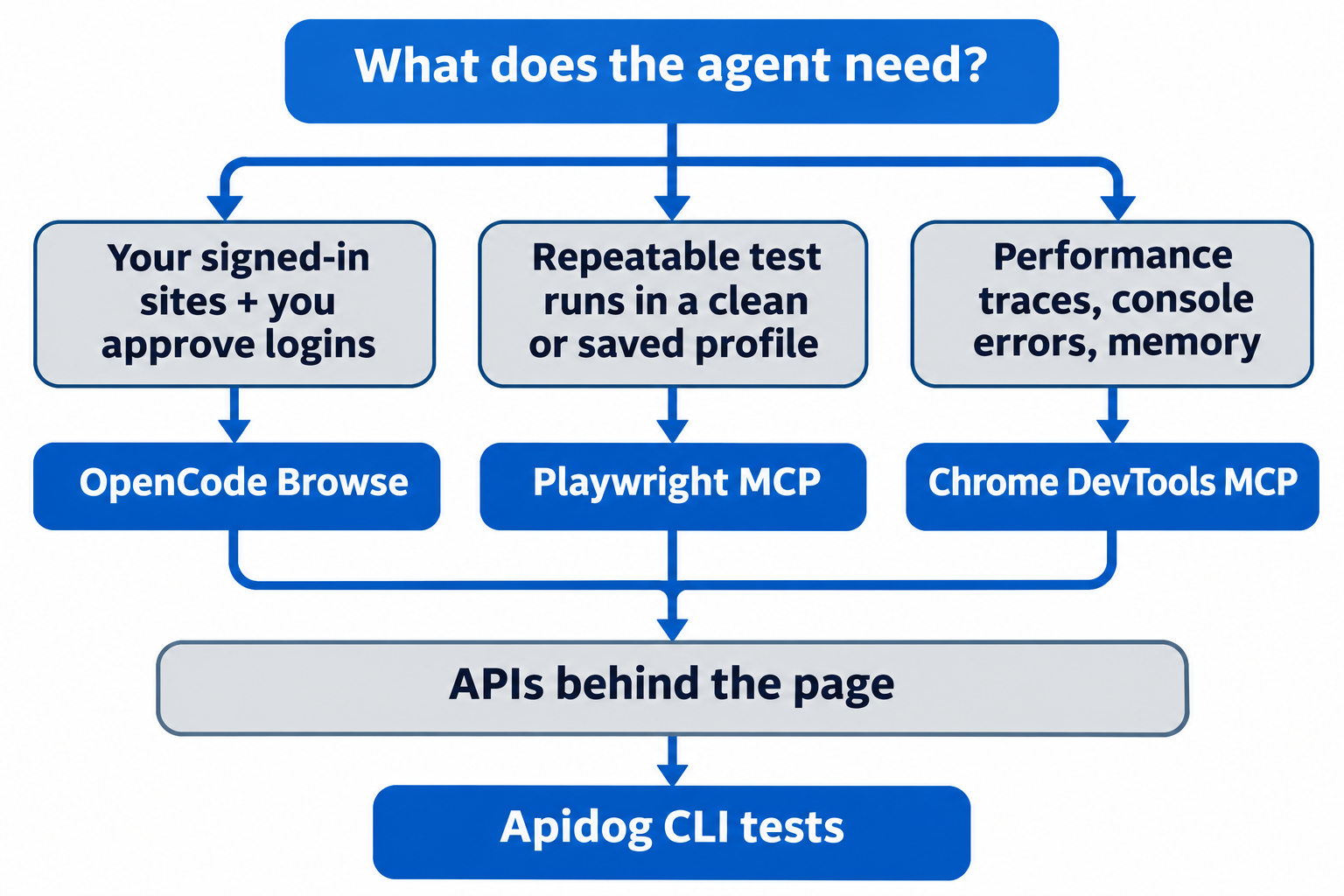
- Tu agente necesita un panel de control, un panel de administración o una herramienta interna con la que ya tienes sesión iniciada. Usa OpenCode Browse: no hay claves que entregar, y se detiene por ti ante un inicio de sesión, un código 2FA o un pago.
- Quieres que el mismo flujo se ejecute de la misma forma cada vez. Usa Playwright MCP: perfiles limpios, modo headless y Docker.
- Estás tras una página lenta, un error de consola o una fuga de memoria. Usa Chrome DevTools MCP.
- Necesitas un navegador que no sea Chromium. Solo Playwright MCP cubre Firefox y WebKit.
Coste de instalación: qué requiere cada uno
OpenCode Browse tiene dos partes: el CLI y servidor MCP browse, más una extensión de navegador de la Chrome Web Store. La página del producto sugiere instalar primero la extensión, ya que te guía en el resto. Desde una terminal:
curl -fsSL https://opencode.ai/browse/install | bash
# o
npm install -g @opencode/browse && browse install
browse install añade el servidor a los agentes que elijas (browse install -a claude codex) y empareja la extensión. Reinicia tu agente después.
Playwright MCP es un solo paquete de npm. Añádelo a Claude Code o Codex así:
claude mcp add playwright npx @playwright/mcp@latest
codex mcp add playwright npx "@playwright/mcp@latest"
Necesita Node.js 18 o superior.
Chrome DevTools MCP también es un solo paquete de npm:
{
  "mcpServers": {
    "chrome-devtools": {
      "command": "npx",
      "args": ["-y", "chrome-devtools-mcp@latest"]
    }
  }
}
Necesita una versión LTS de Node.js y la versión estable actual de Chrome. En Claude Code también puedes instalarlo como plugin que añade habilidades de depuración.
Cómo gestiona cada uno los inicios de sesión
Browse usa tus sesiones por diseño. El agente abre pestañas en un grupo en segundo plano dentro de tu navegador, así que cada sitio con sesión iniciada ya está a su alcance. Cuando el agente llega a un paso que solo tú deberías hacer, llama a handoff: una pequeña tarjeta muestra el origen del sitio, la insignia de la barra de herramientas indica WAIT, y el agente continúa solo después de que hagas clic en Continue. También puedes prestarle al agente una de tus pestañas abiertas con el botón de la barra de herramientas.
Playwright MCP mantiene su propio perfil por defecto. Su README enumera tres modos:
- Perfil persistente (por defecto), almacenado por espacio de trabajo.
- Aislado (
--isolated), se mantiene en memoria y se pierde al cerrar el navegador. Puedes precargar cookies con--storage-state. - Extensión de navegador (
--extension), que se conecta a tu Chrome o Edge en ejecución y a sus pestañas con sesión iniciada.
Chrome DevTools MCP también arranca su propio Chrome con un perfil dedicado bajo ~/.cache/chrome-devtools-mcp/. Su guía de uso avanzado señala que algunas cuentas bloquean el inicio de sesión cuando el navegador está bajo automatización. La solución es --autoConnect: activa la depuración remota en chrome://inspect/#remote-debugging, inicia el servidor con la opción y haz clic en Allow cuando Chrome lo pida. A partir de ahí, el servidor ve cada ventana abierta de tu perfil predeterminado.
Así que los tres pueden llegar a tus sesiones iniciadas. Browse lo hace por defecto y añade un punto de control humano; los otros dos lo dejan como opción activable.
Seguridad: qué puede ver el agente con cada servidor
Ninguno de los tres es una frontera de seguridad.
OpenCode Browse ofrece las mayores protecciones para un navegador compartido:
allowedOriginsmantiene una pestaña en los sitios que indiques, yreadOnlyrechaza clics, escritura y navegación. El README llama a estas medidas protecciones, no una frontera de datos: las solicitudes que la propia página realiza no se filtran, yevalaún se ejecuta en una pestaña de solo lectura.- Las capturas de red ocultan cabeceras de autenticación, claves de API y valores de cookies por nombre y forma.
- Borrar cookies, cerrar el navegador y cambiar permisos de sitio quedan bloqueados.
Playwright MCP ofrece --allowed-origins y --blocked-origins, --secrets para enmascarar valores en la salida de las herramientas, y --redact-url-params para tokens en URLs.
Chrome DevTools MCP advierte que expone el contenido del navegador a tu cliente MCP. Dos comportamientos por defecto conviene conocer: recopila estadísticas de uso a menos que pases --no-usage-statistics, y las herramientas de rendimiento pueden enviar URLs de trazas a la API de CrUX a menos que pases --no-performance-crux.
Una regla aplica a los tres: todo el texto de páginas que tu agente lee va a su proveedor de modelos. Mantén las pestañas sensibles fuera de las sesiones del agente.
Herramientas: qué puede hacer realmente el agente
Los tres navegan, hacen clic, escriben, rellenan formularios, toman capturas de pantalla y leen solicitudes de red. Se diferencian en los extras.
- OpenCode Browse añade
handoff,demonstrate(tú muestras un flujo mientras graba tus pasos),recordingpara vídeo de la pestaña yscreenshot_diff. Los clientes distintos de OpenCode reciben una única herramientaexecuteque ejecuta JavaScript en sandbox con un objetopageal estilo Playwright. - Playwright MCP trabaja a partir de instantáneas de accesibilidad, así que no necesita un modelo de visión. Los grupos opcionales (
--caps) añaden simulación de red, control de cookies y almacenamiento, trazado y vídeo, y clics por coordenadas. - Chrome DevTools MCP llega más profundo en el diagnóstico:
performance_start_tracecon insights,lighthouse_audit, 14 herramientas de memoria para volcados de heap, stack traces de consola con mapas de código fuente y simulaciones de red.
Para recorridos de los dos últimos, consulta nuestra guía de Playwright MCP, cómo conectar Claude Code con Chrome DevTools MCP y cómo conectar Chrome DevTools MCP a asistentes de codificación con IA.
Prueba las APIs detrás de la página con Apidog CLI
Los MCP de navegador prueban lo que ven los usuarios, pero muchos de los fallos que detectan viven en la API que hay debajo: un 500 en /api/orders, un campo que falta. Una vez que tu agente ha observado el tráfico de la página con cualquiera de los tres servidores, puede convertir esas llamadas en pruebas de API con Apidog CLI, de modo que la próxima regresión falle en segundos sin necesidad de navegador.
Configura el CLI una vez:
npm install -g apidog-cli@latest
apidog auth login --with-token <YOUR_TOKEN>
apidog skill install
O dile a tu agente: «Lee https://apidog.com/apidog-cli-installation-guide.md y configura Apidog CLI». Esa guía está escrita para agentes.
Luego dale a tu agente una sola instrucción:
Use the browser MCP to open https://app.example.com/orders, load the list
and open one order. List the JSON API calls the page made. Write them into
openapi.yaml, import it into Apidog project 123456, create a test case for
GET /api/orders that asserts status 200 and a non-empty items array, run it
against environment 7890 and summarize any failures.
El agente escribe la especificación a partir de lo que capturó y luego ejecuta comandos como estos:
apidog import --project 123456 --format openapi --file ./openapi.yaml --overwrite-mode merge
apidog endpoint list --project 123456
apidog cli-schema get test-case-create
apidog cli-schema validate test-case-create --file case.json
apidog test-case create --project 123456 --file case.json
apidog run --test-case <caseId> --project 123456 -e 7890 -r cli,json
cli-schema get le da al agente la forma exacta del payload, y --overwrite-mode merge conserva los endpoints que ya tienes. Una vez que el caso pasa, el mismo apidog run con -r junit se integra en CI: consulta la guía de CI/CD de Apidog CLI y Apidog CLI en Claude Code. El plan gratuito de Apidog cubre hasta 4 usuarios.
Limitaciones que debes conocer antes de elegir
- Browse está en la versión 0.1.0. El repositorio se creó el 27 de octubre de 2026 y se actualiza solo por defecto (
browse update --mode notifycambia a avisos). Solo funciona con navegadores Chromium, y el navegador muestra su barra de «depuración iniciada» mientras un agente está conectado. - El perfil persistente de Playwright MCP es de un solo usuario. Dos clientes MCP en el mismo espacio de trabajo entrarán en conflicto; inicia el segundo con
--isolatedo con un--user-data-dirdiferente. - Chrome DevTools MCP admite oficialmente Chrome y Chrome for Testing. Otros navegadores Chromium pueden funcionar, pero el README no lo garantiza.
- Coste de contexto. Las instantáneas de página y los esquemas de herramientas consumen tokens; consulta MCP vs CLI para ventanas de contexto.
Preguntas frecuentes
¿Es OpenCode Browse gratuito?
El código fuente está bajo licencia MIT en GitHub, y la página del producto no lista ningún precio. Instalas el CLI con un script o gestor de paquetes, y la extensión desde la Chrome Web Store.
¿Puede Playwright MCP usar mi navegador con sesión iniciada como lo hace Browse?
Sí. Inícialo con --extension e instala la Playwright Extension en Chrome o Edge. Browse lo hace por defecto y añade un paso de traspaso para inicios de sesión, 2FA y pagos.
¿Qué MCP de navegador es mejor para depurar rendimiento?
Chrome DevTools MCP. Graba trazas de rendimiento con insights, ejecuta auditorías de Lighthouse y analiza volcados de heap.
¿Puedo ejecutar OpenCode Browse y Playwright MCP juntos?
Sí. Son servidores independientes, así que un mismo agente puede usar Browse para un panel de administración con sesión iniciada y Playwright MCP para una ejecución de pruebas limpia.
¿Funciona OpenCode Browse con Claude Code, Codex y Cursor?
Sí. browse install configura Claude Code, Codex, Cursor, Zed y muchos otros clientes, y browse install --agent none imprime una entrada de configuración manual para el resto.
¿Cuál debería usar para pruebas automatizadas en CI?
Playwright MCP. Se ejecuta en modo headless, admite perfiles aislados y Docker, y no necesita una persona frente al navegador. Para la capa de API que hay debajo, ejecuta pruebas con Apidog CLI en el mismo pipeline.