

Para convertir el tráfico de red de un sitio web en una especificación de API, deja que un agente de programación controle tu navegador real con OpenCode Browse: inicia una captura de network en una pestaña, tú navegas por el sitio con la sesión iniciada, y detiene la captura para obtener cada solicitud con las credenciales ocultas. Después, el agente escribe un archivo OpenAPI a partir de esos intercambios, y Apidog CLI lo importa y ejecuta una prueba contra él.
Esta guía recorre ese ciclo con un solo prompt para el agente: qué captura Browse, qué oculta y los comandos de apidog que completan el trabajo.
¿Qué es OpenCode Browse?
OpenCode Browse es un servidor MCP más una extensión de Chromium que permite a tu agente de programación usar tu navegador real, con tus pestañas, inicios de sesión y extensiones. Los agentes abren pestañas en segundo plano, leen páginas, hacen clic, escriben, toman capturas de pantalla, graban pestañas y capturan el tráfico de red. Cuando un paso te necesita (un inicio de sesión, un prompt de 2FA, un pago), el agente te devuelve la pestaña y espera hasta que hagas clic en Continuar.
| Elemento | Lo que dice la fuente |
|---|---|
| Licencia | MIT (el archivo LICENSE del repositorio) |
| Primer código público | Repositorio creado el 27 de octubre de 2026 |
| Versión actual | v0.1.0, publicada el 16 de noviembre de 2026 (una reescritura como un único binario de Rust) |
| Navegadores | Chrome, Edge, Brave, Arc, Helium, Vivaldi, Opera, Chromium |
| Agentes | OpenCode, Claude Code, Codex, Cursor, Zed y unos 30 clientes MCP más |
| Precio | No se indica en la página del producto |
La página del producto no muestra precio ni fecha de lanzamiento, así que considera la licencia MIT como la única señal de coste que puedes confirmar hoy. Si lo estás comparando con la ruta de DevTools, nuestra guía sobre Chrome DevTools MCP con Claude cubre la alternativa.
¿Por qué capturar el tráfico desde tu navegador real?
La mayoría de las API sin documentar están detrás de un inicio de sesión. Un navegador headless arranca sin cookies, así que tu agente se topa con un muro de inicio de sesión. Browse funciona dentro del perfil que ya usas, por lo que el agente ve las mismas solicitudes autenticadas que tú. Eso ayuda en tres tareas:
- Documentar una herramienta interna que nunca tuvo una especificación, para que los nuevos compañeros dejen de leer JavaScript minificado.
- Construir una integración con un panel de SaaS cuya API pública cubre menos que su propio frontend.
- Escribir pruebas de regresión para una aplicación web antes de refactorizar su backend.
La versión manual es una exportación HAR desde DevTools; consulta nuestra guía sobre ingeniería inversa de APIs. La versión con agente escribe la especificación por ti.
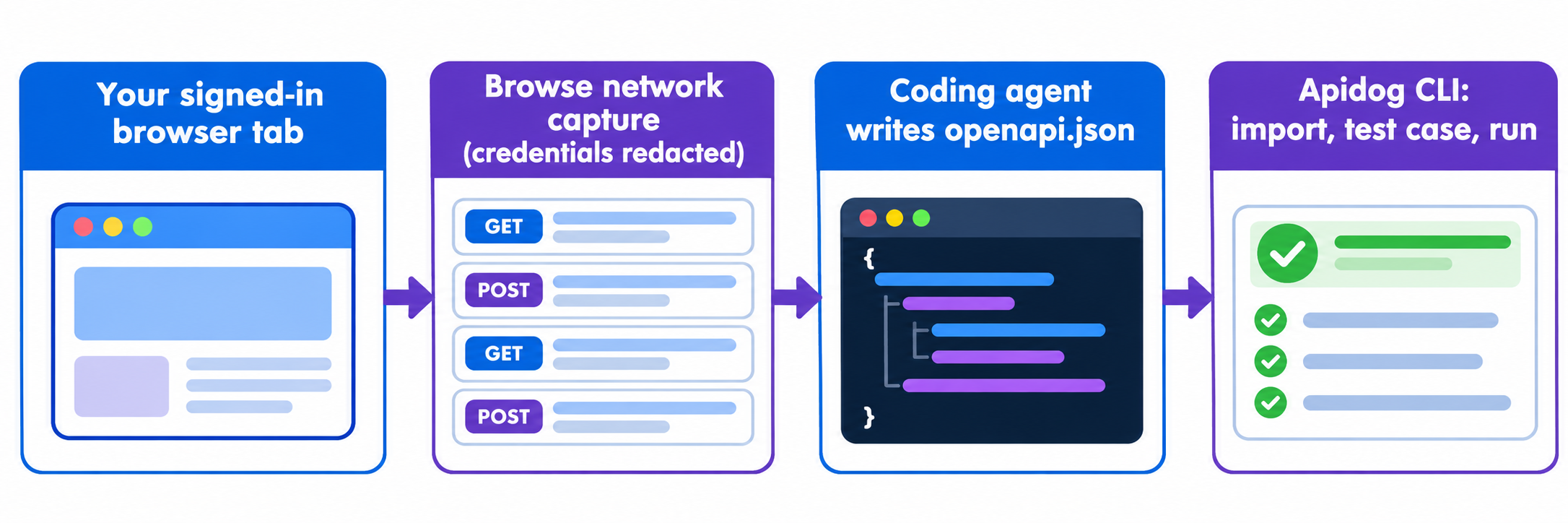
Cómo convertir el tráfico de red de un sitio web en una especificación de API: 5 pasos
- Instala Browse y empareja la extensión con tu navegador.
- Pide a tu agente que abra el sitio en una pestaña de Browse e inicie una captura de
networkfiltrada a XHR y Fetch. - Navega por las funciones que quieras documentar y luego dile al agente que detenga la captura.
- Haz que el agente agrupe los intercambios en rutas y escriba
openapi.json. - Importa la especificación con Apidog CLI, crea un caso de prueba y ejecútalo.
Paso 1: Instala Browse y conecta tu agente
Browse se instala con un solo script en macOS y Linux:
curl -fsSL https://opencode.ai/browse/install | bash
En Windows, ejecuta irm https://opencode.ai/browse/install.ps1 | iex en PowerShell. También puedes usar npm i -g @opencode/browse y luego browse install.
browse install coloca el binario, añade el servidor MCP de Browse a los agentes que encuentra y empareja la extensión de Chrome Web Store. Para saltarte el selector interactivo:
browse install -a claude codex   # solo Claude Code y Codex
browse install -y                # todos los agentes encontrados en este equipo
Reinicia tu agente después. browse status informa de si el relay, la extensión y el emparejamiento están en buen estado.
Un detalle cambia cómo trabaja tu agente. OpenCode obtiene herramientas simples (navigate, snapshot, click, network y el resto). Claude Code, Codex, Cursor y otros clientes obtienen execute, status y tabs, donde execute ejecuta JavaScript que puede llamar a todas las herramientas de Browse. En cualquier caso, el agente accede a la misma captura de network.
Paso 2: Inicia una captura de red filtrada
La herramienta network toma una action de start, status, stop o cancel, con una captura por pestaña. En start puedes acotar lo que graba:
| Opción | Qué hace | Valor por defecto |
|---|---|---|
urlFilter |
Captura solo URLs que contengan este texto | Ninguno |
resourceTypes |
Captura solo estos tipos, como ["XHR", "Fetch"] |
Todos los tipos |
methods |
Captura solo estos métodos HTTP | Todos los métodos |
bodies |
Captura los cuerpos de solicitud y respuesta | true |
maxDurationMs |
Finaliza y descarta la captura transcurrido este tiempo | 1.800.000 (30 minutos) |
Filtra a XHR y Fetch, y añade un urlFilter como /api/ para omitir los beacons de analítica. La llamada queda así:
{
  "action": "start",
  "tab": "<tabId>",
  "resourceTypes": ["XHR", "Fetch"],
  "urlFilter": "/api/"
}
Para mantener al agente en un solo sitio, abre la pestaña con allowedOrigins. El README de Browse deja claro que esto limita la navegación, no las solicitudes que una página hace por sí misma, así que es una salvaguarda, no un límite de datos.
Paso 3: Navega por el sitio y detén la captura
Ahora usa el sitio en la pestaña del agente: abre una lista, filtra, visualiza una página de detalle, crea y elimina un registro de prueba. Si el sitio te pide iniciar sesión a mitad de sesión, el agente llama a handoff, tú completas el inicio de sesión y haces clic en Continuar.
Cuando termines, el agente envía {"action": "stop"}. Eso devuelve cada intercambio: método, URL, cabeceras, estado y cuerpos. Conviene conocer los límites:
- Hasta 1.000 solicitudes por captura.
- Los cuerpos JSON, de formulario y multipart se devuelven como texto, hasta 1 MB cada uno y 25 MB por captura.
- HTML, scripts, CSS e imágenes nunca se descargan, solo se describen por tipo MIME y tamaño.
Las credenciales siempre se sustituyen por [redacted]: cabeceras de autorización y claves de API, cada valor de cookie, campos de consulta, JSON y formulario con nombres de secretos, y segmentos de ruta con aspecto de token. El README advierte que un secreto bajo un nombre de campo común aún puede colarse, así que revisa la especificación antes de compartirla.
Un cambio que debes tener en cuenta: la versión 0.0.17 (14 de noviembre de 2026) eliminó la exportación HAR, y las capturas ahora devuelven directamente el tráfico oculto. Si necesitas un archivo HAR, expórtalo desde DevTools y usa nuestra guía sobre importar un archivo HAR a Apidog.
Paso 4: Deja que el agente escriba la especificación OpenAPI
El tráfico en bruto no es una especificación. Las llamadas a /api/orders/1042, /api/orders/877 y /api/orders/15 deberían convertirse en una sola ruta, /api/orders/{orderId}, con un único esquema de respuesta. Un agente de programación es bueno precisamente en esto: detectar el patrón e inferir los tipos a partir de respuestas reales.
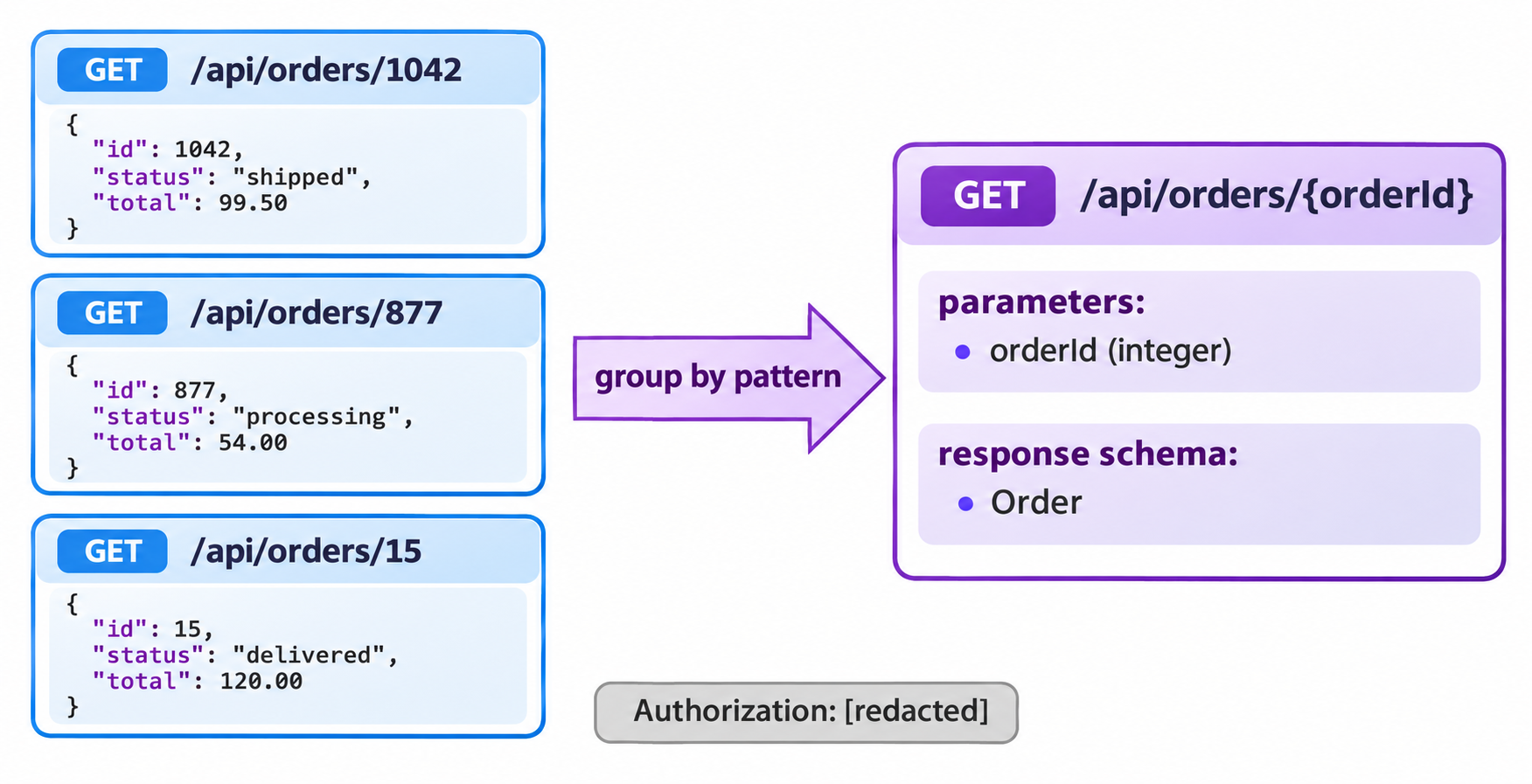
Pide al agente que siga unas pocas reglas para que el resultado se importe limpiamente:
- Escribe JSON de OpenAPI 3.x, una ruta por método y patrón de ruta.
- Convierte los IDs numéricos, UUID y slugs de las URLs en parámetros de ruta.
- Construye esquemas bajo
components/schemasa partir de los cuerpos de respuesta que vio, y marca los campos como obligatorios solo cuando todas las muestras los tenían. - Declara el esquema de autenticación que usa el sitio (bearer, cookie o clave de API) bajo
securitySchemes, sin valores reales. - Asigna a
info.titlealgo estable, porque Apidog lo usa como nombre del módulo al importar.
Paso 5: Importa la especificación y pruébala con Apidog CLI
Una vez que existe openapi.json, delega el resto al mismo agente. Apidog CLI le ofrece comandos para importar especificaciones, crear casos de prueba y ejecutarlos, y cada comando imprime JSON estructurado que tu agente puede leer.
Configúralo una vez:
npm install -g apidog-cli@latest
apidog auth login --with-token <YOUR_TOKEN>
apidog skill install
Luego dale a tu agente un solo prompt que cubra todo el trabajo:
Open https://app.example.com in a Browse tab limited to app.example.com.
Start a network capture for XHR and Fetch requests whose URL contains /api/.
Hand the tab to me, wait while I use the orders pages, then stop the capture.
Write openapi.json (OpenAPI 3.1, info.title "Example Orders API") with path
parameters for IDs and schemas from the real responses. Create an AI branch in
Apidog project <projectId>, import the spec there, create a test case for
GET /api/orders/{orderId} that asserts status 200 and a numeric id, run it
against environment <envId> and summarize any failures.
El agente ejecuta los comandos siguientes. Cada opción aquí proviene de apidog <cmd> --help en Apidog CLI 2.2.12:
apidog branch create --project <projectId> --type ai \
  --name "ai/20261117-from-main-orders-capture" --from main
apidog import --project <projectId> --branch "ai/20261117-from-main-orders-capture" \
  --format openapi --file ./openapi.json
apidog endpoint list --project <projectId> --branch "ai/20261117-from-main-orders-capture" \
  --path-contains /api/orders
apidog test-case category --project <projectId> --branch "ai/20261117-from-main-orders-capture"
apidog cli-schema get test-case-create
apidog cli-schema validate test-case-create --file case.json
apidog test-case create --project <projectId> --branch "ai/20261117-from-main-orders-capture" \
  --file case.json
apidog run --test-case <caseId> --project <projectId> --branch "ai/20261117-from-main-orders-capture" \
  -e <envId> -r cli,json
Importar en una rama de IA mantiene una especificación capturada alejada de tu diseño principal hasta que la hayas revisado. Si vuelves a capturar más tarde e importas de nuevo, mantén info.title sin cambios o pasa --module-map "<info.title>=<moduleId>", para que Apidog actualice los endpoints en su lugar en lugar de crear una segunda copia de cada uno.
Cuando la prueba pase, el mismo comando apidog run ... -r junit entra directamente en CI. Nuestra guía de CI/CD con Apidog CLI muestra la configuración del pipeline, y Apidog CLI en Claude Code cubre el lado del agente con más profundidad.
Consejos para una especificación capturada más limpia
- Captura una función a la vez. Una sesión centrada de 5 minutos en "pedidos" da una especificación más precisa que 30 minutos haciendo clic por todas partes.
- Provoca las rutas de error. Envía un formulario inválido o abre un registro eliminado para que la especificación incluya respuestas 4xx, no solo 200.
- Verifica la ocultación tú mismo. Busca cadenas aleatorias largas en
openapi.jsonantes de hacer commit. - Respeta los términos del sitio. Captura solo aplicaciones que te pertenezcan, con las que tengas permitido integrarte o que estés probando con permiso.
Preguntas frecuentes
¿Es OpenCode Browse gratuito? El repositorio está bajo licencia MIT y la página del producto no indica precio. Eso es todo lo que la fuente confirma a fecha del 17 de noviembre de 2026, así que vuelve a consultar la página antes de planificar en función del coste.
¿OpenCode Browse funciona con Claude Code o solo con OpenCode? Funciona con Claude Code, Codex, Cursor, Zed y unos 30 clientes MCP más. browse install -a claude configura Claude Code. OpenCode obtiene herramientas simples, y los demás clientes obtienen una herramienta execute que llama a las mismas herramientas desde JavaScript.
¿Puede Browse exportar un archivo HAR? Ya no. La versión 0.0.17 eliminó la exportación HAR, y network ahora devuelve directamente el tráfico oculto como datos estructurados. Para un archivo HAR, guarda uno desde Chrome DevTools e impórtalo con apidog import --format har.
¿Mis cookies de sesión o tokens acabarán en la especificación? Browse oculta las cabeceras de autorización y claves de API, todos los valores de cookies, los campos con nombres de secretos y los segmentos de ruta con aspecto de token. Un secreto almacenado bajo un nombre de campo común aún puede aparecer, así que revisa el archivo antes de compartirlo.
¿Qué formato de importación de Apidog debo usar para la salida del agente? Usa --format openapi para la especificación que escribe el agente. Apidog CLI también acepta Postman, HAR, Insomnia, Swagger 2.0 y más de 20 formatos adicionales mediante el mismo comando apidog import.