
TL;DR
Ollama es la forma más fácil de ejecutar modelos de IA potentes localmente. Combinado con OpenClaw, crea un asistente de IA gratuito y centrado en la privacidad que compite con alternativas de pago. Esta guía te lleva a través de la configuración de Ollama, la elección del modelo correcto y su integración con OpenClaw para tu asistente de IA personal.
Introducción
Ejecutar IA localmente fue una vez una búsqueda de aficionados, que requería una configuración compleja y hardware costoso. Ollama cambió eso. Con un simple comando de instalación y una API intuitiva, Ollama hace que la ejecución de modelos de IA localmente sea accesible para cualquiera.

Cuando se combina con OpenClaw, obtienes un potente asistente de IA que:
- No cuesta nada ejecutar (después de la configuración inicial)
- Mantiene tus datos 100% privados
- Funciona sin conexión una vez que se descargan los modelos
- Ofrece control total de personalización
Esta guía cubre todo lo que necesitas para empezar.
Por qué usar Ollama con OpenClaw
Beneficios de la IA local
- Privacidad: Tus conversaciones nunca salen de tu máquina
- Sin costos de API: Paga una vez por el hardware, úsalo ilimitadamente
- Acceso sin conexión: Funciona sin internet
- Control total: Personaliza modelos y prompts
- Sin límites de tasa: Usa cuanto quieras
Por qué Ollama
Ollama destaca por varias razones:
- Instalación sencilla: Un comando para empezar
- Librería de modelos: Más de 100 modelos disponibles
- Multiplataforma: Funciona en macOS, Linux, Windows
- API-first: Fácil integración con OpenClaw
- Desarrollo activo: Actualizaciones regulares y nuevos modelos
Requisitos previos
Antes de comenzar, asegúrate de tener:
Requisitos de hardware
| Tamaño del modelo | RAM mínima | RAM recomendada |
|---|---|---|
| 7B parámetros | 8GB | 16GB |
| 14B parámetros | 16GB | 32GB |
| 32B parámetros | 32GB | 64GB |
| 70B parámetros | 64GB | 128GB |
Requisitos de software
- macOS 10.15+, Linux, o Windows 10+
- Acceso de administrador/root para la instalación
- Conexión a Internet para las descargas iniciales
- Familiaridad con la línea de comandos
Lo que necesitarás
- Una computadora que cumpla con los requisitos de RAM
- Internet para descargar modelos
- Tiempo para las descargas iniciales de modelos (varía según el tamaño y la conexión)
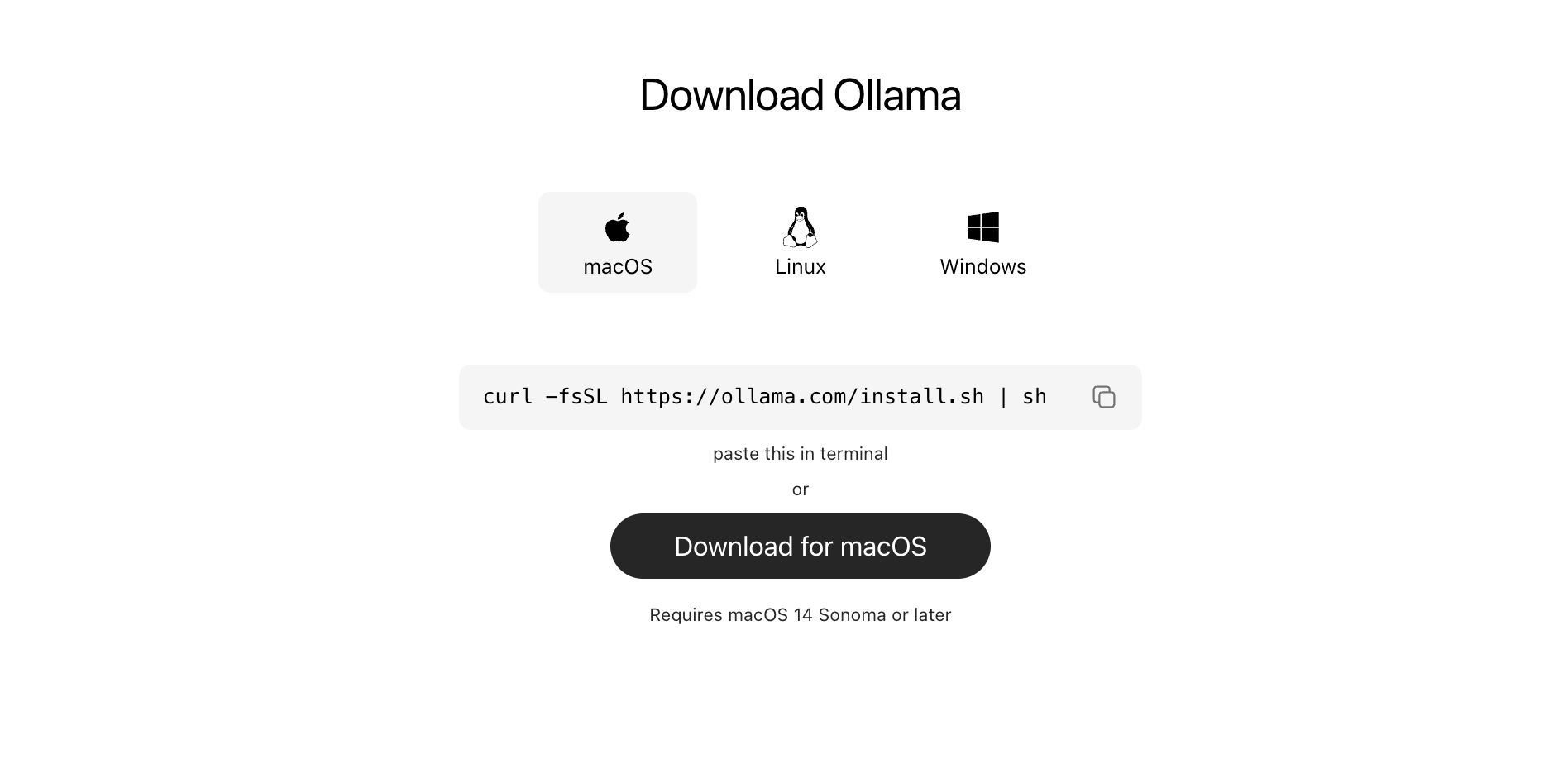
Instalación de Ollama
Instalación en macOS
El método más fácil utiliza Homebrew:
brew install ollama
O usa el script oficial del instalador:
curl -fsSL https://ollama.ai/install.sh | sh
Instalación en Linux
# Usando el script de instalación (recomendado)
curl -fsSL https://ollama.ai/install.sh | sh

# O descarga el binario directamente
sudo curl -L https://ollama.ai/download/ollama-linux-amd64 -o /usr/bin/ollama
sudo chmod +x /usr/bin/ollama
Instalación en Windows
- Descarga el instalador
- Ejecuta el instalador
- Sigue las instrucciones en pantalla
Verificación de la instalación
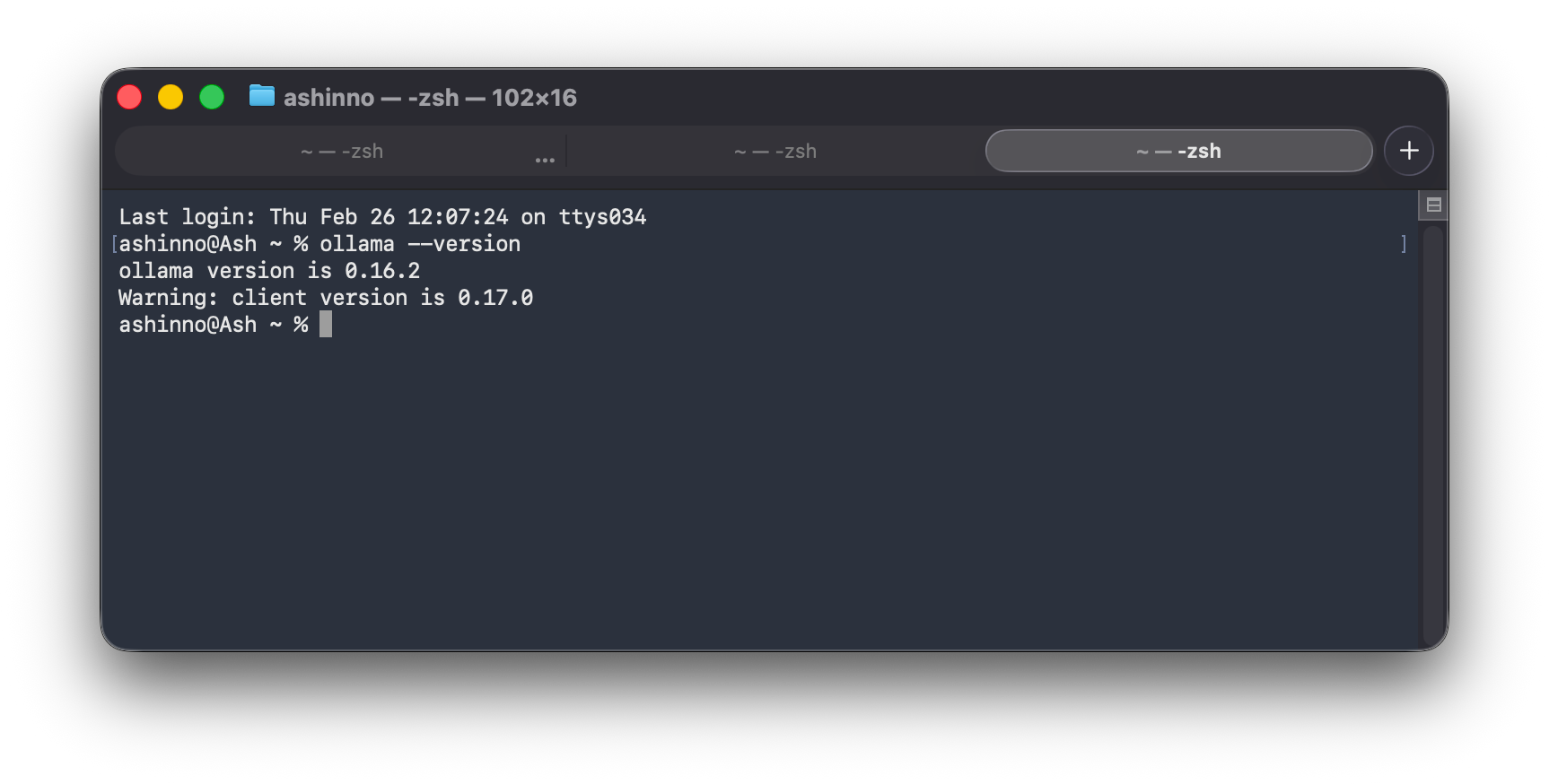
ollama --version
Deberías ver una salida como ollama version 0.15.0 o más reciente.
Inicio del servicio Ollama
Ollama se ejecuta como un servicio en segundo plano:
# Comprobar si Ollama está corriendo
ollama list

# Iniciar Ollama si no está corriendo
ollama serve
Eligiendo el modelo correcto
Ollama soporta más de 100 modelos. Así es como elegir:
Por caso de uso
| Caso de uso | Modelos recomendados |
|---|---|
| Conversación general | Qwen3.5, Llama 3.2, Mistral |
| Asistencia para codificación | Qwen3.5-Coder, DeepSeek-Coder |
| Razonamiento/matemáticas | DeepSeek-R1, Qwen3.5 |
| Hardware más pequeño | Phi3.5, Gemma2.2B |
Por hardware
| RAM disponible | Recomendado |
|---|---|
| 8GB | Modelos 7B (Qwen3.5, Llama3.2, Mistral) |
| 16GB | Modelos 8-14B |
| 32GB | Modelos 14-32B |
| 64GB+ | Modelos 70B+ |
Modelos populares en 2026
Qwen3.5 — Excelente rendimiento general, fuerte razonamiento, bueno para codificación. La opción más popular para OpenClaw en 2026.
DeepSeek-R1 — Modelo de razonamiento de código abierto que rivaliza con GPT-4 en tareas de matemáticas y lógica. Ideal para la resolución de problemas complejos.
Mistral — Ligero pero capaz. Excelente para sistemas con RAM limitada.
Instalación de modelos
Descargar modelos
# Instalar Qwen3.5 (recomendado para la mayoría de los usuarios)
ollama pull qwen2.5:7b

# O el último Qwen3
ollama pull qwen3:7b

# DeepSeek-R1 para tareas de razonamiento
ollama pull deepseek-r1:7b

# Llama 3.2
ollama pull llama3.2:7b

# Mistral
ollama pull mistral:7b
Etiquetas de modelo
Los modelos vienen en diferentes tamaños:
# Diferentes tamaños de parámetros
ollama pull qwen2.5:3b    # Más pequeño, más rápido
ollama pull qwen2.5:7b    # Equilibrado
ollama pull qwen2.5:14b   # Más capaz
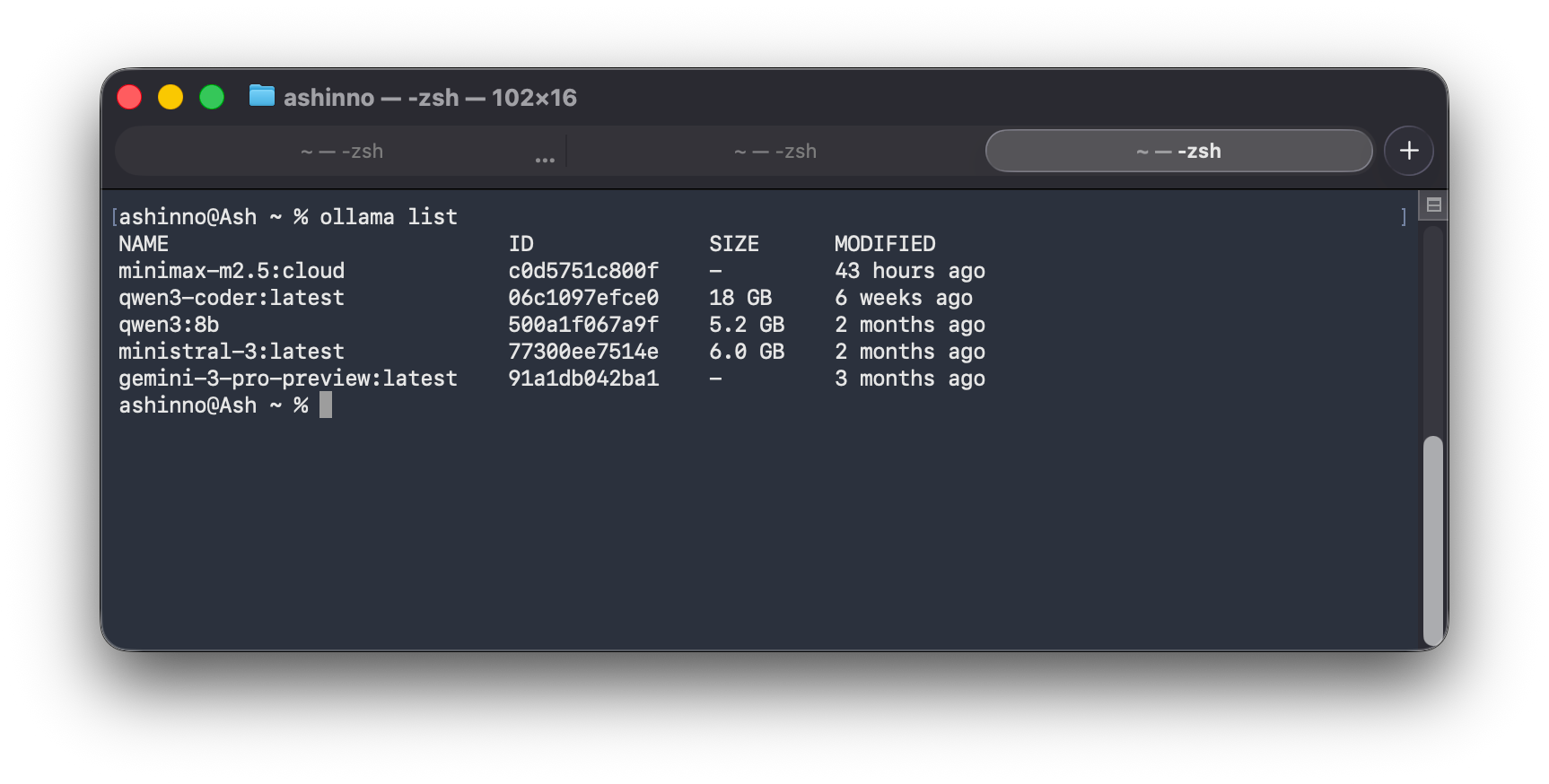
Ver modelos instalados
ollama list
Esto muestra todos los modelos descargados y sus tamaños.
Ejecutar y probar modelos
Modo interactivo
# Chatear con el modelo
ollama run qwen2.5:7b
Escribe tu mensaje y presiona Enter. Escribe /bye para salir.
Modo API
Ollama ejecuta un servidor API en el puerto 11434 por defecto:
# Punto final de generación
curl http://localhost:11434/api/generate -d {
  "model": "qwen2.5:7b",
  "prompt": "Hello, how are you?",
  "stream": false
}
Uso de la librería Python
from ollama import Client

client = Client()
response = client.chat(
    model='qwen2.5:7b',
    messages=[
        {'role': 'user', 'content': 'Hello!'}
    ]
)
print(response['message']['content'])
Prueba con Apidog
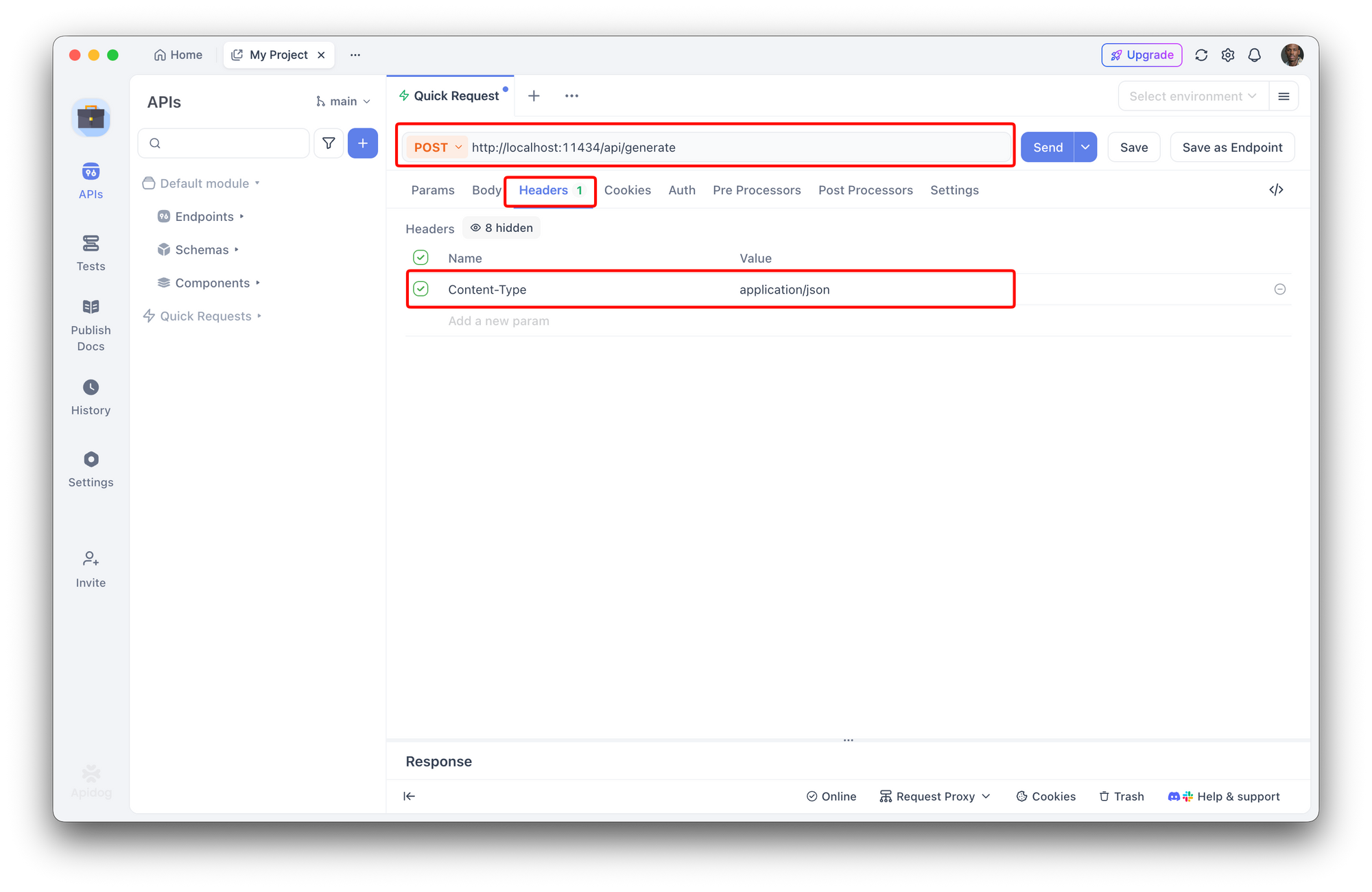
Antes de conectar con OpenClaw, prueba tu configuración de Ollama usando Apidog:
- Crea una nueva solicitud en Apidog
- Establece el método en POST
- Introduce la URL:
http://localhost:11434/api/generate - Añade la cabecera:
Content-Type: application/json
5. Añade el cuerpo:
{
  "model": "qwen3-coder",
  "prompt": "¿Cuánto es 2 + 2?",
  "stream": false
}
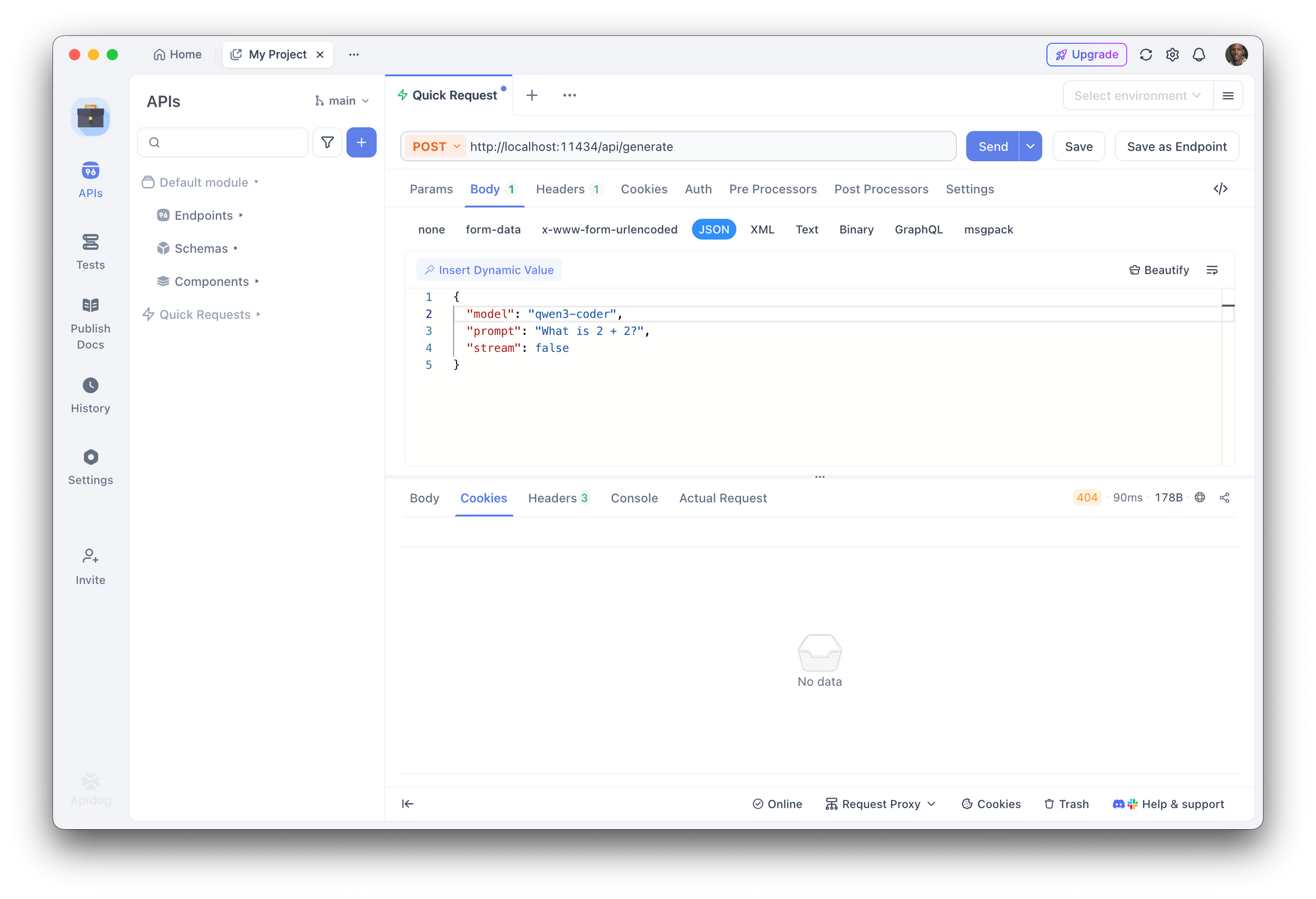
Esto verifica que tu configuración de Ollama funciona antes de integrarla con OpenClaw.
Integración de Ollama con OpenClaw
Ahora conectemos Ollama a OpenClaw.
Método 1: Configuración rápida
# Configurar OpenClaw para usar Ollama con tu modelo
openclaw models set ollama/qwen2.5:7b
Método 2: Variables de entorno
# Configurar el punto final de Ollama
export OLLAMA_HOST=http://localhost:11434

# Establecer el modelo predeterminado
export OLLAMA_MODEL=qwen2.5:7b
Método 3: Archivo de configuración
Crea o edita ~/.openclaw/config.yaml:
models:
  default: ollama/qwen2.5:7b

ollama:
  host: http://localhost:11434
  model: qwen2.5:7b
  temperature: 0.7
  top_p: 0.9
Verificación de la integración
# Comprobar el estado del modelo OpenClaw
openclaw models status

# Probar con un mensaje
openclaw chat "¡Hola!"
Deberías recibir una respuesta de tu modelo local.
Opciones de configuración
Ajusta tu configuración de Ollama + OpenClaw:
Temperatura
Controla la creatividad vs la precisión:
ollama:
  temperature: 0.7    # 0.0 = preciso, 1.0 = creativo
Top-P y Top-K
Controla la diversidad de la respuesta:
ollama:
  top_p: 0.9         # Muestreo de núcleo
  top_k: 40          # Selección de tokens
Longitud del contexto
Para conversaciones más largas:
ollama:
  context_size: 4096  # El valor predeterminado suele ser 2048 o 4096
Prompt del sistema
Personaliza el comportamiento del modelo:
ollama:
  system_prompt: |
    Eres un asistente de codificación útil.
    Proporciona ejemplos de código claros y concisos.
    Explica los conceptos de forma sencilla.
Cambiar entre modelos
Una ventaja de Ollama es la fácil conmutación de modelos:
# Cambiar a DeepSeek-R1 para razonamiento
openclaw models set ollama/deepseek-r1:7b

# Cambiar a Qwen-Coder para tareas de codificación
openclaw models set ollama/qwen2.5-coder:7b

# Volver al modelo general
openclaw models set ollama/qwen2.5:7b
Configuración de múltiples modelos
Configura múltiples modelos en config.yaml:
models:
  default: ollama/qwen2.5:7b
  coding: ollama/qwen2.5-coder:7b
  reasoning: ollama/deepseek-r1:7b
Luego cambia entre ellos:
openclaw models set coding
openclaw models set reasoning
Resolución de problemas
El modelo no carga
Problema: Errores de memoria insuficiente
Soluciones:
- Usa un modelo más pequeño (7B en lugar de 14B)
- Cierra otras aplicaciones para liberar RAM
- Verifica la memoria disponible con
free -h(Linux) o Monitor de Actividad (Mac)
Respuestas lentas
Problema: Las respuestas tardan demasiado
Soluciones:
- Usa un modelo más pequeño
- Habilita la aceleración de GPU (si está disponible)
- Reduce el tamaño del contexto
- Usa almacenamiento SSD para los archivos del modelo
Conexión rechazada
Problema: OpenClaw no puede conectarse a Ollama
Soluciones:
# Verifica si Ollama está corriendo
ollama serve

# Verifica el puerto
curl http://localhost:11434
Modelo no encontrado
Problema: El modelo no existe en Ollama
Soluciones:
# Descarga el modelo
ollama pull qwen2.5:7b

# Verifica los modelos disponibles
ollama list
Conclusión
Ahora tienes un potente asistente de IA privado ejecutándose localmente. Ollama + OpenClaw ofrece capacidades que costarían más de $20 al mes con alternativas en la nube, todo funcionando en hardware que tú controlas.
Lo que puedes hacer ahora:
- Chatea con tu IA a través de múltiples plataformas
- Cambia entre modelos según las tareas
- Personaliza los prompts para comportamientos especializados
- Ejecuta sin conexión una vez que los modelos estén descargados
El único límite es tu hardware.
Próximos pasos:
- Experimenta con diferentes modelos
- Prueba Qwen3.5, DeepSeek-R1 y otros
- Personaliza tus prompts del sistema
- Explora las habilidades de OpenClaw en ClawHub
¿Listo para construir aplicaciones de IA profesionales? Descarga Apidog gratis y prueba tus integraciones de IA con una interfaz visual diseñada para desarrolladores.
Preguntas frecuentes
¿Cuál es el mejor modelo de Ollama para OpenClaw?
Qwen3.5 es actualmente el más popular: rendimiento equilibrado con buenas capacidades de razonamiento y codificación. DeepSeek-R1 destaca en tareas de razonamiento si esa es tu prioridad.
¿Puedo ejecutar múltiples modelos de Ollama a la vez?
Sí, pero cada modelo requiere RAM. Una configuración típica ejecuta un modelo a la vez, cambiando según sea necesario.
¿Necesito una GPU?
No, Ollama funciona con CPU. La aceleración de GPU lo hace más rápido, pero no es obligatoria. Los modelos más pequeños (7B) funcionan razonablemente bien con CPU.
¿Cómo actualizo los modelos?
ollama pull nombre-del-modelo
Ollama se actualiza automáticamente si hay una versión más reciente disponible.
¿Puedo usar mis propios modelos ajustados (fine-tuned)?
Sí, importa modelos personalizados usando la funcionalidad de importación de Ollama. Consulta la documentación de Ollama para más detalles.