
En resumen
DeepSeek es una potente familia de modelos de IA de código abierto (de 1.500 millones a 671.000 millones de parámetros) con capacidades de razonamiento excepcionales. OpenClaw es un asistente de IA de código abierto viral (más de 170.000 estrellas en GitHub) que se ejecuta completamente de forma local. Al combinar DeepSeek con OpenClaw a través de Ollama, obtienes un asistente de IA gratuito y centrado en la privacidad que rivaliza con las alternativas de pago, sin costes de API, sin suscripciones, control total.
Introducción
Crear un asistente personal de IA nunca ha sido tan accesible. Entre los costes de API, los planes de suscripción y las preocupaciones por la privacidad, los desarrolladores necesitan un camino claro para empezar con las capacidades de IA locales.
Si has estado buscando una forma de ejecutar potentes modelos de lenguaje localmente sin gastar dinero en llamadas a la API, estás en el lugar correcto. Esta guía te muestra cómo configurar DeepSeek, el impresionante modelo de código abierto de DeepSeek AI con OpenClaw, un asistente de IA de código abierto viral que te proporciona un agente de IA personal ejecutándose completamente en tu hardware.
¿La mejor parte? Tanto DeepSeek como OpenClaw son de uso gratuito. Sin tarjeta de crédito. Sin suscripción. Sin datos que salgan de tu máquina.
Ya seas un desarrollador que busca automatizar tareas, un aficionado que explora la IA local o una empresa que busca soluciones de IA que prioricen la privacidad, esta configuración ofrece capacidades de nivel empresarial a coste cero.
¿Por qué DeepSeek + OpenClaw?
El poder de DeepSeek
DeepSeek ha surgido como una de las familias de modelos de IA de código abierto más capaces en 2026. Esto es lo que lo hace destacar:

Razonamiento excepcional
DeepSeek-R1 logra un rendimiento que se acerca a modelos líderes como OpenAI O3 y Gemini 2.5 Pro en tareas de razonamiento. Es particularmente fuerte en matemáticas, codificación y resolución de problemas complejos.
Variedad de modelos
DeepSeek ofrece modelos para cada caso de uso:
| Modelo | Parámetros | Ideal para |
|---|---|---|
| DeepSeek-R1 | 1.5B - 671B | Razonamiento y resolución de problemas |
| DeepSeek-V3 | 671B | Tareas de propósito general |
| DeepSeek-V3.1 | 671B | Pensamiento híbrido/no pensamiento |
| DeepSeek-Coder | 1.3B - 236B | Tareas de codificación |
Razonamiento híbrido
Al igual que Qwen3, DeepSeek-V3.1 soporta tanto el modo de pensamiento (razonamiento Chain-of-Thought) como el modo de no pensamiento (respuestas directas), permitiéndote elegir según tu tarea.
Eficiencia de costes
Los modelos de DeepSeek son de código abierto y de uso gratuito localmente. Solo pagas por el hardware.
La flexibilidad de OpenClaw
OpenClaw (anteriormente Clawdbot/Moltbot) es un agente de IA de código abierto con más de 170.000 estrellas en GitHub.
Ofrece:
- Integración multiplataforma: WhatsApp, Telegram, Discord, Slack y más
- Acciones autónomas: Enviar correos electrónicos, gestionar calendarios, navegar por la web, ejecutar comandos
- Memoria persistente: Recuerda el contexto entre sesiones
- Ecosistema de habilidades: Más de 700 extensiones creadas por la comunidad a través de ClawHub
- Centrado en la privacidad: Se ejecuta completamente de forma local
Por qué funciona esta combinación
La combinación del potente razonamiento de DeepSeek con las capacidades de agente de OpenClaw crea un asistente de IA gratuito y privado que rivaliza con las alternativas de pago:
- Cero costes de API
- Privacidad completa de los datos
- Comportamiento personalizable
- Control total sobre tu asistente de IA
- Acceso multiplataforma
Requisitos previos
Antes de empezar, asegúrate de tener:
- Un ordenador con suficiente RAM (ver requisitos a continuación)
- Acceso de administrador/root para instalar software
- Conexión a Internet para las descargas iniciales
- Familiaridad básica con la línea de comandos (explicaremos cada paso)
Requisitos de RAM por modelo
| Modelo | RAM mínima | RAM recomendada |
|---|---|---|
| DeepSeek-R1 1.5B | 8GB | 8GB |
| DeepSeek-R1 7B | 16GB | 16GB |
| DeepSeek-R1 14B | 32GB | 32GB |
| DeepSeek-R1 32B | 64GB | 64GB |
| DeepSeek-R1 70B | 128GB | 128GB+ |
| DeepSeek-V3 671B | 256GB | 256GB+ |
Consejo profesional: Empieza con el modelo 7B si tienes 16GB de RAM. Siempre puedes escalar más tarde.
Instalación de Ollama
Ollama es el puente que te permite ejecutar DeepSeek localmente. Se encarga de la descarga de modelos, la gestión de la memoria y la provisión de inferencias.
Instalación en macOS
# Usando Homebrew (recomendado)
brew install ollama

# O usando el script de instalación
curl -fsSL https://ollama.ai/install.sh | sh
Instalación en Linux
# Usando el script de instalación
curl -fsSL https://ollama.ai/install.sh | sh

# O descarga el binario directamente
sudo curl -L https://ollama.ai/download/ollama-linux-amd64 -o /usr/bin/ollama
sudo chmod +x /usr/bin/ollama
Instalación en Windows
Descarga y ejecuta el instalador desde ollama.
Verificación de la instalación
Después de la instalación, verifica que Ollama esté funcionando:
ollama --version
Deberías ver una salida como ollama version 0.5.0 o similar.
Inicio del servicio Ollama
Ollama se ejecuta como un servicio en segundo plano. Debería iniciarse automáticamente, pero puedes verificar:
# Comprobar si Ollama está en ejecución
ollama list

# Si no está en ejecución, inícialo
ollama serve
Configuración de los modelos DeepSeek
Ahora, vamos a poner DeepSeek en funcionamiento en tu máquina.
Extracción de DeepSeek-R1 (Recomendado)
DeepSeek-R1 es el modelo de razonamiento insignia. Para la mayoría de los usuarios, recomendamos empezar con el modelo 7B u 8B:
# Extraer el modelo 7B (recomendado para la mayoría de los usuarios)
ollama pull deepseek-r1:7b

# O extraer el modelo 8B para un rendimiento ligeramente mejor
ollama pull deepseek-r1:8b

# Para hardware más potente, prueba el modelo 14B
ollama pull deepseek-r1:14b
Extracción de DeepSeek-V3 (Propósito General)
Si necesitas un modelo de propósito general en lugar de uno centrado en el razonamiento:
# Extraer DeepSeek-V3 (requiere mucha RAM)
ollama pull deepseek-v3:671b
Extracción de modelos destilados (pocos recursos)
Para sistemas con RAM limitada, los modelos destilados ofrecen un buen razonamiento con tamaños más pequeños:
# Extraer modelos destilados basados en la arquitectura Qwen
ollama pull deepseek-r1:1.5b
ollama pull deepseek-r1:14b
Ejecución del modelo
Prueba que el modelo funciona:
# Modo de chat interactivo
ollama run deepseek-r1:7b
Escribe tu mensaje y presiona Enter. Escribe /exit para salir.
Pruebas con Python
import requests

url = "http://localhost:11434/api/generate"
payload = {
    "model": "deepseek-r1:7b",
    "prompt": "Explica qué es DeepSeek R1 en una frase",
    "stream": False,
}
response = requests.post(url, json=payload).json()
print(response["response"])
Probando tu API de Ollama con Apidog
Antes de integrar con OpenClaw, puedes probar tu configuración de DeepSeek usando Apidog. Esto es especialmente útil para depurar y verificar que tus puntos finales de API funcionan correctamente.
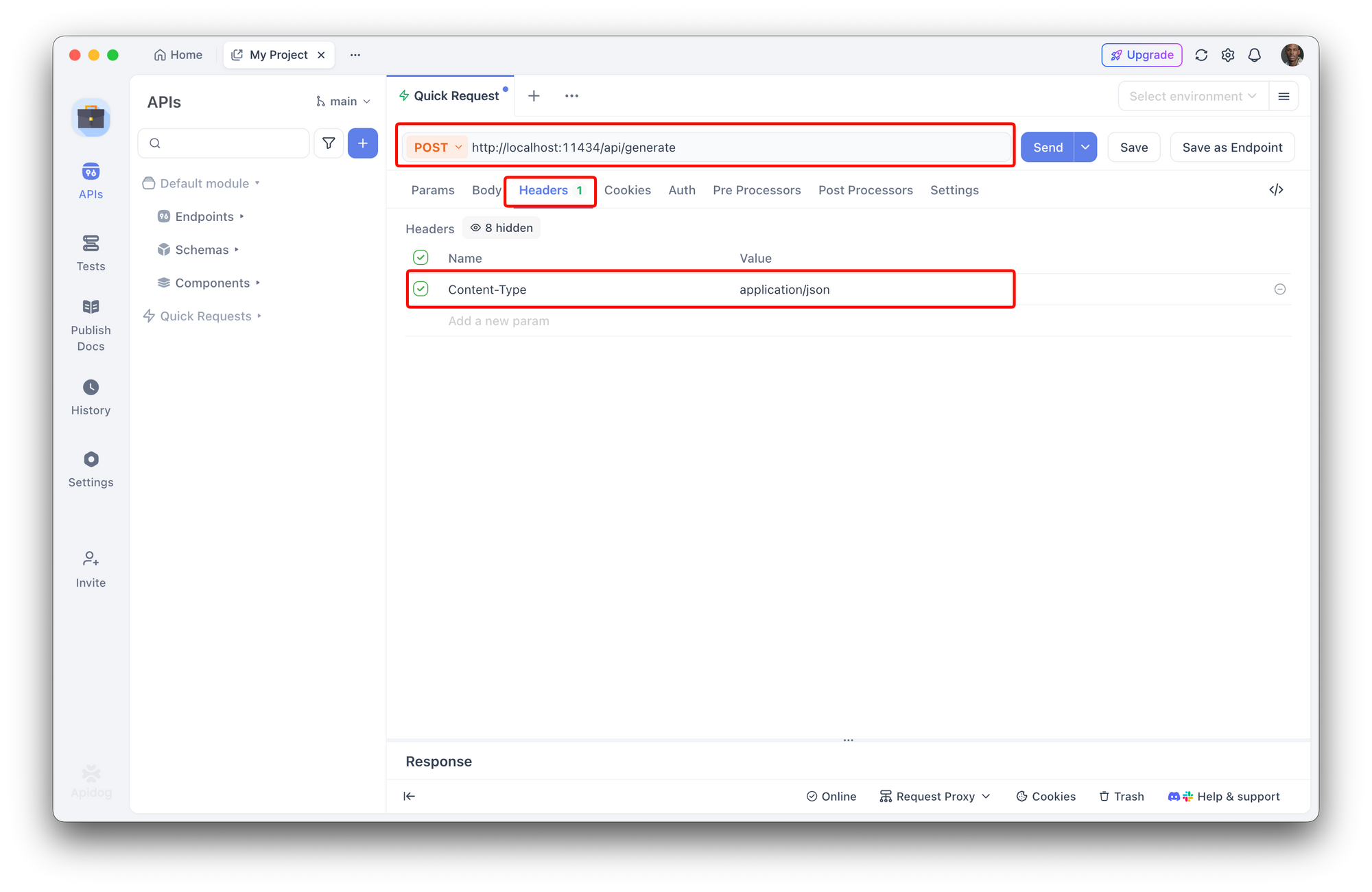
- Crea una nueva solicitud en Apidog
- Establece el método como POST
- Introduce la URL:
http://localhost:11434/api/generate - Añade encabezados:
Content-Type:application/json
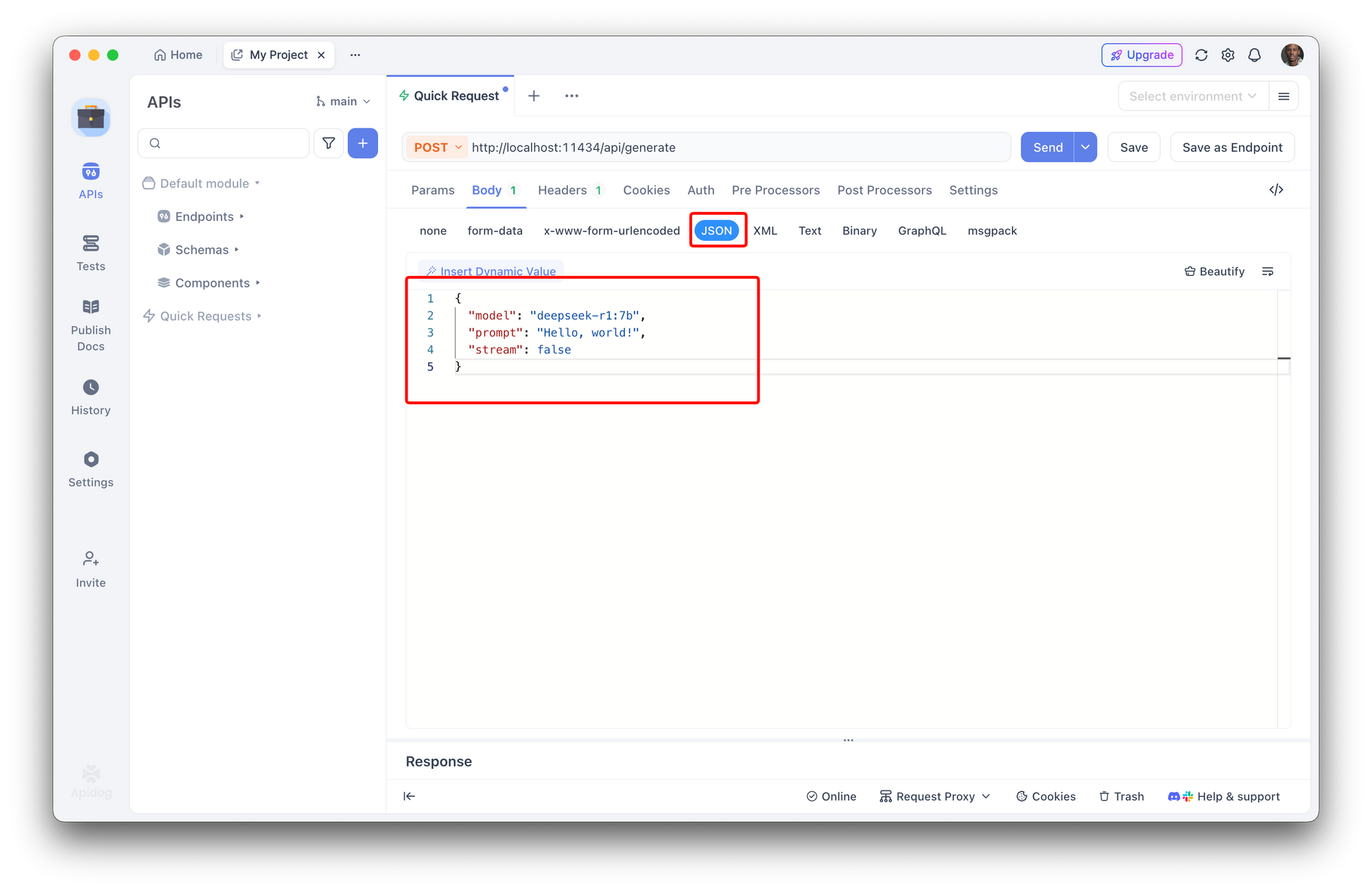
Añade cuerpo (JSON):
{
  "model": "deepseek-r1:7b",
  "prompt": "¡Hola, mundo!",
  "stream": false
}
La interfaz visual de Apidog facilita la prueba de las respuestas de tu API de Ollama y la depuración de cualquier problema antes de conectarte a OpenClaw. También puedes guardar esta solicitud para probar diferentes prompts y configuraciones.
Usando la biblioteca Python de Ollama
from ollama import Client

client = Client()
output = client.chat(
    model="deepseek-r1:7b",
    messages=[{"role": "user", "content": "Escribe un hola mundo en Python"}]
)
print(output["message"]["content"])
Instalación de OpenClaw
Ahora vamos a instalar OpenClaw para crear tu asistente de IA.
Instalación rápida
# Usando npx (no requiere instalación)
npx openclaw

# O usando el script de instalación
curl -fsSL https://openclaw.ai/install.sh | bash
Configuración inicial
Ejecuta OpenClaw por primera vez:
npx openclaw
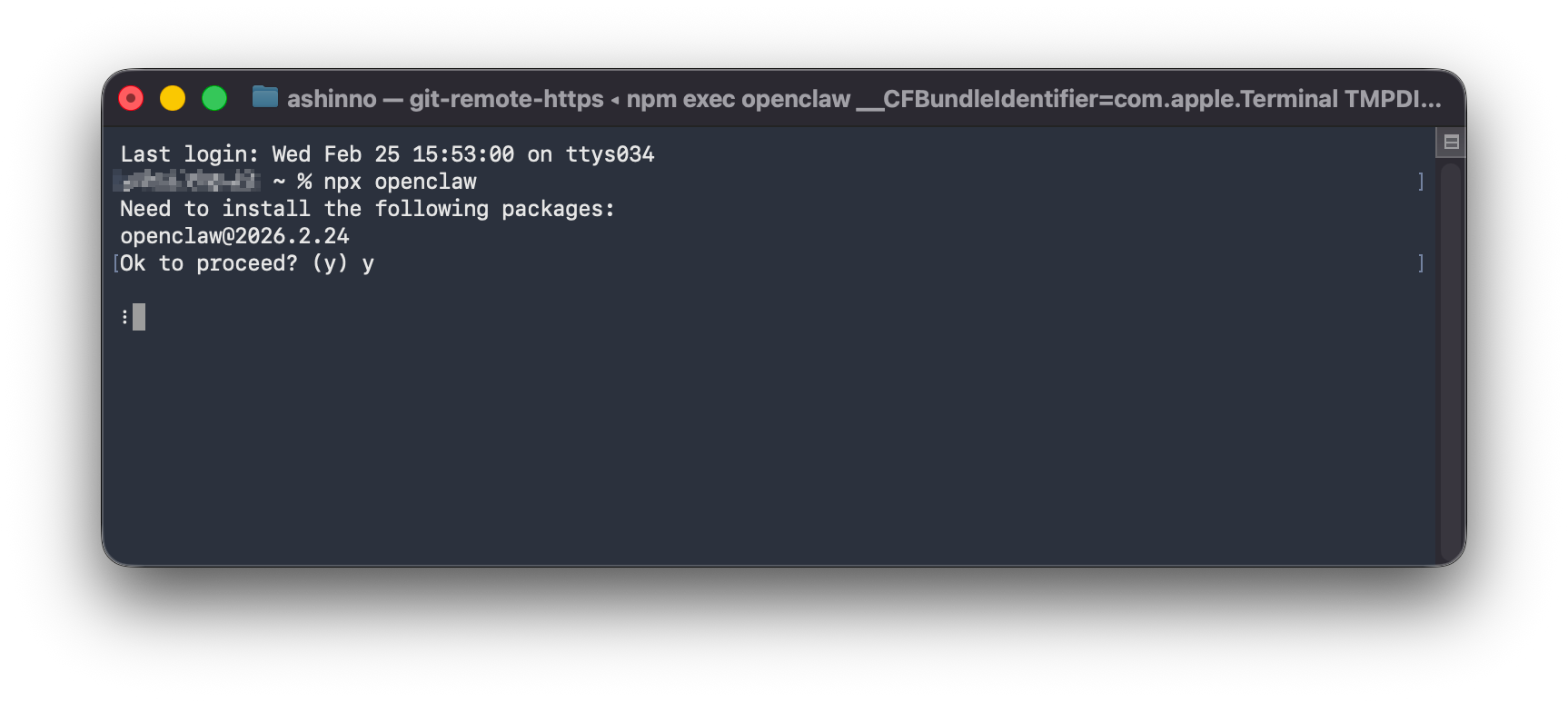
Esto te guiará a través de la configuración inicial:
- Configura tu primera conexión de plataforma (Telegram, Discord, etc.)
- Configura las preferencias básicas
- Inicia el asistente
Verificación de que OpenClaw está en ejecución
# Comprobar el estado de OpenClaw
openclaw status
Integración de DeepSeek con OpenClaw
Ahora ocurre la magia, conectamos DeepSeek como el cerebro de tu asistente OpenClaw.
Método 1: Usando Ollama como backend
OpenClaw soporta Ollama de forma nativa. Configúralo para usar DeepSeek:
# Configurar OpenClaw para usar Ollama con DeepSeek-R1
ollama launch openclaw --model deepseek-r1

# O especificar un tamaño de modelo diferente
ollama launch openclaw --model deepseek-v3.1
Método 2: Configuración del entorno
Establece variables de entorno para un mayor control:
# Configurar el punto final de Ollama
export OLLAMA_HOST=http://localhost:11434

# Establecer el modelo
export OLLAMA_MODEL=deepseek-r1
Método 3: Archivo de configuración
Crea o edita ~/.openclaw/config.yaml:
models:
  default: ollama/deepseek-r1:7b

ollama:
  host: http://localhost:11434
  model: deepseek-r1:7b
  temperature: 0.7
  top_p: 0.9
Probando la integración
# Comprueba que OpenClaw está usando DeepSeek
openclaw models status
Deberías ver una salida que confirme que DeepSeek-R1 está activo.
Chatea a través de tu plataforma
Ahora puedes chatear con DeepSeek a través de cualquier plataforma conectada:
Telegram:
Envía un mensaje a tu bot de OpenClaw en Telegram.
Discord:
Menciona a tu bot de OpenClaw en Discord.
WhatsApp:
Envía un mensaje a tu número de WhatsApp de OpenClaw.
¡La respuesta vendrá de DeepSeek ejecutándose localmente!
Configuración y optimización
Ajusta tu configuración de DeepSeek + OpenClaw con estas opciones.
Temperatura y Top-P
Controla la creatividad de la respuesta:
# En config.yaml
ollama:
  temperature: 0.7    # 0.0 = centrado, 1.0 = creativo
  top_p: 0.9         # Muestreo de núcleo
  top_k: 40          # Selección de tokens
Longitud del contexto
Ajusta para conversaciones más largas:
ollama:
  context_size: 4096  # Aumentar para un contexto más largo
Prompt del sistema
Personaliza el comportamiento de DeepSeek:
ollama:
  system_prompt: |
    Eres un asistente de codificación útil.
    Proporcionas ejemplos de código claros y concisos.
    Explicas los conceptos en términos sencillos.
Cambio entre modelos
Puedes cambiar fácilmente entre diferentes modelos de DeepSeek según tus necesidades:
# Cambia al modelo 14B para mayor capacidad
openclaw models set ollama/deepseek-r1:14b

# Cambia a V3 para tareas generales
openclaw models set ollama/deepseek-v3:671b

# Vuelve a 7B para mayor velocidad
openclaw models set ollama/deepseek-r1:7b
Probando tu asistente de IA
Probando directamente a través de Ollama
# Prueba las capacidades de razonamiento de DeepSeek
ollama run deepseek-r1:7b "Resuelve este problema: Si un tren viaja 120km en 2 horas, ¿cuál es su velocidad?"
Probando a través de OpenClaw
# Envía un mensaje de prueba a través de OpenClaw
openclaw chat "Hola, ¿cuánto es 2 + 2?"
Probando las integraciones de plataforma
Una vez configuradas tus plataformas:
Telegram:
Envía /start a tu bot de OpenClaw.
Discord:
Menciona a tu bot con @tu-bot hola.
WhatsApp:
Envía un mensaje a tu número de WhatsApp configurado.
Monitorizando los registros
Revisa los registros de OpenClaw para ver qué está sucediendo:
# Ver registros recientes
openclaw logs --recent

# Ver registros en vivo
openclaw logs --follow
Consejos de configuración avanzada
Aceleración por GPU
Si tienes una GPU NVIDIA, habilita la aceleración CUDA:
# Verificar que la GPU es detectada
ollama list

# Ejecutar con aceleración GPU (automático si la GPU está disponible)
ollama run deepseek-r1:7b --gpu
Creación de modelos personalizados
Usa prompts del sistema para crear versiones especializadas:
# Crear un Modelfile
echo 'FROM deepseek-r1:7b
SYSTEM """Eres un experto en Python.
Proporciona código limpio y compatible con PEP 8.
"""' > /tmp/python-expert

# Crear el modelo personalizado
ollama create python-expert -f /tmp/python-expert

# Usarlo en OpenClaw
openclaw models set ollama/python-expert
Configuración de múltiples modelos
Ejecuta diferentes modelos para diferentes tareas:
# En config.yaml - configura múltiples preajustes de modelo
models:
  default: ollama/deepseek-r1:7b
  coding: ollama/deepseek-coder:7b
  reasoning: ollama/deepseek-r1:14b
Luego cambia entre ellos:
# Usar el modelo de codificación
openclaw models set coding

# Usar el modelo de razonamiento para tareas complejas
openclaw models set reasoning
Optimización del rendimiento
Para un mejor rendimiento:
- Cierra aplicaciones innecesarias para liberar RAM
- Usa el modelo más pequeño que satisfaga tus necesidades
- Considera actualizar la RAM si frecuentemente alcanzas los límites
- Usa almacenamiento SSD para una carga de modelos más rápida
Monitorización del uso de recursos
# Comprobar el modelo y los recursos actuales
openclaw status --verbose

# Monitorizar Ollama directamente
ollama list
Resolución de problemas comunes
El modelo no carga (sin memoria)
Problema: Ollama no puede cargar el modelo debido a memoria RAM insuficiente.
Solución:
- Usa un modelo más pequeño (7B en lugar de 14B)
- Cierra otras aplicaciones para liberar RAM
- Añade más RAM a tu sistema
Respuestas lentas
Problema: Las respuestas tardan demasiado.
Soluciones:
- Usa un modelo más pequeño
- Habilita la aceleración por GPU
- Reduce el tamaño del contexto
- Usa una unidad de almacenamiento más rápida (SSD)
OpenClaw no puede conectarse a Ollama
Problema: OpenClaw informa de errores de conexión con Ollama.
Soluciones:
- Verifica que Ollama esté en ejecución:
ollama serve - Verifica el host en la configuración (predeterminado:
http://localhost:11434) - Reinicia Ollama:
pkill ollama && ollama serve
Problemas de conexión de plataforma
Problema: No se puede conectar Telegram/Discord/WhatsApp.
Soluciones:
- Verifica que tus credenciales de API son correctas
- Verifica el estado de la API de la plataforma
- Revisa los registros de OpenClaw para mensajes de error específicos
Preguntas frecuentes
¿Es DeepSeek realmente de uso gratuito?
Sí, DeepSeek es de código abierto y de uso gratuito para ejecutar localmente. Solo necesitas proporcionar el hardware (ordenador con RAM). Sin tarifas de API, sin suscripciones.
¿Puedo usar DeepSeek comercialmente con OpenClaw?
Sí, tanto DeepSeek como OpenClaw tienen licencias permisivas que permiten el uso comercial. Revisa siempre los últimos términos de la licencia.
¿Qué pasa si no tengo una GPU?
DeepSeek puede ejecutarse en sistemas solo con CPU. Espera una inferencia más lenta (unos pocos segundos por respuesta en lugar de milisegundos). Los modelos más pequeños (1.5B-7B) funcionan razonablemente bien en CPU.
¿Cómo elijo entre DeepSeek-R1 y DeepSeek-V3?
- DeepSeek-R1: Ideal para tareas de razonamiento, matemáticas, codificación y resolución de problemas
- DeepSeek-V3: Ideal para conversaciones y tareas de propósito general
¿Puedo ejecutar varios modelos de DeepSeek a la vez?
Sí, pero cada modelo requiere RAM adicional. Una configuración típica podría ejecutar el modelo 7B junto con un modelo especialista más pequeño para tareas específicas.
¿Cómo actualizo DeepSeek a la última versión?
ollama pull deepseek-r1:7b
Ollama se actualizará automáticamente si hay una versión más reciente disponible.
¿Puedo conectar OpenClaw a mis propias aplicaciones?
Sí, OpenClaw proporciona puntos finales de API y webhooks para integraciones personalizadas. Consulta la documentación de OpenClaw para obtener más detalles.
Conclusión
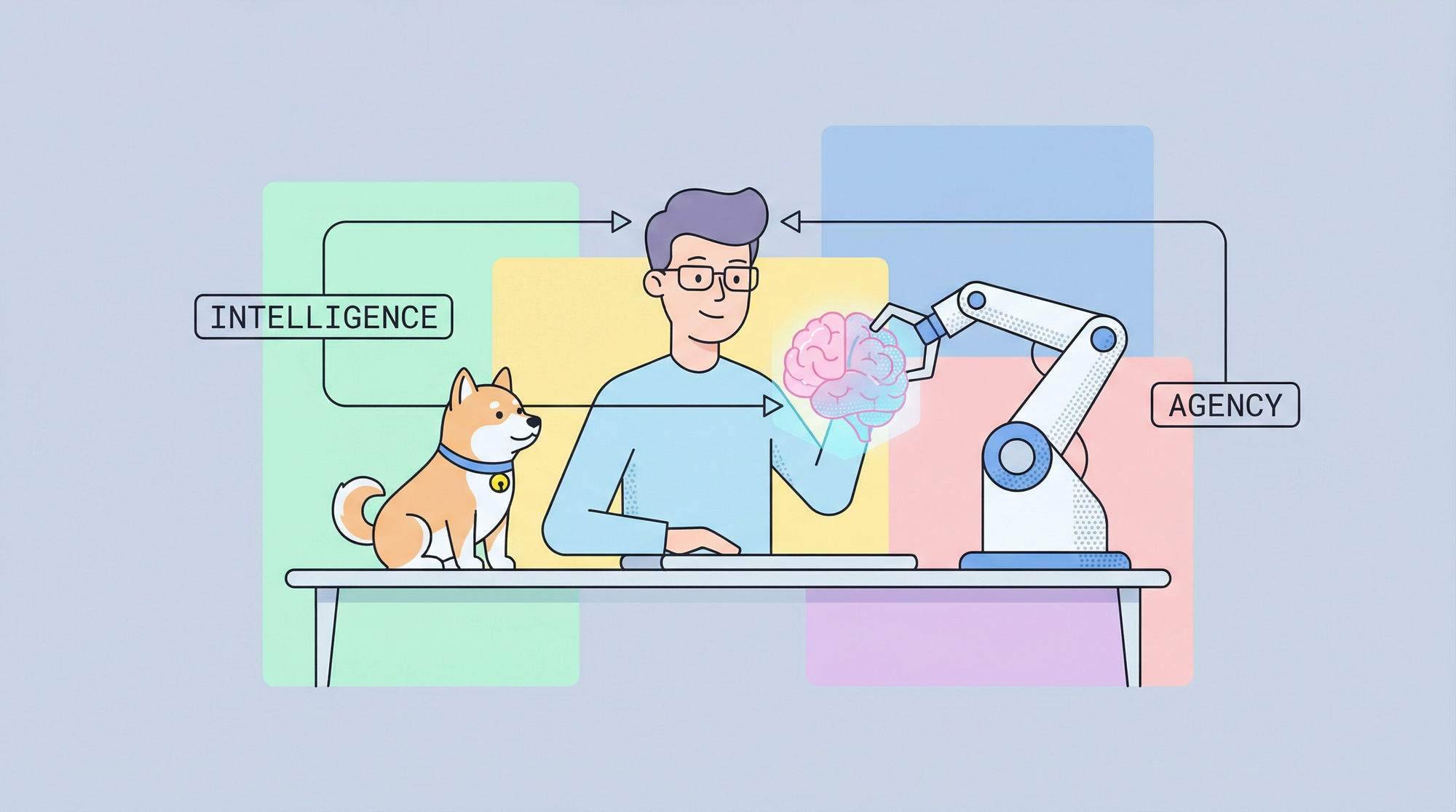
Ahora tienes un potente asistente de IA gratuito ejecutándose localmente en tu máquina. DeepSeek proporciona la inteligencia, OpenClaw proporciona la agencia y Ollama hace que todo funcione a la perfección.
Lo que puedes hacer ahora:
- Chatear con DeepSeek a través de Telegram, Discord, WhatsApp u otras plataformas
- Automatizar tareas como enviar correos electrónicos y gestionar calendarios
- Crear flujos de trabajo de IA personalizados con total privacidad
- Escalar desde el modelo más pequeño al más potente a medida que crecen tus necesidades
La combinación de DeepSeek y OpenClaw ofrece capacidades que costarían cientos de dólares al mes con alternativas en la nube, todo ello funcionando en el hardware que posees.
Próximos pasos:
- Experimenta con diferentes tamaños de modelo DeepSeek
- Explora el mercado de habilidades de OpenClaw (ClawHub)
- Conecta plataformas adicionales a tu asistente
- Crea prompts personalizados para casos de uso específicos
El único límite es tu imaginación.
¿Listo para construir aplicaciones de IA profesionales? Descarga Apidog gratis y prueba tus integraciones de servicios de IA con una interfaz visual diseñada para desarrolladores. Prueba la suite de pruebas de API de Apidog para asegurar que tus flujos de trabajo de IA son robustos y fiables.