
TL;DR
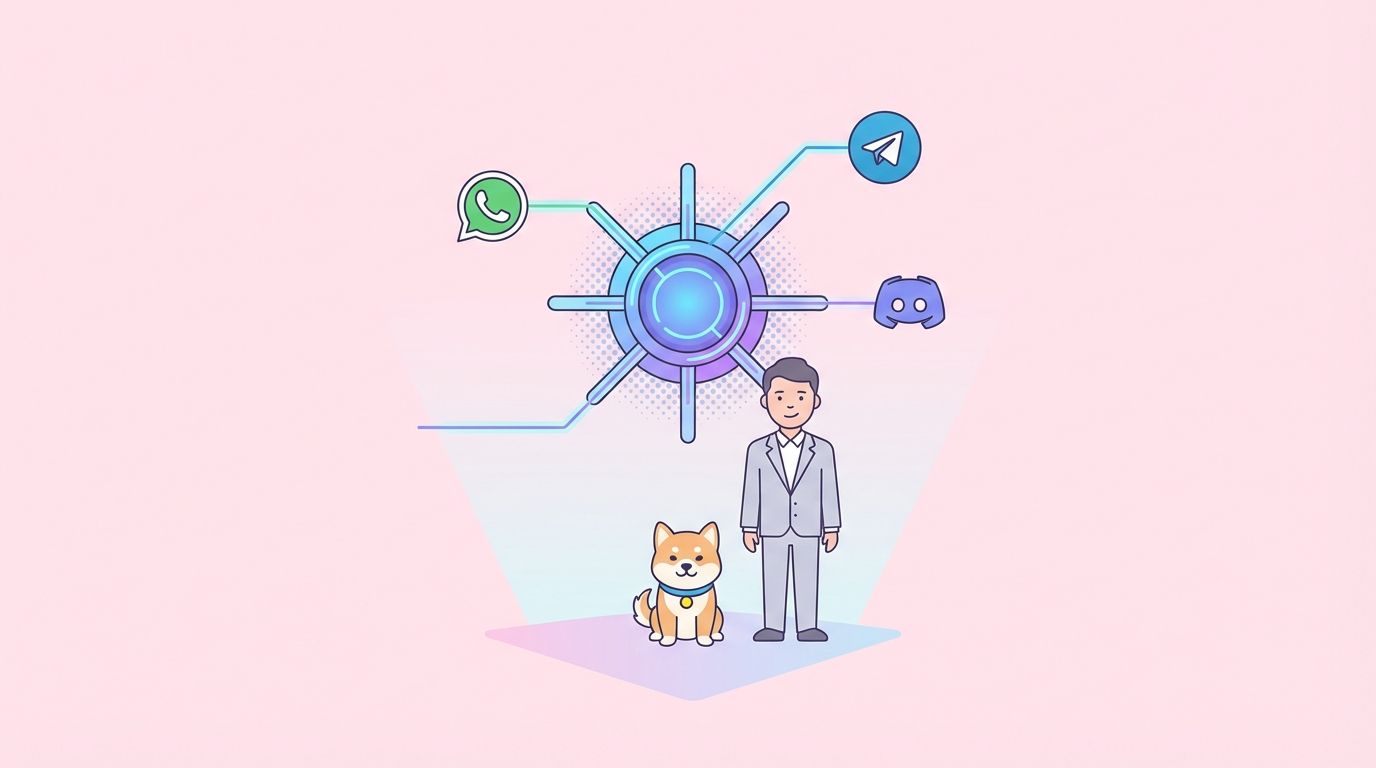
OpenClaw es una pasarela autohospedada que conecta WhatsApp, Telegram, Discord e iMessage con agentes de codificación de IA. Ejecutas un proceso Gateway en tu máquina, y se convierte en el puente entre tus aplicaciones de mensajería y un asistente de IA que controlas. Sin dependencias en la nube, sin intercambio de datos, solo tu IA en tus términos.
Por qué la IA multicanal es importante
Estás en WhatsApp cuando un cliente pregunta sobre un punto final de API. Cambias a Telegram para consultar con tu equipo. Luego, Discord te notifica con un informe de error. Cada plataforma tiene su propio contexto, su propio historial de conversaciones, y estás haciendo malabarismos con tres asistentes de IA diferentes.
Esta fragmentación cuesta tiempo. Los desarrolladores pierden el 23% de su jornada laboral cambiando entre herramientas, según un estudio de 2024 de la Universidad de California. Eso es casi 2 horas perdidas diariamente en el cambio de contexto.
OpenClaw resuelve esto. Es una pasarela autohospedada que conecta todas tus plataformas de mensajería a un único asistente de IA. Una configuración, múltiples canales, cero dependencia de un proveedor. Tú controlas los datos, tú eliges el modelo de IA y tú decides qué mensajes van a dónde.
Esta guía te muestra cómo configurar OpenClaw, conectar múltiples plataformas de mensajería y configurar el enrutamiento multi-agente. Al final, tendrás un asistente de IA personal que funciona dondequiera que estés.
¿Qué es OpenClaw?
OpenClaw es una pasarela de código abierto que se sitúa entre tus aplicaciones de mensajería y los agentes de IA. Piensa en ella como un traductor universal para las conversaciones de IA.

Esto es lo que lo hace diferente:
Autohospedado: Lo ejecutas en tu hardware. Ningún servidor de terceros ve tus mensajes.
Multicanal: Un proceso Gateway maneja WhatsApp, Telegram, Discord, iMessage y más simultáneamente.
Nativo de agente: Construido para agentes de codificación con uso de herramientas, sesiones, memoria y enrutamiento multi-agente.
Código abierto: Licencia MIT. Puedes bifurcarlo, modificarlo o contribuir de vuelta.
La arquitectura es sencilla. El Gateway se ejecuta como un proceso Node.js. Mantiene conexiones persistentes a tus plataformas de mensajería y enruta los mensajes a proveedores de IA como Anthropic, OpenAI o modelos locales. Cada conversación tiene su propia sesión con memoria aislada.
Cómo funciona
- Envías un mensaje en WhatsApp
- OpenClaw lo recibe a través del canal de WhatsApp
- El Gateway lo enruta a tu agente de IA configurado
- El agente procesa el mensaje y genera una respuesta
- OpenClaw envía la respuesta de vuelta a WhatsApp
El mismo flujo funciona para Telegram, Discord o cualquier otro canal conectado. El Gateway maneja la autenticación, la gestión de sesiones y el formato de mensajes automáticamente.
Capacidades clave
Pasarela multicanal: Conecta WhatsApp, Telegram, Discord e iMessage con un solo proceso Gateway. Cada canal funciona de forma independiente, por lo que si uno falla, los otros siguen funcionando.
Canales de plugins: Añade Mattermost y otras plataformas con paquetes de extensión. El sistema de plugins te permite escribir adaptadores de canal personalizados sin modificar el código principal.
Enrutamiento multi-agente: Enruta mensajes a diferentes agentes de IA según el remitente, el canal o el contenido. Puedes tener un agente para preguntas de código, otro para documentación y un tercero para chat general.
Soporte multimedia: Envía y recibe imágenes, audio y documentos. El Gateway maneja las cargas de archivos, descargas y conversiones de formato automáticamente.
Interfaz de control web: Panel de control del navegador para chat, configuración, sesiones y nodos. Puedes monitorear todas las conversaciones, ajustar las reglas de enrutamiento y depurar problemas desde una única interfaz.
Nodos móviles: Empareja dispositivos iOS y Android para Canvas, captura de cámara/pantalla y flujos de trabajo habilitados por voz. Tu teléfono se convierte en una extensión del Gateway.
Configurando tu primera pasarela
Necesitas Node.js 22 o posterior, una clave API de tu proveedor de IA y 5 minutos. Usaré Claude de Anthropic como ejemplo, pero el proceso funciona para cualquier proveedor.Instalación
Instala OpenClaw globalmente:
npm install -g openclaw@latest
Esto añade el comando openclaw a tu PATH. Ahora puedes ejecutarlo desde cualquier directorio.
Incorporación
Ejecuta el asistente de incorporación:
openclaw onboard --install-daemon
El asistente te pide:
- Proveedor de IA: Elige entre Anthropic, OpenAI o puntos finales personalizados
- Clave API: Pega tu clave (se almacena localmente en
~/.openclaw/config.json) - Modelo predeterminado: Elige el modelo que quieres usar (por ejemplo,
claude-sonnet-4-6) - Configuración del demonio: Si quieres ejecutar OpenClaw como un servicio en segundo plano
El indicador --install-daemon configura OpenClaw para que se inicie automáticamente cuando se inicia tu sistema. Si prefieres el control manual, omite este indicador.
Primera conexión de canal
Conecta WhatsApp:
openclaw channels login
Esto abre un código QR en tu terminal. Escanéalo con WhatsApp en tu teléfono, tal como lo harías para WhatsApp Web. OpenClaw usa el mismo protocolo, por lo que es tan seguro como el cliente oficial.
Una vez conectado, WhatsApp aparece en tu lista de canales:
openclaw channels list
Salida:
Active channels:
- whatsapp (connected)
Inicia la pasarela
Inicia el Gateway:
openclaw gateway --port 18789
El Gateway se inicia y escucha en el puerto 18789. Verás:
OpenClaw Gateway v1.0.0
Listening on http://localhost:18789
Channels: whatsapp (connected)
Agents: default (claude-sonnet-4-6)
Abre http://localhost:18789 en tu navegador. La interfaz de control muestra tus canales activos, agentes conectados y mensajes recientes.
Pruébalo
Envía un mensaje a tu número de WhatsApp desde otro dispositivo. Pregunta algo como "¿Qué tiempo hace?" o "Explica async/await en JavaScript".
El Gateway recibe el mensaje, lo enruta a Claude y envía la respuesta de vuelta a WhatsApp. Deberías ver la respuesta en segundos.
Consulta la interfaz de control. Muestra la conversación completa, incluyendo los datos de los mensajes en bruto y las decisiones de enrutamiento.
Conectando múltiples canales
Ahora que WhatsApp funciona, añadamos Telegram y Discord.
Configuración de Telegram
Crea un bot de Telegram:
- Abre Telegram y busca @BotFather
- Envía
/newboty sigue las instrucciones - Copia el token del bot (se ve como
123456:ABC-DEF1234ghIkl-zyx57W2v1u123ew11)
Añade el bot a OpenClaw:
openclaw channels add telegram --token TU_TOKEN_DEL_BOT
El bot aparece en tu lista de canales. Inicia una conversación con él en Telegram. Envía un mensaje, y OpenClaw lo enrutará al mismo agente de IA que maneja WhatsApp.
Configuración de Discord
Crea un bot de Discord:
- Ve al Portal de desarrolladores de Discord
- Haz clic en "Nueva aplicación" y dale un nombre
- Ve a la pestaña "Bot" y haz clic en "Añadir Bot"
- Copia el token del bot
- Habilita "Intención de contenido de mensaje" en Privileged Gateway Intents
Añade el bot a OpenClaw:
openclaw channels add discord --token TU_TOKEN_DEL_BOT
Invita al bot a tu servidor de Discord usando la URL OAuth2 del Portal de desarrolladores. Asegúrate de otorgarle permisos de "Enviar mensajes" y "Leer historial de mensajes".
Configuración de iMessage (solo macOS)
iMessage requiere una Mac porque utiliza las APIs privadas de la aplicación Mensajes. OpenClaw ejecuta un puente local que intercepta los mensajes.
Habilita iMessage:
openclaw channels add imessage
Concede permisos de accesibilidad a OpenClaw cuando macOS te lo solicite. El puente se inicia automáticamente y supervisa tu aplicación Mensajes.
Envía un mensaje a ti mismo o a un contacto de prueba. OpenClaw lo detecta y lo enruta a tu agente de IA.
Estado del canal
Verifica todos los canales conectados:
openclaw channels list
Salida:
Active channels:
- whatsapp (connected)
- telegram (connected)
- discord (connected)
- imessage (connected, macOS only)
Cada canal funciona de forma independiente. Si uno se desconecta, los otros siguen funcionando. El Gateway registra los problemas de conexión e intenta reconectarse automáticamente.
Enrutamiento multi-agente explicado
El enrutamiento multi-agente te permite enviar mensajes a diferentes agentes de IA según reglas. Puedes enrutar por remitente, canal, palabra clave o lógica personalizada.
¿Por qué usar múltiples agentes?
Diferentes tareas necesitan diferentes modelos. Las preguntas de código se benefician de modelos entrenados en programación. El chat general funciona mejor con modelos conversacionales. Las consultas de documentación necesitan modelos con grandes ventanas de contexto.
También puedes usar diferentes proveedores. Enruta datos sensibles a un modelo local que se ejecuta en tu máquina. Envía todo lo demás a un proveedor en la nube para mayor velocidad.
Enrutamiento predeterminado
Por defecto, todos los mensajes van al agente que configuraste durante la incorporación. Esto funciona bien para configuraciones sencillas, pero querrás más control a medida que añadas canales.
Enrutar por canal
Envía mensajes de WhatsApp a un agente y mensajes de Telegram a otro:
openclaw routing add --channel whatsapp --agent code-assistant
openclaw routing add --channel telegram --agent general-chat
Ahora las conversaciones de WhatsApp usan el agente code-assistant, mientras que Telegram usa general-chat.
Enrutar por remitente
Enruta mensajes de usuarios específicos a agentes dedicados:
openclaw routing add --sender +1234567890 --agent client-support
Los mensajes de ese número de teléfono siempre van al agente de client-support, independientemente del canal.
Enrutar por palabra clave
Activa agentes específicos según el contenido del mensaje:
openclaw routing add --keyword "debug" --agent debugging-specialist
openclaw routing add --keyword "docs" --agent documentation-writer
Si un mensaje contiene "debug", va al agente debugging-specialist. Los mensajes con "docs" van a documentation-writer.
Enrutar por prioridad
Las reglas tienen prioridades. Las reglas de mayor prioridad coinciden primero:
openclaw routing add --channel whatsapp --agent default --priority 1
openclaw routing add --sender +1234567890 --agent vip --priority 10
Los mensajes de +1234567890 en WhatsApp van al agente vip porque la prioridad 10 supera a la prioridad 1.
Lógica de enrutamiento personalizada
Para escenarios complejos, escribe una función de enrutamiento en JavaScript:
// ~/.openclaw/routing.js
module.exports = function route(message) {
  // Route based on time of day
  const hour = new Date().getHours();
  if (hour >= 9 && hour < 17) {
    return 'work-agent';
  }
  return 'personal-agent';
};
Habilita el enrutamiento personalizado:
openclaw routing set-custom ~/.openclaw/routing.js
El Gateway llama a tu función para cada mensaje. Devuelve el nombre del agente, y OpenClaw enruta en consecuencia.
Aislamiento de sesiones
Cada agente tiene su propia sesión. Las conversaciones con el agente code-assistant no se filtran en general-chat. La memoria, el contexto y el estado de las herramientas permanecen separados.
Puedes compartir sesiones entre agentes si es necesario:
openclaw routing add --channel whatsapp --agent code-assistant --shared-session
Ahora todas las conversaciones de WhatsApp comparten una sesión, incluso si se enrutan a diferentes agentes.
Configuración avanzada
Variables de entorno
OpenClaw lee la configuración de las variables de entorno. Establécelas en ~/.openclaw/.env:
# AI provider settings
ANTHROPIC_API_KEY=tu_clave_aquí
OPENAI_API_KEY=tu_clave_aquí

# Gateway settings
GATEWAY_PORT=18789
GATEWAY_HOST=0.0.0.0

# Logging
LOG_LEVEL=info
LOG_FILE=~/.openclaw/gateway.log

# Session settings
SESSION_TIMEOUT=3600
MAX_CONTEXT_LENGTH=100000
Reinicia el Gateway después de cambiar la configuración:
openclaw gateway restart
Proveedores de IA personalizados
Añade un proveedor personalizado:
openclaw providers add custom \
  --endpoint https://tu-api.com/v1/chat \
  --auth-header "Authorization: Bearer TU_TOKEN" \
  --model tu-nombre-de-modelo
Úsalo en el enrutamiento:
openclaw routing add --channel discord --agent custom-agent --provider custom
Webhooks
Envía mensajes a servicios externos:
openclaw webhooks add \
  --url https://tu-servicio.com/webhook \
  --event message.received \
  --channel whatsapp
Cada mensaje de WhatsApp activa una solicitud POST a tu webhook con los datos del mensaje.
Limitación de tasa
Protege tu cuota de API:
openclaw limits set --agent code-assistant --max-requests 100 --window 3600
Esto limita el agente code-assistant a 100 solicitudes por hora. Las solicitudes excesivas se ponen en cola o se rechazan según tu configuración.
Copia de seguridad y restauración
Exporta tu configuración:
openclaw config export > openclaw-backup.json
Restáurala más tarde:
openclaw config import openclaw-backup.json
Esto incluye canales, reglas de enrutamiento, agentes y webhooks. Las claves API no se exportan por seguridad.
Casos de uso en el mundo real
Desarrollador freelance
Sarah dirige un negocio de desarrollo freelance. Los clientes le envían mensajes por WhatsApp, su equipo usa Telegram y ella supervisa Discord para proyectos de código abierto.
Configuró OpenClaw con tres agentes:
client-support: Maneja las preguntas de los clientes, las enruta a Claude Opus para mayor precisiónteam-chat: Responde las preguntas del equipo, usa Claude Sonnet para mayor velocidadoss-helper: Monitorea Discord, usa un modelo local de Llama para la privacidad
Reglas de enrutamiento:
openclaw routing add --channel whatsapp --agent client-support
openclaw routing add --channel telegram --agent team-chat
openclaw routing add --channel discord --agent oss-helper
Ahora obtiene respuestas conscientes del contexto en cada plataforma sin cambiar de herramienta.
Equipo de pruebas de API
Un equipo de una empresa de tecnología financiera prueba APIs en múltiples entornos. Utilizan Telegram para el chat interno y Discord para la comunicación con proveedores.
Configuraron OpenClaw para enrutar preguntas relacionadas con la API a un agente con acceso a su documentación de API:
openclaw routing add --keyword "api" --agent api-specialist
openclaw routing add --keyword "endpoint" --agent api-specialist
El agente api-specialist tiene herramientas que consultan su catálogo interno de API y generan casos de prueba. Los miembros del equipo hacen preguntas como "¿Cómo me autentico con la API de pagos?" y obtienen respuestas instantáneas y precisas con ejemplos de código.
Coordinación de equipos remotos
Un equipo distribuido utiliza WhatsApp para asuntos urgentes, Telegram para reuniones diarias y Discord para discusiones técnicas.
Configuraron un enrutamiento basado en el tiempo:
// Route urgent messages to a high-priority agent during work hours
module.exports = function route(message) {
  const hour = new Date().getHours();
  const isWorkHours = hour >= 9 && hour < 18;

  if (message.channel === 'whatsapp' && isWorkHours) {
    return 'urgent-agent';
  }

  if (message.channel === 'telegram') {
    return 'standup-agent';
  }

  return 'general-agent';
};
El agente urgent-agent usa Claude Opus para mayor precisión. El agente standup-agent usa Claude Sonnet para mayor velocidad. El agente general-agent usa un modelo local para ahorrar costos.
Resolución de problemas comunes
WhatsApp se desconecta con frecuencia
El protocolo de WhatsApp es sensible a los cambios de red. Si estás en una laptop que cambia entre redes WiFi, ocurren desconexiones.
Solución:
- Usa una conexión de red estable
- Ejecuta OpenClaw en un servidor en lugar de una laptop
- Habilita la reconexión automática:
openclaw channels config whatsapp --auto-reconnect true
El bot de Telegram no responde
Verifica los permisos del bot. El bot necesita "Enviar mensajes" y "Leer historial de mensajes" en los chats grupales.
Verifica el token:
openclaw channels test telegram
Si falla, regenera el token desde @BotFather y actualiza OpenClaw:
openclaw channels update telegram --token NUEVO_TOKEN
Bot de Discord sin conexión
Los bots de Discord necesitan la "Intención de Contenido de Mensaje" habilitada. Ve al Portal de Desarrolladores, selecciona tu aplicación, ve a la pestaña Bot y habilítala en Privileged Gateway Intents.
Reinicia el Gateway después de habilitarlo:
openclaw gateway restart
Altos costos de API
Verifica tu uso:
openclaw stats --agent code-assistant --period 7d
Esto muestra el recuento de solicitudes, el uso de tokens y los costos estimados de los últimos 7 días.
Reduce los costos:
- Usa modelos más económicos para consultas simples
- Habilita la limitación de tasa
- Enruta mensajes no críticos a modelos locales
Mensajes retrasados
El Gateway pone en cola los mensajes cuando el proveedor de IA es lento. Verifica el estado de la cola:
openclaw queue status
Si la cola está creciendo, tienes dos opciones:
- Aumenta la concurrencia:
openclaw config set --max-concurrent-requests 10
- Añade más agentes para distribuir la carga:
openclaw agents add backup-agent --provider openai --model gpt-4
openclaw routing add --fallback backup-agent
Problemas de memoria de sesión
Las sesiones crecen con el tiempo. Si las respuestas se vuelven lentas o irrelevantes, borra las sesiones antiguas:
openclaw sessions clear --older-than 7d
Esto elimina las sesiones inactivas durante más de 7 días.
Ajusta el tiempo de espera de la sesión:
openclaw config set --session-timeout 1800
Las sesiones ahora caducan después de 30 minutos de inactividad.
Preguntas frecuentes
¿Puedo ejecutar OpenClaw en una Raspberry Pi?
Sí, pero el rendimiento depende de tu proveedor de IA. Si utilizas APIs en la nube como Anthropic u OpenAI, una Raspberry Pi 4 con 4GB de RAM funciona bien. Si ejecutas modelos locales, necesitas hardware más potente.
¿OpenClaw admite mensajes de voz?
Sí. El Gateway maneja mensajes de voz de WhatsApp y Telegram. Los transcribe utilizando tu proveedor de voz a texto configurado (Whisper, Google Speech o personalizado) y envía el texto a tu agente de IA.
¿Puedo usar múltiples proveedores de IA simultáneamente?
Sí. Configura diferentes agentes con diferentes proveedores:
openclaw agents add anthropic-agent --provider anthropic --model claude-sonnet-4-6
openclaw agents add openai-agent --provider openai --model gpt-4
Enruta los mensajes según tus necesidades.
¿Están mis datos seguros?
OpenClaw se ejecuta en tu hardware. Los mensajes nunca llegan a servidores de terceros, excepto cuando se envían a tu proveedor de IA. Si utilizas un modelo local, todo permanece en tu máquina.
Para mayor seguridad, habilita el cifrado:
openclaw config set --encrypt-sessions true
Esto cifra los datos de sesión en reposo utilizando AES-256.
¿Puedo contribuir a OpenClaw?
Sí. OpenClaw tiene licencia MIT y está alojado en GitHub. Bifurca el repositorio, haz cambios y envía una solicitud de extracción. Los mantenedores revisan las contribuciones semanalmente.
¿Qué sucede si el Gateway falla?
El Gateway guarda el estado de la sesión cada 30 segundos. Si falla, reinícialo:
openclaw gateway start
Las sesiones se reanudan desde el último punto de control. Podrías perder los últimos 30 segundos de conversación, pero todo lo demás persiste.
¿Puedo ejecutar múltiples Gateways?
Sí. Ejecuta un Gateway por máquina o entorno. Cada Gateway tiene su propia configuración, canales y agentes. No comparten estado a menos que configures una base de datos compartida.
¿Cómo actualizo OpenClaw?
Actualiza a la última versión:
npm update -g openclaw
Reinicia el Gateway:
openclaw gateway restart
Consulta el registro de cambios para ver los cambios importantes antes de actualizar.
Conclusión
OpenClaw te ofrece un asistente de IA que funciona en todas partes. Lo configuras una vez, conectas tus plataformas de mensajería y configuras las reglas de enrutamiento. Después de eso, se ejecuta en segundo plano y maneja las conversaciones automáticamente.
Puntos clave:
- Autohospedado significa que controlas tus datos
- El soporte multicanal elimina el cambio de contexto
- El enrutamiento multi-agente te permite usar el modelo adecuado para cada tarea
- Código abierto significa que no hay dependencia de un proveedor
Comienza con un canal y un agente. Añade más según los necesites. El Gateway se escala desde el uso personal hasta las implementaciones en equipo sin cambiar la arquitectura.
Si estás creando APIs o probando integraciones en diferentes plataformas, echa un vistazo a Apidog para flujos de trabajo de diseño y prueba de API. Combina bien con OpenClaw para equipos que necesitan tanto IA conversacional como gestión estructurada de API.
Próximos pasos:
- Instala OpenClaw:
npm install -g openclaw@latest - Ejecuta el asistente de incorporación:
openclaw onboard - Conecta tu primer canal:
openclaw channels login - Inicia el Gateway:
openclaw gateway --port 18789
Lee la documentación oficial para funciones avanzadas como plugins personalizados, integraciones de webhook y guías de implementación.
Únete a la comunidad de OpenClaw en Discord para compartir configuraciones, hacer preguntas y contribuir al proyecto.