
Moonshot AI lanzó Kimi Code junto con el modelo Kimi K2.7 Code: un agente de codificación nativo de terminal que lee tu repositorio, escribe y edita archivos, ejecuta comandos de shell y genera subagentes para trabajo paralelo. Si estás familiarizado con Claude Code o Codex, la estructura te resultará familiar. La diferencia radica en el motor subyacente y el precio. Kimi Code funciona con un modelo de peso abierto y se factura mediante una suscripción fija en lugar de por token.
Esta guía te llevará desde una máquina limpia hasta tu primera tarea de agente, y luego cubrirá los comandos y la configuración que realmente usarás.
Qué es Kimi Code
Kimi Code es el propio marco de agente de Moonshot, construido para aprovechar las fortalezas del modelo K2.7 Code: pensamiento preservado entre turnos, razonamiento entrelazado y llamadas a herramientas de múltiples pasos. De fábrica puede:
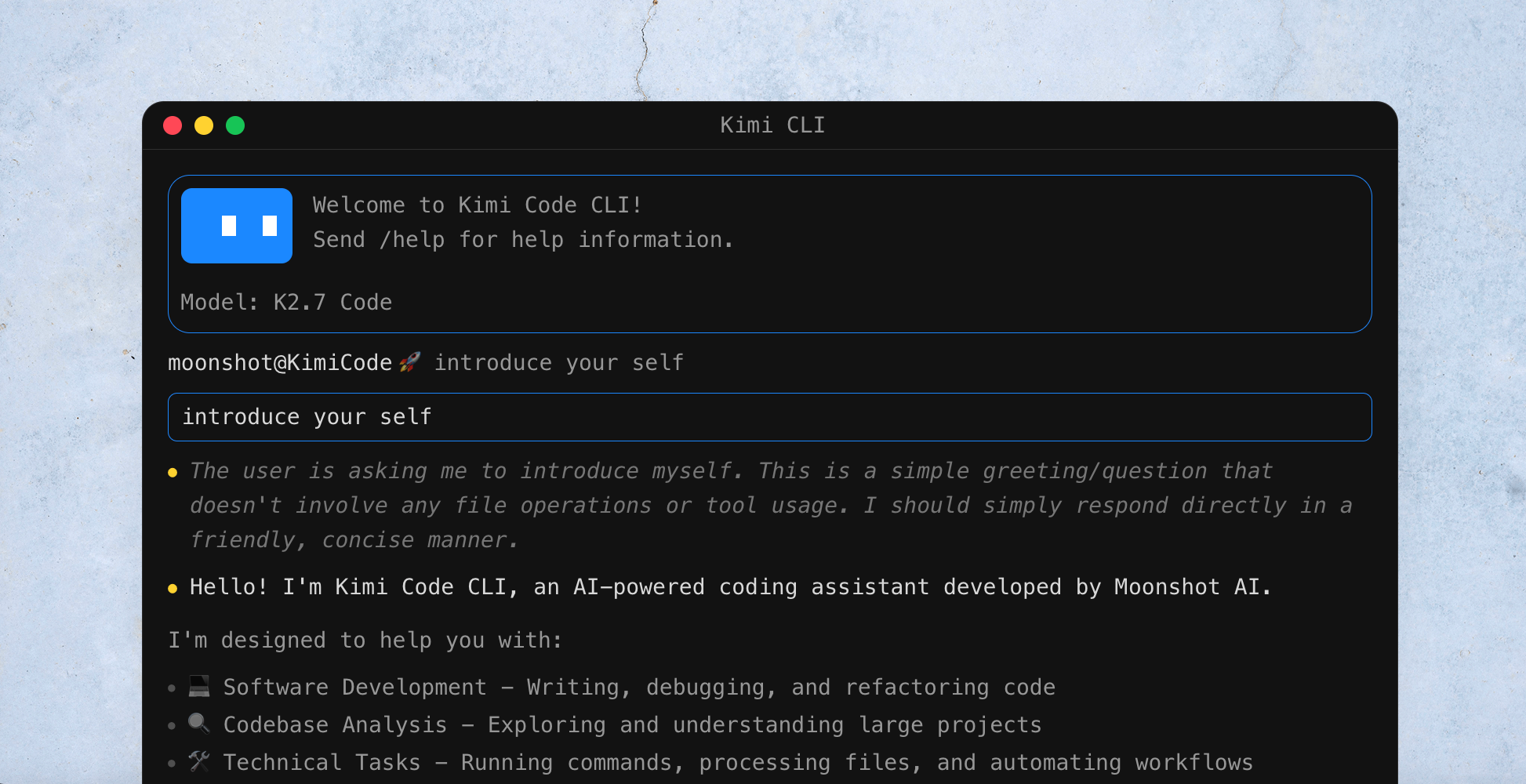
- Escribir, depurar y refactorizar código en múltiples archivos
- Explorar y explicar grandes bases de código
- Ejecutar comandos de shell y procesar archivos
- Buscar en la web documentación e información actual
- Generar subagentes para ejecutar tareas en paralelo
Se ejecuta en tu terminal, en VS Code a través de una extensión, y en JetBrains o Zed a través del protocolo ACP. El modelo que lo respalda es de peso abierto, por lo que la misma inteligencia está disponible para auto-alojamiento si alguna vez lo necesitas; consulta nuestra explicación de Kimi K2.7 Code para los detalles del modelo.
Instalar Kimi Code
El instalador descarga uv (un gestor de paquetes de Python) primero, y luego instala el CLI a través de él. Una línea hace todo el proceso.
macOS y Linux:
curl -fsSL https://code.kimi.com/kimi-code/install.sh | bash
Windows (PowerShell):
irm https://code.kimi.com/kimi-code/install.ps1 | iex
Cuando termine, inicia el agente desde cualquier directorio de proyecto:
kimi
La primera ejecución te lleva a una sesión interactiva en tu carpeta actual. Kimi Code trata ese directorio como la raíz del proyecto, así que haz un cd al repositorio en el que quieras trabajar antes de iniciarlo.
Iniciar sesión
Autentícate desde dentro de la sesión con un solo comando:
/login
Esto inicia un flujo OAuth con tu cuenta Kimi y conecta el CLI a la plataforma Kimi Code. Si prefieres usar una clave API, por ejemplo para controlar una herramienta de terceros, genera una en la consola de Kimi Code. Cada cuenta permite hasta 5 claves.
Una nota rápida sobre la cuota: Kimi Code funciona con planes de suscripción, y los límites se renuevan en un ciclo de 7 días en lugar de mensual. Los límites de tasa se sitúan entre 300 y 1200 solicitudes cada 5 horas, con hasta 30 solicitudes concurrentes, dependiendo de tu plan. Consulta /usage a mitad de sesión para ver tu estado.
Tu primera tarea
Con el agente conectado, simplemente describe lo que quieres en lenguaje sencillo. Una buena primera ejecución es dejar que aprenda el proyecto:
/init
/init analiza la base de código y escribe un archivo AGENTS.md que captura la estructura, las convenciones y los puntos de entrada clave. El agente lee ese archivo en ejecuciones futuras, por lo que comienza cada sesión con contexto en lugar de redescubrir tu repositorio cada vez. Si has usado DESIGN.md para agentes de codificación, esta es la misma idea aplicada automáticamente.
Después de eso, dale trabajo real:
Añade validación de entrada al endpoint POST /users y escribe una prueba para el caso de email vacío.
Kimi Code planifica el cambio, edita los archivos, ejecuta la prueba e informa. Por defecto, pregunta antes de acciones destructivas. Si confías en él para una tarea y quieres que deje de preguntar, activa la aprobación automática:
/yolo
Usa eso con precaución. Es genial para trabajos de prueba en proyectos nuevos, pero arriesgado en un repositorio que te importa.
Comandos de barra diagonal que vale la pena conocer
Manejas una sesión con comandos de barra diagonal. Estos son los que usarás a diario.
| Comando | Qué hace |
|---|---|
/help |
Lista todos los comandos |
/login |
Autenticarse con tu cuenta Kimi |
/init |
Analiza el proyecto y genera AGENTS.md |
/model |
Cambia el modelo activo |
/usage |
Verifica la cuota restante para el ciclo actual |
/sessions |
Lista sesiones anteriores |
/resume |
Reabrir una sesión anterior con su contexto |
/clear |
Restablece el contexto actual |
/compact |
Comprime la conversación para liberar contexto |
/yolo |
Activa/desactiva la aprobación automática de acciones |
/exit |
Sale de la sesión |
/compact es el comando subestimado. Las ejecuciones largas del agente llenan la ventana de contexto con la salida de la herramienta; compactar resume el historial para que puedas seguir adelante sin empezar de nuevo o superar el límite de la ventana.
Conéctalo a tu editor o agente existente
No tienes que abandonar tu configuración actual para usar el modelo K2.7 Code.
VS Code. Instala la extensión "Kimi Code" desde el marketplace e inicia sesión con la misma cuenta.
JetBrains y Zed. Conéctate a través del protocolo ACP del CLI, para que el agente se ejecute dentro del editor que ya usas.
Claude Code, Cline y RooCode. El modelo se sirve a través de una API compatible con OpenAI. Apunta la URL base de la herramienta a https://api.moonshot.ai/v1, establece el modelo en kimi-k2.7-code y pega una clave API. El flujo es el mismo que documentamos para ejecutar Kimi dentro de Claude Code y Cursor; solo cambia el ID del modelo.
Personaliza con MCP y subagentes
Dos características hacen que Kimi Code valga la pena configurar en lugar de simplemente ejecutar.
Protocolo de Contexto de Modelo (MCP). Kimi Code es un cliente MCP, por lo que puedes conectar servidores de herramientas externos: un lector de bases de datos, un navegador, una API interna, tu rastreador de problemas. El agente luego llama a esas herramientas como parte de una tarea. Si estás construyendo o probando un servidor MCP, nuestro manual de pruebas de servidores MCP cubre cómo validar el contrato de la herramienta antes de entregársela a un agente.
Subagentes. Para trabajos que se dividen limpiamente, Kimi Code puede generar subagentes que se ejecutan en paralelo e informan a la sesión principal. Piensa en "escanear cada servicio en busca de la llamada obsoleta" o "redactar pruebas para estos seis módulos a la vez". Defines agentes personalizados en la configuración, de forma muy similar a los subagentes de Claude Code.
Prueba la API detrás de esto antes de construir
Si estás conectando kimi-for-coding a tu propia herramienta a través de la API, prueba primero el endpoint en bruto para saber exactamente lo que devuelve. Apidog te proporciona un espacio de trabajo visual para eso.
- Crea una solicitud
POSTahttps://api.moonshot.ai/v1/chat/completions. - Añade un encabezado
Authorization: Bearer <tu-clave>usando una clave de la consola de la plataforma Kimi. - Envía un cuerpo de estilo OpenAI con
"model": "kimi-k2.7-code"y tusmessages. - Lee la respuesta formateada y el uso de tokens, luego guarda la llamada como una prueba reutilizable.
A partir de ahí, puedes afirmar sobre códigos de estado, validar la estructura de la llamada a la herramienta de la que depende el agente y volver a ejecutar las comprobaciones cada vez que Moonshot actualice el modelo. Descarga Apidog para configurarlo.
¿Vale la pena cambiarse a Kimi Code?
La respuesta honesta depende de lo que optimices. El modelo K2.7 Code se queda atrás de GPT-5.5 y Claude Opus por unos pocos puntos en la mayoría de los benchmarks de codificación, así que si quieres la máxima calidad posible en una sola toma, la frontera cerrada sigue ganando. Pero Kimi Code combina un agente capaz con un modelo de peso abierto y precios de tarifa plana, lo que cambia la ecuación para cualquiera que ejecute sesiones largas de agente todo el día. Para una comparación lado a lado de cómo está el panorama de los agentes, consulta nuestra comparación de Claude Code vs OpenAI Codex.
El movimiento de bajo riesgo: instálalo, ejecuta /init en un proyecto secundario y dale una tarea real. Sabrás en una tarde si se gana un lugar junto a tu agente actual.
Preguntas Frecuentes
¿Cómo instalo Kimi Code? Ejecuta el instalador de una línea (curl ... | bash en macOS/Linux, irm ... | iex en Windows), luego inícialo con kimi.
¿Cómo inicio sesión? Ejecuta /login dentro de la sesión para OAuth, o crea una clave API en la consola de Kimi Code para herramientas de terceros.
¿Qué modelo ejecuta? Kimi K2.7 Code. En la suscripción de Kimi Code, el ID del modelo es kimi-for-coding; en la API de Moonshot de pago por token, es kimi-k2.7-code.
¿Funciona en VS Code? Sí, a través de la extensión "Kimi Code". JetBrains y Zed se conectan mediante el protocolo ACP.
¿Puedo usarlo con Claude Code o Cline? Sí. La API es compatible con OpenAI, así que apunta la URL base de la herramienta al endpoint de Kimi y establece el ID del modelo.
¿Cuánto cuesta? Funciona con planes de suscripción con cuota que se renueva cada 7 días, no con facturación por token. Consulta /usage para ver tu cuota restante.
¿Soporta MCP? Sí. Kimi Code es un cliente MCP y soporta subagentes personalizados.
Resumen
Kimi Code es un agente de codificación para terminal e IDE construido sobre el modelo de peso abierto K2.7 Code de Moonshot. Instálalo con un comando, inicia sesión con /login, ejecuta /init para que aprenda tu repositorio y empieza a asignarle tareas. Es compatible con MCP, genera subagentes y se integra con VS Code, JetBrains, Zed y herramientas compatibles con OpenAI como Claude Code. No es el agente con la puntuación más alta en teoría, pero su precio fijo en un modelo abierto lo convierte en una opción seria para un uso diario intensivo. Prueba primero la API en Apidog, luego pon el agente en una tarea real y júzgalo con tu propio código.