El panorama de la IA está evolucionando rápidamente, y con él surgen formas innovadoras de interactuar con nuestras herramientas de productividad cotidianas. Model Context Protocol (MCP), desarrollado por Anthropic, se sitúa a la vanguardia de esta revolución. MCP crea un puente estandarizado entre modelos de IA como Claude y aplicaciones externas, lo que permite una interacción y automatización perfectas. Una integración particularmente poderosa es con Jira de Atlassian, una herramienta utilizada por innumerables equipos en todo el mundo para el seguimiento de proyectos e incidencias.
En esta guía completa, te guiaremos a través de cómo configurar tu propio servidor Jira MCP, lo que te permitirá aprovechar el poder de la IA para optimizar tus flujos de trabajo de gestión de proyectos. Al final de este artículo, podrás usar Claude u otros asistentes de IA compatibles para buscar incidencias, crear nuevos tickets, actualizar los existentes y realizar muchas otras operaciones de Jira, todo a través de comandos en lenguaje natural.
Mientras configuras tu servidor Jira MCP, es posible que también quieras considerar la posibilidad de actualizar tu kit de herramientas de desarrollo de API.
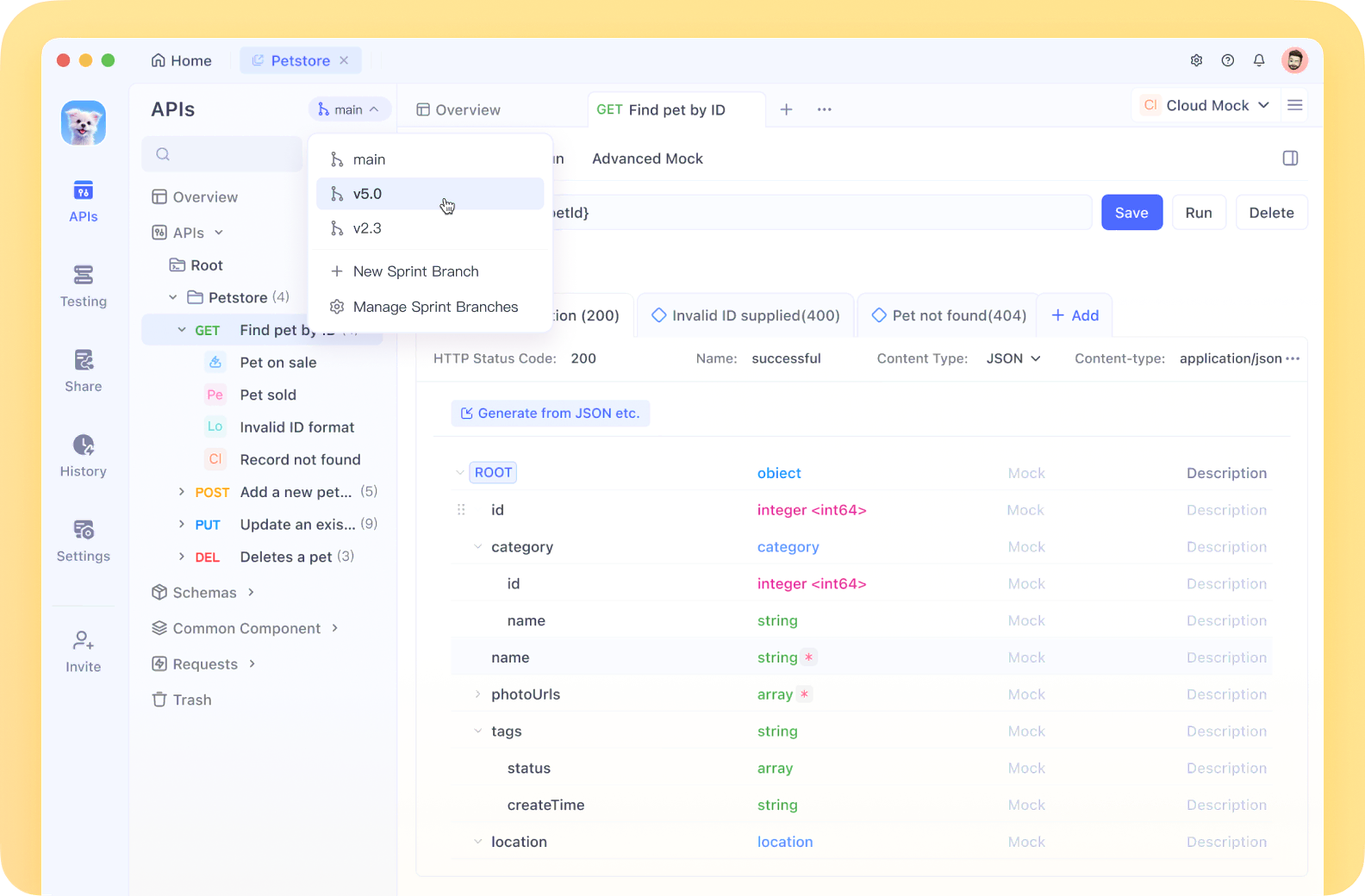
Apidog destaca como una alternativa todo en uno y potente a Postman, que ofrece un conjunto completo de funciones que agilizan todo el ciclo de vida de la API. Con su interfaz intuitiva, Apidog combina el diseño de API, la documentación, la depuración, las pruebas automatizadas y las capacidades de simulación en una única plataforma colaborativa.
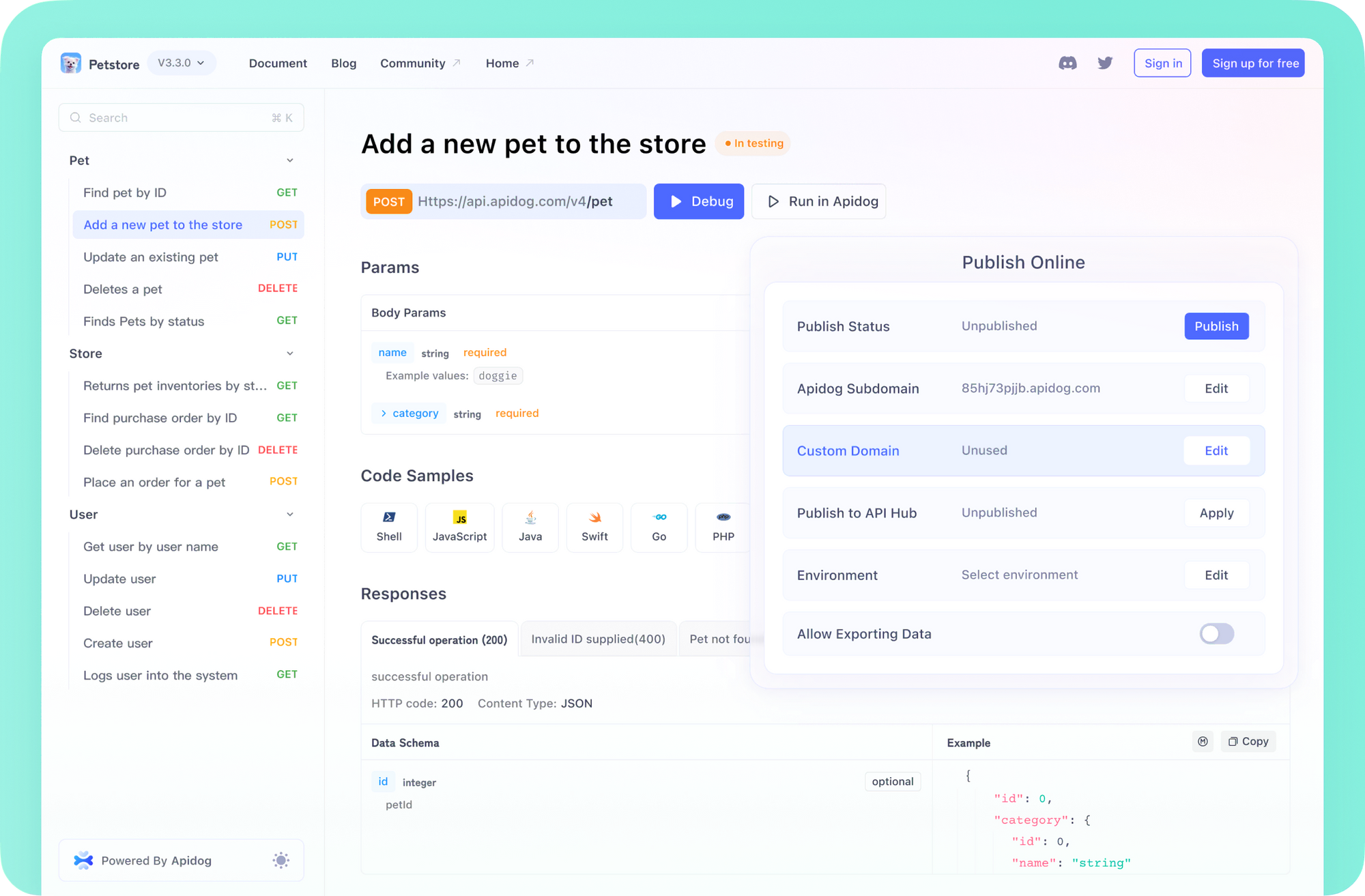
A diferencia de las herramientas de API tradicionales que requieren múltiples aplicaciones, el entorno integrado de Apidog permite flujos de trabajo perfectos desde el diseño hasta las pruebas. Este enfoque cohesivo no solo mejora la productividad, sino que también garantiza la coherencia en todo tu ecosistema de API.
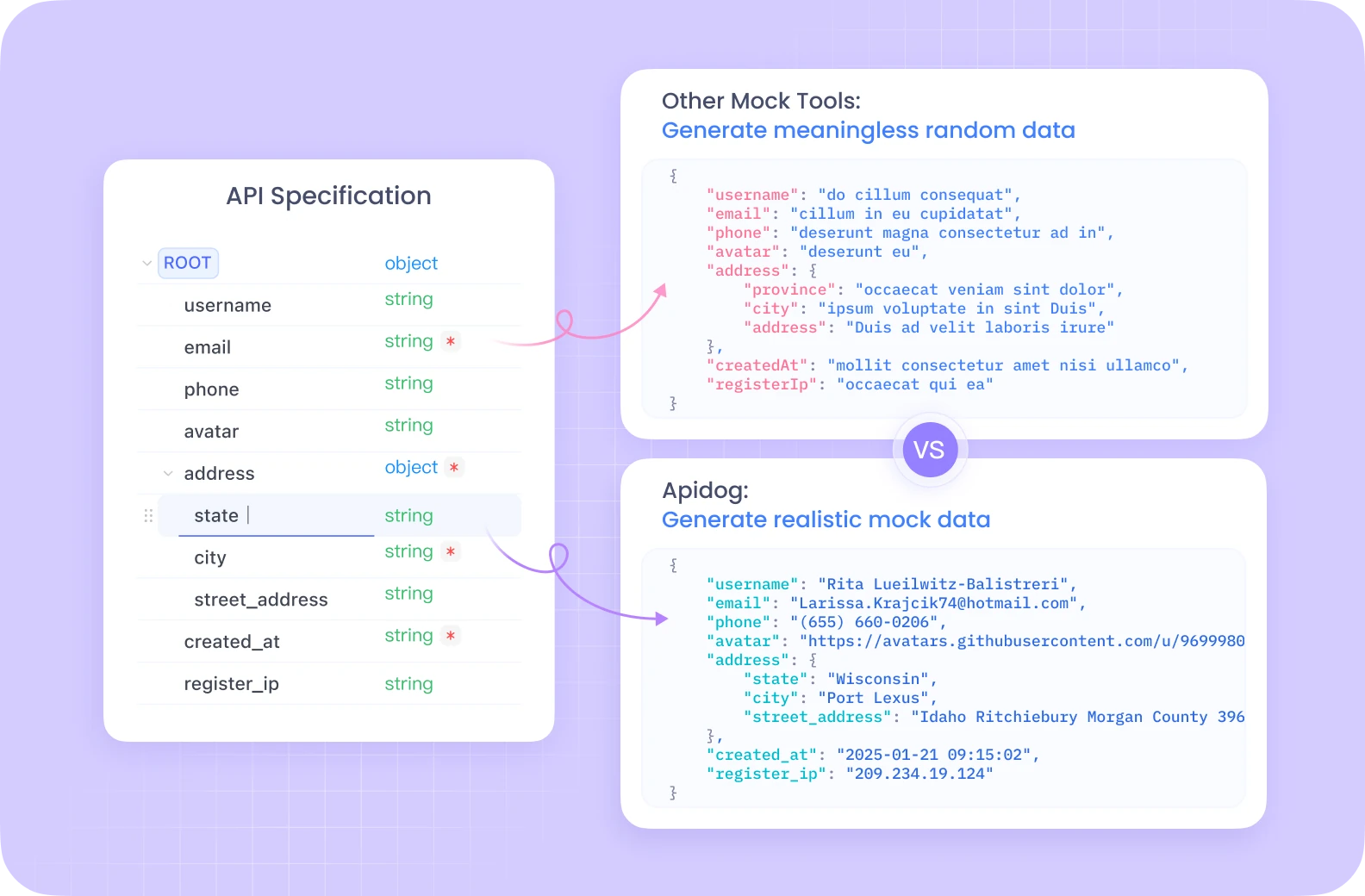
Para los desarrolladores que crean API que interactuarán con tu servidor Jira MCP, las sólidas funciones de creación de solicitudes, variables de entorno y colaboración en equipo de Apidog lo convierten en una excelente herramienta complementaria que complementa tu flujo de trabajo impulsado por MCP. Al incorporar Apidog a tu pila de desarrollo, puedes crear, probar y documentar las API que formarán la columna vertebral de tus integraciones de Jira.
¿Qué es el servidor Jira MCP?
El servidor Jira MCP es una implementación de servidor que sigue el Protocolo de Contexto del Modelo, lo que permite que los modelos de IA interactúen directamente con tu instancia de Jira. Esta integración permite que los LLM (Modelos de Lenguaje Grande) como Claude comprendan y manipulen las estructuras de datos de Jira, como proyectos, incidencias, sprints y flujos de trabajo.
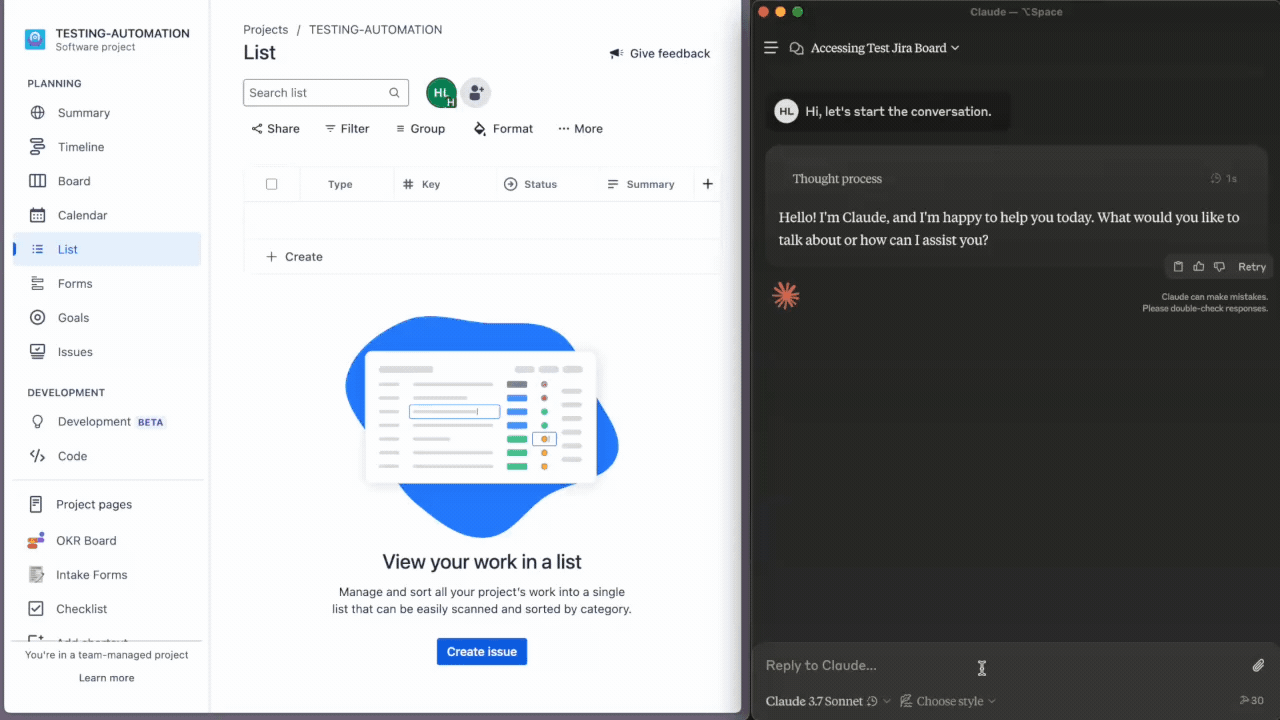
Si bien las integraciones de API tradicionales requieren código personalizado para cada patrón de interacción específico, MCP proporciona un marco estandarizado que permite a los sistemas de IA comprender el contexto de tu entorno de Jira y operar dentro de él como lo haría un humano, utilizando el procesamiento del lenguaje natural para interpretar los comandos y ejecutar las acciones apropiadas.
¿Cómo funciona Jira MCP?
El servidor Jira MCP funciona como una capa de middleware que traduce entre los modelos de IA y la API de Jira. Así es como funciona:
- Establecimiento de la conexión: el servidor MCP se conecta a tu instancia de Jira utilizando las credenciales de autenticación que proporcionas.
- Interpretación de comandos: cuando envías una consulta en lenguaje natural a un modelo de IA como Claude, este interpreta tu solicitud y determina qué operaciones de Jira son necesarias.
- Traducción de API: el servidor MCP convierte estos comandos interpretados en llamadas API de Jira apropiadas.
- Procesamiento de respuestas: los datos devueltos de Jira son procesados por el servidor MCP y formateados de una manera que la IA pueda entender y presentarte.
Esta comunicación bidireccional permite automatizar flujos de trabajo complejos a través de simples intercambios conversacionales con la IA.
Configuración de tu servidor Jira MCP
Profundicemos en el proceso paso a paso para configurar tu servidor Jira MCP:
Paso 1: Requisitos previos
Antes de comenzar, asegúrate de tener lo siguiente:
- Python instalado en tu sistema (se recomienda Python 3.9 o superior)
- Una cuenta de Jira con los permisos apropiados (el acceso de administrador es ideal, pero no obligatorio para la funcionalidad básica)
- Familiaridad básica con las operaciones de la línea de comandos
- [Opcional] Un administrador de paquetes como uv (recomendado) o pip
- Una herramienta de IA que admita MCP, como Claude Desktop o Cursor IDE
Paso 2: Configuración de la autenticación
El primer paso crucial es configurar la autenticación para tu instancia de Jira. El método varía ligeramente dependiendo de si estás utilizando Jira Cloud o Jira Server/Data Center:
Para Jira Cloud:
- Ve a https://id.atlassian.com/manage-profile/security/api-tokens
- Haz clic en "Crear token de API"
- Dale a tu token un nombre descriptivo (por ejemplo, "Integración Jira MCP")
- Copia el token inmediatamente, solo se mostrará una vez
Para Jira Server/Data Center:
- Navega a tu perfil haciendo clic en tu avatar
- Ve a "Perfil" → "Tokens de acceso personal"
- Haz clic en "Crear token"
- Nombra el token apropiadamente y establece una fecha de caducidad si lo deseas
- Copia el token inmediatamente después de la creación
Guarda este token de forma segura, ya que proporciona acceso a tu cuenta de Jira y será necesario para la configuración del servidor MCP.
Paso 3: Opciones de instalación
Hay varias formas de instalar el servidor Jira MCP. Elige la opción que mejor se adapte a tu entorno:
Opción 1: Usando uv (Recomendado)
El administrador de paquetes uv ofrece la instalación más optimizada:
brew install uv
uvx mcp-atlassian
Opción 2: Usando pip
Si prefieres pip, ejecuta:
pip install mcp-atlassian
Opción 3: Desde la fuente
Para aquellos que desean las últimas funciones o necesitan personalizar la instalación:
git clone <https://github.com/sooperset/mcp-atlassian.git>
cd mcp-atlassian
Opción 4: Usando Docker
Para implementaciones en contenedores:
docker build -t mcp/atlassian .
Paso 4: Configuración y uso básico
Una vez instalado, debes configurar el servidor MCP con tus credenciales de Jira. El método de configuración varía según tu elección de instalación y el tipo de implementación de Jira.
Para Jira Cloud:
uvx mcp-atlassian \\\\
  --jira-url <https://your-company.atlassian.net> \\\\
  --jira-username your.email@company.com \\\\
  --jira-token your_api_token
Para Jira Server/Data Center:
uvx mcp-atlassian \\\\
  --jira-url <https://jira.your-company.com> \\\\
  --jira-personal-token your_token
Argumentos opcionales
El servidor MCP admite varios argumentos opcionales para personalizar su comportamiento:
-transport: elige entre stdio (predeterminado) o sse para el transporte del servidor-port: establece un número de puerto personalizado para el transporte SSE (predeterminado: 8000)-[no-]jira-ssl-verify: activa o desactiva la verificación SSL para Jira Server/Data Center-jira-projects-filter: filtra los resultados de búsqueda de Jira a claves de proyecto específicas (por ejemplo, "PROJ,DEV,SUPPORT")-read-only: se ejecuta en modo de solo lectura para deshabilitar todas las operaciones de escritura-verboseov: aumenta la verbosidad del registro (se puede usar varias veces)
Paso 5: Integración con herramientas de IA
Ahora que tu servidor Jira MCP está configurado, debes conectarlo a una herramienta de IA que admita MCP. Veamos cómo integrarlo con dos opciones populares:
Integración de Claude Desktop
Edita el archivo de configuración de Claude Desktop:
- En macOS:
~/Library/ApplicationSupport/Claude/claude_desktop_config.json - En Windows:
%APPDATA%\\\\Claude\\\\claude_desktop_config.json
Añade la siguiente configuración (ajústala según tu método de instalación):
{
  "mcpServers": {
    "mcp-atlassian": {
      "command": "uvx",
      "args": [
        "mcp-atlassian",
        "--jira-url=https://your-company.atlassian.net",
        "--jira-username=your.email@company.com",
        "--jira-token=your_api_token"
      ]
    }
  }
}
Integración de Cursor IDE
- Abre la configuración de Cursor
- Navega a Features > MCP Servers
- Haz clic en "+ Add new global MCP server"
- Añade la siguiente configuración:
{
  "mcpServers": {
    "mcp-atlassian": {
      "command": "uvx",
      "args": [
        "mcp-atlassian",
        "--jira-url=https://your-company.atlassian.net",
        "--jira-username=your.email@company.com",
        "--jira-token=your_api_token"
      ]
    }
  }
}
Paso 6: Prueba de tu configuración
Después de configurar tu servidor MCP e integrarlo con tu herramienta de IA:
- Reinicia Claude Desktop o Cursor IDE
- Busca un indicador verde junto al nombre del servidor en la interfaz de la herramienta, que muestra una conexión exitosa
- Prueba un comando simple para verificar la configuración. Por ejemplo, pregúntale a Claude: "Muéstrame los errores abiertos en el proyecto PROJECT-123 en Jira"
Si todo funciona correctamente, Claude debería usar el servidor MCP para consultar Jira y devolver la información solicitada.
Opciones de configuración avanzadas
A medida que te sientas más cómodo con tu configuración de Jira MCP, considera estas opciones de configuración avanzadas:
Uso de variables de entorno
En lugar de pasar las credenciales directamente en los argumentos de la línea de comandos, puedes usar variables de entorno:
- Crea un archivo
.enven tu directorio de trabajo - Añade tus credenciales de Jira:
JIRA_URL=https://your-company.atlassian.net
JIRA_USERNAME=your.email@company.com
JIRA_API_TOKEN=your_api_token
- Ejecuta el servidor MCP:
uvx mcp-atlassian
Configuración de Docker con archivo de entorno
Si estás usando Docker, puedes pasar variables de entorno:
{
  "mcpServers": {
    "mcp-atlassian": {
      "command": "docker",
      "args": [
        "run",
        "--rm",
        "-i",
        "--env-file",
        "/path/to/your/.env",
        "mcp/atlassian"
      ]
    }
  }
}
Configuración de transporte SSE
Para aplicaciones que admiten SSE (Eventos enviados por el servidor):
- Inicia el servidor MCP en modo SSE:
uvx mcp-atlassian --transport sse --port 9000
- Configura en tu herramienta de IA:
{
  "mcpServers": {
    "mcp-atlassian-sse": {
      "url": "<http://localhost:9000/sse>",
      "env": {
        "JIRA_URL": "<https://your-company.atlassian.net>",
        "JIRA_USERNAME": "your.email@company.com",
        "JIRA_API_TOKEN": "your_api_token"
      }
    }
  }
}
Casos de uso prácticos
Con tu servidor Jira MCP configurado correctamente, puedes aprovechar la IA para realizar varias tareas:
Gestión de incidencias
- Creación de incidencias: "Crea un ticket de error para el servicio de autenticación con alta prioridad"
- Actualización de incidencias: "Cambia el estado de PROJ-123 a 'En progreso' y asígnaselo a John"
- Búsqueda de incidencias: "Encuentra todos los errores críticos que me han asignado y que aún están abiertos"
Información del proyecto
- Estado del sprint: "Dame un resumen del progreso del sprint actual"
- Métricas del proyecto: "Muéstrame el gráfico de burndown para el sprint actual"
- Análisis de la carga de trabajo: "¿Quién tiene la mayor cantidad de tickets abiertos en el equipo de desarrollo?"
Automatización del flujo de trabajo
- Transiciones de incidencias: "Mueve todos los tickets completados al estado 'Hecho'"
- Actualizaciones masivas: "Añade la etiqueta 'frontend' a todas las incidencias relacionadas con los componentes de la interfaz de usuario"
- Gestión del registro de trabajo: "Registra 2 horas de trabajo en el ticket PROJ-456 para ayer"
Solución de problemas comunes
Si encuentras problemas con tu configuración de Jira MCP:
Problemas de conexión
- Verifica que tu URL de Jira sea correcta y accesible desde tu máquina
- Asegúrate de que tu token de API o token personal sea válido y no haya caducado
- Comprueba si hay restricciones de red que puedan bloquear las conexiones a Jira
Problemas de autenticación
- Confirma que estás utilizando el formato de nombre de usuario/correo electrónico correcto para tu instancia de Jira
- Regenera tu token de API si sospechas que ha sido comprometido
- Para las instalaciones de Server/Data Center, verifica que tu token personal tenga los permisos necesarios
Errores de integración
Reinicia tu herramienta de IA después de realizar cambios en la configuración
Consulta los registros para obtener mensajes de error detallados:
tail -f /Library/Logs/Claude/mcp.log
Usa el Inspector de MCP para depurar las llamadas a herramientas:
npx @modelcontextprotocol/inspector
Consideraciones de seguridad
Al configurar tu servidor Jira MCP, ten en cuenta estas prácticas recomendadas de seguridad:
- Nunca compartas tokens de API ni los incluyas en repositorios de código públicos
- Usa el indicador
-read-onlysi solo necesitas acceso de lectura a Jira - Considera la posibilidad de crear un usuario de Jira dedicado con los permisos apropiados para la integración de MCP
- Rota regularmente tus tokens de API de acuerdo con las políticas de seguridad de tu organización
- Usa variables de entorno o sistemas de gestión de credenciales seguros para almacenar tokens
Conclusión
La configuración de un servidor Jira MCP cierra la brecha entre la IA y tu flujo de trabajo de gestión de proyectos, lo que permite una potente automatización e interacciones en lenguaje natural con tu instancia de Jira. La configuración inicial puede requerir cierta configuración técnica, pero las ganancias de productividad resultantes hacen que valga la pena el esfuerzo.
A medida que explores esta integración, descubrirás innumerables formas de optimizar tus procesos de gestión de proyectos, desde la automatización de tareas repetitivas hasta la obtención de información más profunda sobre tus proyectos y equipos. La combinación de las sólidas capacidades de gestión de proyectos de Jira con la inteligencia de los modelos de IA modernos crea una poderosa sinergia que puede transformar la forma en que planificas, rastreas y completas el trabajo.
Tanto si eres un gestor de proyectos que busca reducir los gastos administrativos, un desarrollador que desea un acceso más rápido a los detalles de las incidencias o un jefe de equipo que busca una mejor visibilidad del proyecto, la integración de Jira MCP ofrece valiosas herramientas para mejorar tu flujo de trabajo y aumentar la productividad.
Siguiendo esta guía, has dado un paso importante hacia una experiencia de gestión de proyectos más eficiente y mejorada con IA. A medida que la tecnología MCP continúa evolucionando, podemos esperar integraciones aún más profundas y capacidades más sofisticadas en el futuro, transformando aún más la forma en que interactuamos con nuestras herramientas de productividad esenciales.