
Claude install as app es una nueva beta que convierte cualquier artefacto de Claude en una aplicación de escritorio para Mac o Windows. Para instalar uno, actualiza Claude para Mac o Windows, abre el artefacto, elige Instalar como aplicación en su menú Compartir y decide cuánto acceso puede tener a tu ordenador. Está disponible en todos los planes, con algunas excepciones que se detallan más abajo.
Anthropic anunció esta función el 24 de noviembre de 2026, en Turn artifacts into Mac and Windows apps. No hay empaquetado, ni firma de código, ni clave de API. Esta guía cubre los pasos de instalación, los tres niveles de permisos, la configuración de administrador y las limitaciones de la beta, y luego muestra cómo tu agente de programación puede verificar la API de la que depende tu aplicación.
¿Qué es Claude install as app?
Install as app es una función beta de Claude para Mac y Windows que instala un artefacto como su propia aplicación de escritorio. La aplicación obtiene su propio icono y ventana, puede usar Claude y tus conectores, se actualiza cuando editas el artefacto y te pide permiso antes de interactuar con tu ordenador.
Tres detalles importan para el uso diario:
- Funciona con tu cuenta de Claude. La aplicación inicia sesión con la cuenta que ya usas, así que no hay un inicio de sesión separado ni una clave de API que gestionar.
- Sus solicitudes a Claude consumen tu plan. Cuando la aplicación pide algo a Claude, ese uso se descuenta de los límites de uso de tu plan.
- Se actualiza sola. Edita el artefacto y la aplicación instalada recoge el cambio.
Si ya configuraste conectores en Claude Desktop (por ejemplo, mediante MCP, como en nuestra guía para conectar un servidor MCP a Claude Desktop), una aplicación instalada también puede usar esos conectores.
Requisitos: planes, plataformas y exclusiones
Necesitas la aplicación de escritorio de Claude en Mac o Windows, un artefacto que quieras conservar y conexión a internet. La función no está disponible en la versión web de Claude.
| Requisito | Lo que dice el anuncio |
|---|---|
| Plataformas | Claude para Mac y Claude para Windows |
| Planes | Todos los planes, en beta |
| Planes Team | Activada por defecto, con el acceso total al ordenador desactivado |
| Planes Enterprise | Desactivada hasta que un propietario la active |
| No disponible | Organizaciones con cumplimiento de HIPAA e implementaciones híbridas |
| No se pueden instalar | Claude Docs, Slides y Sheets |
| Para abrir una aplicación | Debes estar en línea y con la sesión iniciada en Claude |
Si aún no tienes la aplicación de escritorio, descárgala desde la página de descargas de Claude. El artículo de ayuda de Anthropic sobre la instalación de Claude Desktop enumera los requisitos actuales del sistema para cada sistema operativo. Si ya la tienes, actualiza primero a la última versión, ya que la opción solo aparece en versiones actualizadas.
Cómo instalar un artefacto de Claude como aplicación de escritorio
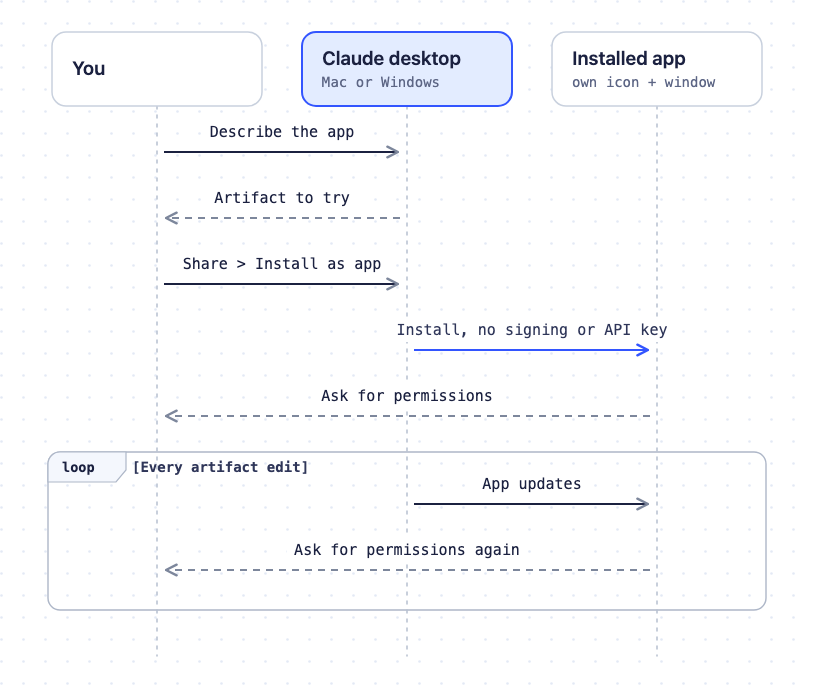
Aquí tienes el flujo completo, desde la idea hasta una aplicación con su propio icono.
- Actualiza Claude para Mac o Windows. Instala la última versión para que aparezca la opción Instalar como aplicación.
- Crea o abre el artefacto. Describe la aplicación que quieres en un chat («un temporizador en la barra de menú que registre mis sesiones de concentración en una lista») y pruébalo como artefacto. O abre un artefacto que ya uses a diario.
- Abre el menú Compartir. En el artefacto, abre Compartir.
- Elige Instalar como aplicación. Claude instala el artefacto como su propia aplicación. No tienes que empaquetarlo, firmarlo ni pegar una clave.
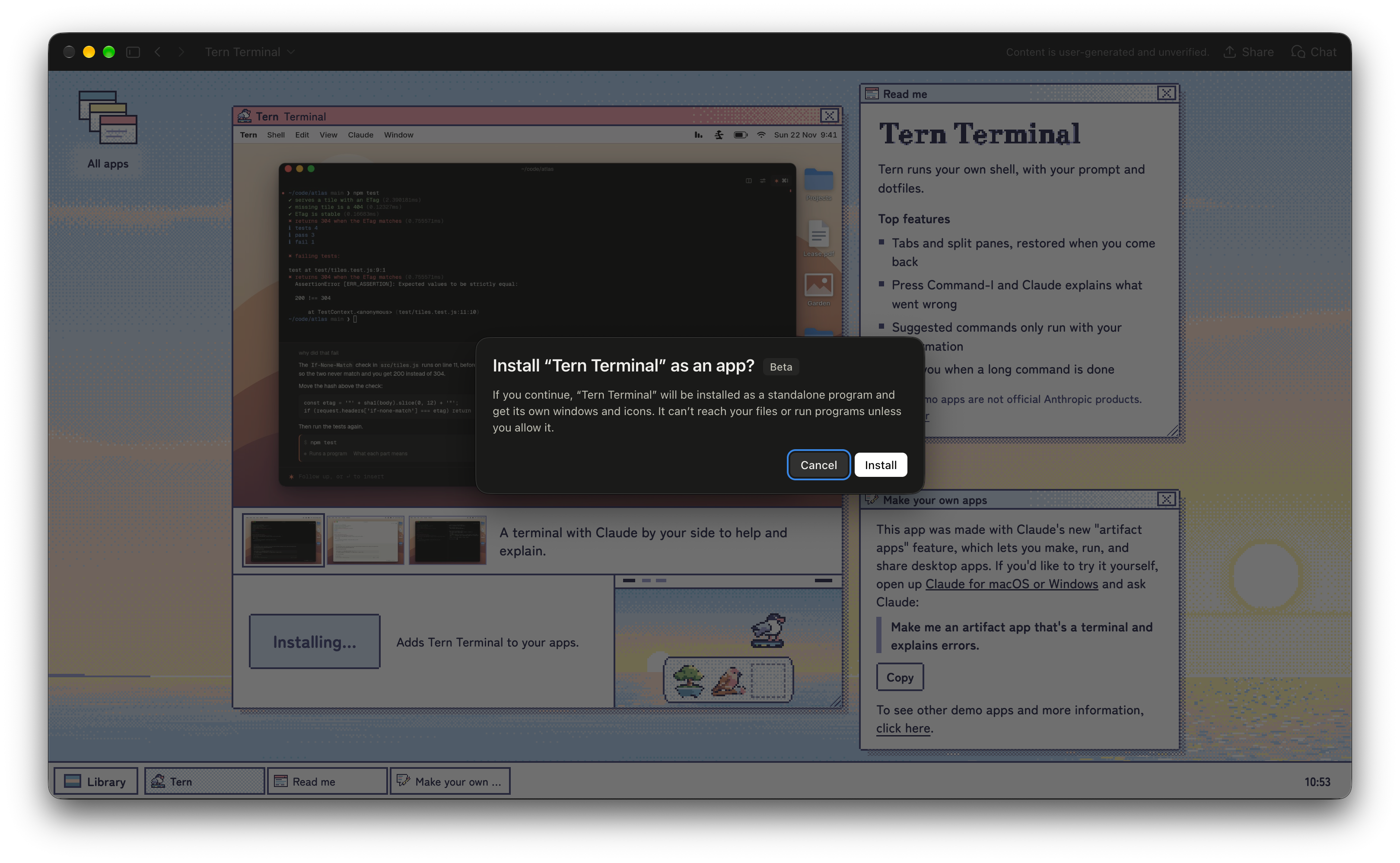
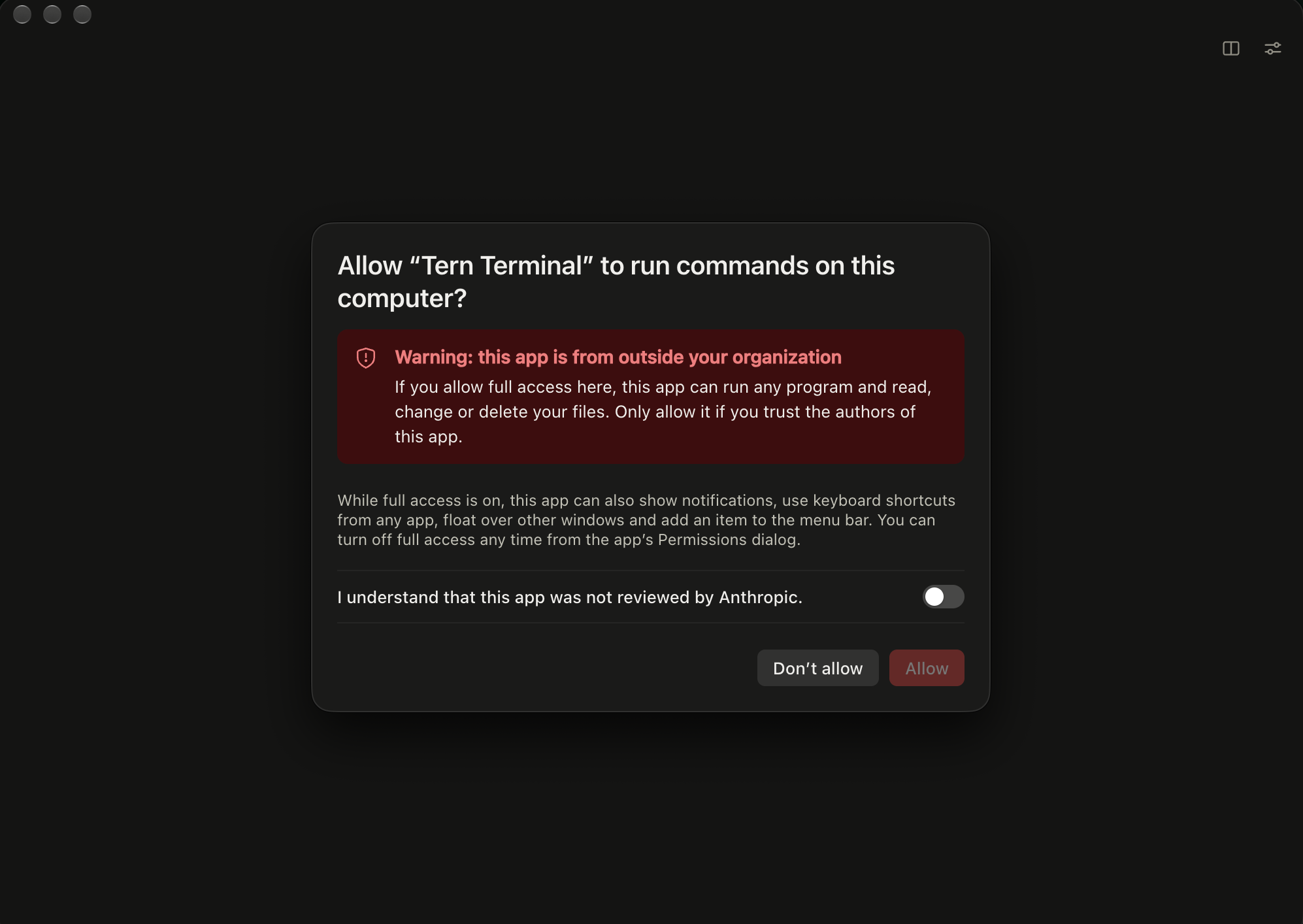
- Configura los permisos. Cuando la aplicación quiera hacer algo más allá de lo que puede hacer una página de navegador, Claude te lo preguntará primero. Elige el nivel con el que te sientas cómodo (ver la sección siguiente).
- Ábrela como cualquier otra aplicación. Se inicia en su propia ventana con su propio icono. Recuerda que necesitas estar en línea y con la sesión iniciada para abrirla.
Para modificar la aplicación más adelante, edita el artefacto en Claude. La aplicación instalada se actualiza, y Claude te pedirá aprobar de nuevo sus permisos para la nueva versión.
Un consejo para el paso 2: describe la tarea, no el código, itera en el chat e instala solo cuando el artefacto merezca la pena conservar.
Permisos de Claude install as app: los tres niveles
Toda aplicación instalada empieza con el menor acceso posible y va pidiendo más. Anthropic describe tres niveles:
| Nivel | Qué puede hacer la aplicación | Quién puede concederlo |
|---|---|---|
| Predeterminado | Solo lo que podría hacer como página en un navegador | Todos |
| Permisos de aplicación | Funciones comunes que Claude puede controlar estrictamente: ventanas siempre visibles, atajos de teclado globales, notificaciones, elementos en la barra de menú y la bandeja del sistema | Tú eliges por aplicación |
| Acceso total al ordenador | Ejecutar programas y leer, modificar o eliminar tus archivos sin preguntar cada vez | Solo para aplicaciones que hayas creado tú, o, en Team y Enterprise, aplicaciones creadas por personas de tu organización |
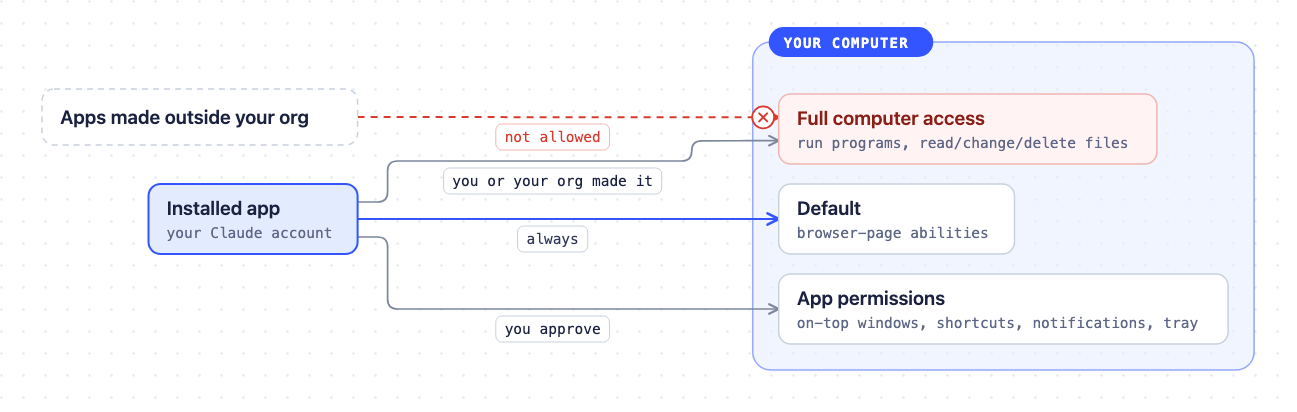
Cuatro reglas se suman a esa tabla, y vale la pena leerlas dos veces:
- El permiso cubre una sola versión. Claude vuelve a preguntar después de cada actualización, incluidas las ediciones que hagas tú mismo.
- El código externo no se vuelve a verificar. Si parte de una aplicación se carga desde otro sitio web, esa parte puede cambiar sin que Claude te vuelva a preguntar.
- Anthropic no revisa las aplicaciones. Nadie examina una aplicación antes de que la instales, así que concede acceso total solo a aplicaciones de confianza.
- El acceso total está limitado a aplicaciones que hayan hecho tú o tu organización. Una aplicación que alguien te haya compartido desde fuera de tu organización no puede obtener acceso total al ordenador.
La mayoría de las aplicaciones nunca necesitan más que el nivel predeterminado. Pasa a Permisos de aplicación cuando la tarea lo requiera, como un temporizador que envía notificaciones. Reserva el acceso total al ordenador para herramientas que hayas creado tú mismo y hayas revisado a fondo.
Configuración de administrador para Team y Enterprise
Los administradores pueden activar o desactivar los permisos de aplicación y el acceso total para toda su organización. Los valores predeterminados varían según el plan:
- Team: Install as app está activada por defecto. El acceso total al ordenador está desactivado por defecto.
- Enterprise: La función está desactivada hasta que un propietario la active.
- Organizaciones con cumplimiento de HIPAA e implementaciones híbridas: La función no está disponible.
En Team, decide sobre el acceso total antes de que la gente empiece a crear aplicaciones: puede extenderse a aplicaciones creadas por cualquiera en tu organización, de modo que una sola aplicación compartida podría modificar archivos en todas las máquinas que se la concedan.
Aplicaciones de ejemplo para empezar
El personal de Anthropic compartió cinco aplicaciones creadas de esta manera, cada una disponible como artefacto que puedes abrir desde el anuncio:
- Linnet: un editor de imágenes completo con capas.
- Phosphor: un gestor de archivos con el estilo de un ordenador de plató de cine.
- Sift: establece reglas de carpetas y usa Claude para mantener los archivos organizados.
- Tern: una terminal con Claude integrado para ayudar y explicar comandos.
- Vitals: una aplicación para la barra de menú y la bandeja del sistema que permite comprobar el rendimiento de tu ordenador.
Vitals vive en la barra de menú y la bandeja, una de las funciones que cubren los Permisos de aplicación. Sift mueve archivos y Tern ejecuta comandos, un tipo de trabajo que cae bajo el acceso total al ordenador, y por eso importan las reglas anteriores.
Para los no desarrolladores, esto se acerca a lo que ofrece Claude Cowork: Claude haciendo trabajo real en tu escritorio. La diferencia es que una aplicación instalada es una herramienta fija que reutilizas, no una tarea puntual.
Limitaciones y puntos a tener en cuenta en la beta
Ten en cuenta esto antes de depender de una aplicación instalada para el trabajo diario:
- No hay modo sin conexión. Debes estar en línea y con la sesión iniciada en Claude para abrir la aplicación.
- Consume el uso de tu plan. Una aplicación que llama a Claude con frecuencia, como Tern explicando cada comando, se alimenta de los mismos límites que tus chats.
- Algunos artefactos no se pueden instalar. Claude Docs, Slides y Sheets quedan excluidos.
- Es una beta. El anuncio no explica cómo eliminar una aplicación instalada ni cómo moverla entre equipos, así que revisa los menús de tu versión de Claude antes de planificar en función de ninguna de las dos cosas.
Dale a tu aplicación una API probada con Apidog CLI
Muchas aplicaciones útiles son fronts ligeros sobre una API, como un panel de estado para tus servicios. Cuando uno falla, quieres saber rápido si el problema está en la aplicación o en la API. El anuncio no detalla qué solicitudes de red puede hacer una aplicación instalada en cada nivel de permisos, así que verifica primero la API por separado. Deja que tu agente de programación lo haga con Apidog CLI en lugar de ir pulsando solicitudes a mano.
Configúralo una vez en Claude Code, Codex o el agente que uses:
npm install -g apidog-cli@latest
apidog login --with-token <YOUR_TOKEN>
npx -y skills add https://apidog.com   # pick your agent when prompted
Luego dale a tu agente un solo prompt:
In Apidog project <projectId>, list the endpoints my status-board app will call,
export them as an OpenAPI 3.1 file I can attach when I ask Claude to build the app,
then run the status-board test scenario against the Testing environment and
summarize any failures.
El agente encuentra los endpoints, exporta una especificación sobre la que Claude puede construir y ejecuta las comprobaciones:
apidog endpoint list --project <projectId>
apidog environment list --project <projectId>
apidog export --project <projectId> --format openapi --oas-version 3.1 --output ./openapi.json
apidog run -t <scenarioId> --project <projectId> -e <envId> -r cli,json
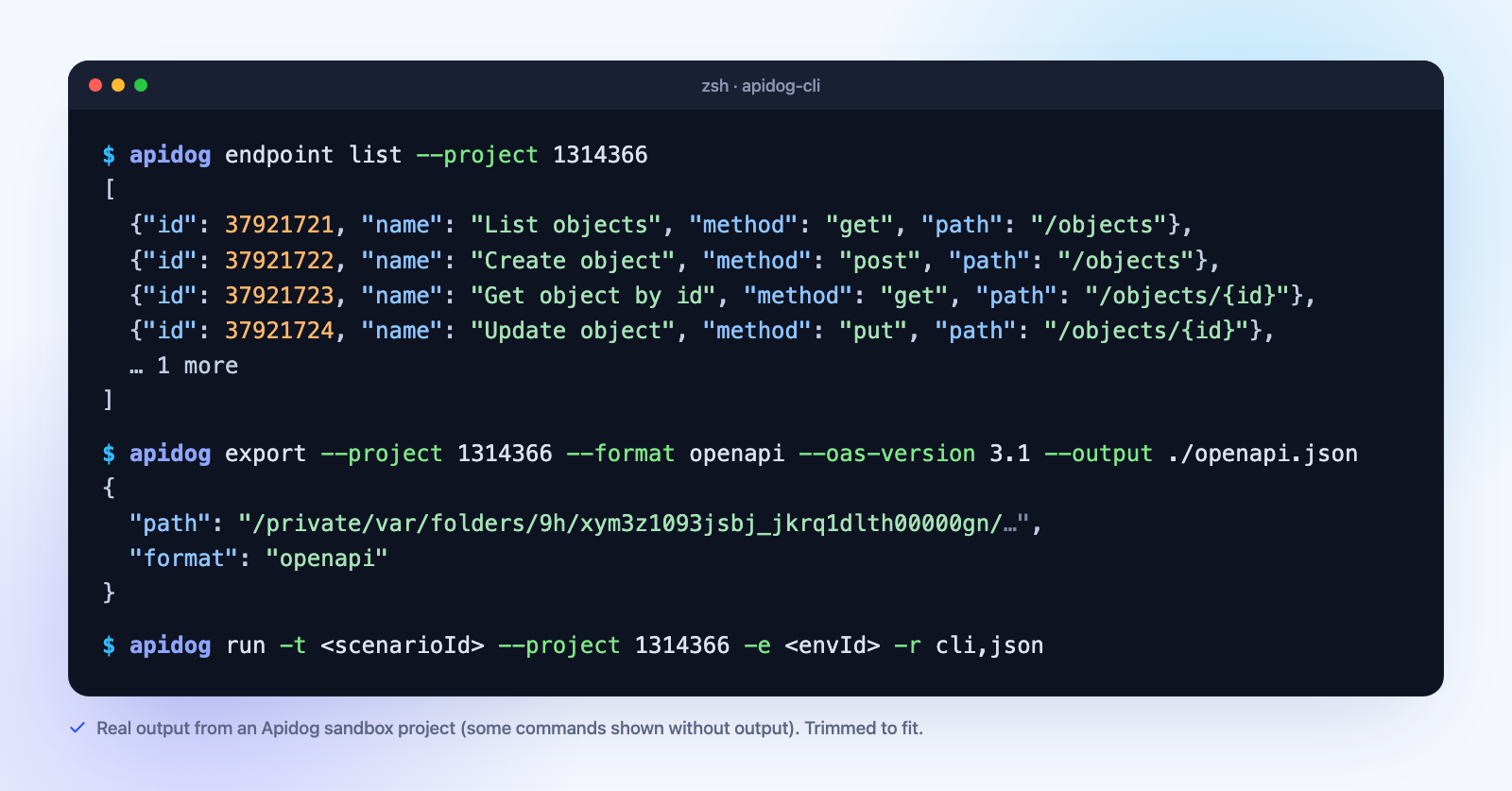
Adjunta openapi.json cuando describas la aplicación a Claude, y el artefacto partirá de tus rutas y campos reales en lugar de suposiciones. Cada vez que edites el artefacto, pide al agente que vuelva a ejecutar el escenario. Si la API pasa las pruebas y la aplicación sigue fallando, el problema está en la aplicación. Nuestra guía sobre cómo usar Apidog CLI en Claude Code incluye más prompts, y la guía de instalación cubre tokens y skills de agente.
Cuando varias personas de tu equipo empiecen a pedir a agentes que construyan aplicaciones y verifiquen sus APIs, Sharkly te permite repartir esas ejecuciones de agente como tareas en un tablero compartido, ejecutarlas en tus propias máquinas con tu propio plan de Claude Code o Codex, y revisar lo que entrega cada agente antes de fusionarlo. Es gratis para empezar.
FAQ
¿Es gratis Claude install as app? Está en beta en todos los planes, incluido el gratuito, según el anuncio de Anthropic. Las solicitudes que la aplicación hace a Claude cuentan para los límites de uso de tu plan, así que una aplicación muy activa agota antes un plan gratuito.
¿Funciona Install as app en el navegador o en Linux? No. Anthropic solo menciona Claude para Mac y Claude para Windows. Necesitas la aplicación de escritorio, actualizada a una versión actual.
¿Necesito una clave de API o una cuenta de desarrollador? No. La aplicación usa tu cuenta de Claude, así que no hay clave de API, ni inicio de sesión separado, ni empaquetado ni firma de código.
¿Puede una aplicación de Claude instalada borrar mis archivos? Solo si concedes acceso total al ordenador, y solo las aplicaciones que hayas creado tú (o, en Team y Enterprise, las creadas por personas de tu organización) pueden recibirlo. Anthropic no revisa las aplicaciones, así que concede acceso total solo a aplicaciones de confianza.
¿Por qué mi aplicación vuelve a pedirme permiso? Un permiso cubre únicamente la versión actual. Claude vuelve a preguntar después de cada actualización, incluidas tus propias ediciones del artefacto.