
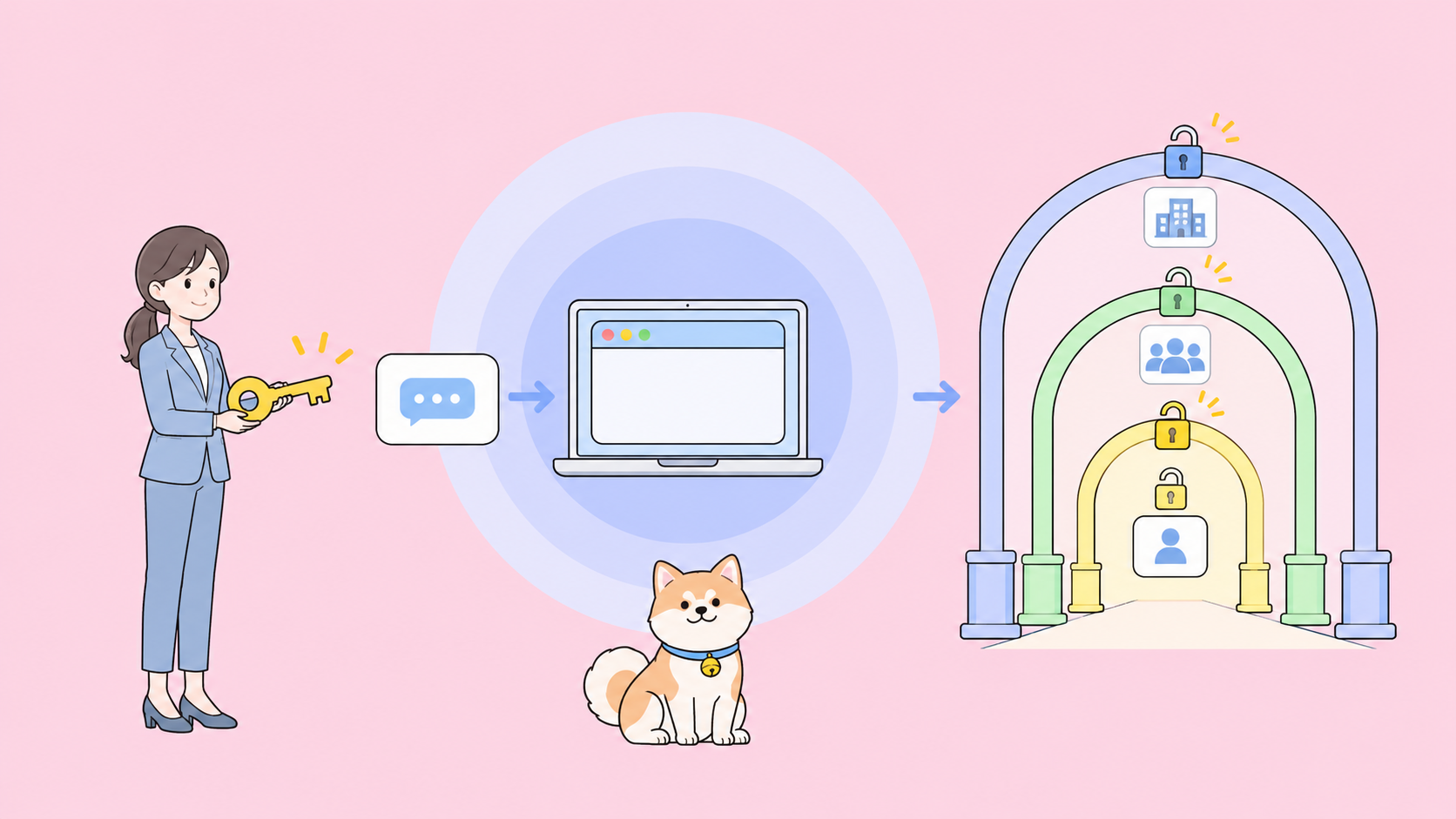
Los permisos de las apps de artefactos de Claude tienen tres niveles: Predeterminado, Permisos de la app y Acceso completo al equipo. Cuando usas «Install as App» en un artefacto de Claude para Mac o Windows, la app arranca solo con lo que puede hacer una página web. Puede pedir más, y tú decides hasta dónde llegar.
Anthropic anunció la función el 24 de noviembre de 2026 como beta en todos los planes, y la publicación de lanzamiento de ClaudeDevs se difundió rápidamente. Las solicitudes de permisos merecen una lectura detenida, porque el nivel más alto permite que una app ejecute programas y elimine archivos sin pedir confirmación cada vez. A continuación: qué permite cada nivel, por qué Claude vuelve a pedir permiso después de cada actualización y una lista de comprobación antes de conceder el acceso completo.
¿Qué es Install as App en Claude?
Install as App convierte un artefacto de Claude en una app de escritorio en Mac o Windows. La app obtiene su propio icono y ventana, puede usar Claude y tus conectores, y se actualiza cuando se edita el artefacto. No tienes que empaquetarla, firmarla ni añadir una clave de API: funciona con tu cuenta de Claude.
La inicias desde el menú Compartir de un artefacto. Algunos detalles del anuncio condicionan todo lo que sigue:
- Está en beta, desplegándose en Claude para Mac y Windows en todos los planes.
- Las solicitudes que la app hace a Claude cuentan dentro de los límites de uso de tu plan.
- Debes estar en línea y con la sesión iniciada en Claude para abrir una app instalada.
- Algunos artefactos no se pueden instalar, incluidos Claude Docs, Slides y Sheets.
- Las organizaciones preparadas para HIPAA y los despliegues híbridos no pueden usarla.
El personal de Anthropic publicó ejemplos junto con el lanzamiento, incluidos Phosphor (un gestor de archivos), Tern (una terminal con Claude al lado) y Vitals (un monitor de rendimiento en la barra de menú). Un gestor de archivos y una terminal solo tienen sentido con acceso completo al equipo.
Los tres niveles de permisos de las apps de artefactos de Claude
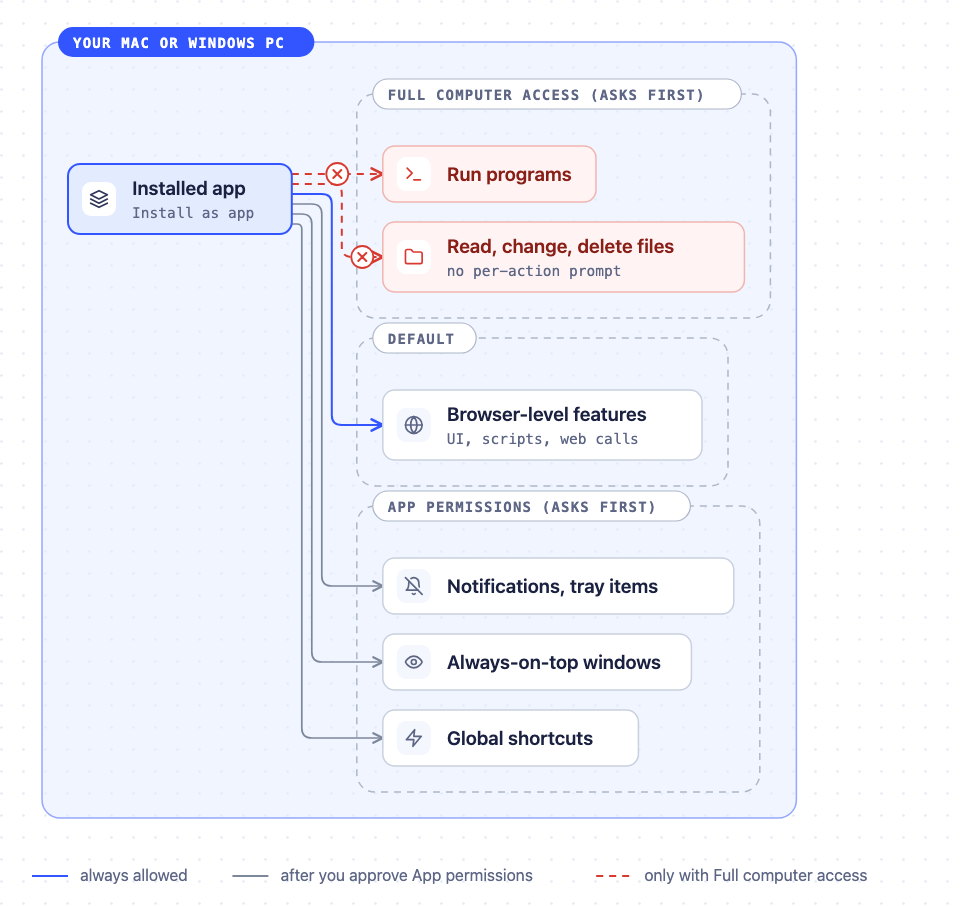
Cada app instalada se sitúa en uno de tres niveles. Tú eliges por app.
| Nivel | Qué puede hacer la app | Uso típico |
|---|---|---|
| Predeterminado | Solo lo que podría hacer en un navegador | Paneles de control, rastreadores, páginas de preparación de reuniones |
| Permisos de la app | Pide funciones que Claude controla estrictamente: ventanas siempre visibles, atajos globales, notificaciones, elementos en la barra de menú o la bandeja del sistema | Temporizadores, monitores, apps de recordatorios |
| Acceso completo al equipo | Pide permiso para ejecutar programas y leer, modificar o eliminar tus archivos sin pedirlo cada vez | Gestores de archivos, terminales, automatización de carpetas |
Predeterminado: el límite del navegador
En el nivel Predeterminado, una app instalada tiene el mismo alcance que una página web. Una página en un navegador puede dibujar una interfaz, ejecutar JavaScript y llamar a servicios web, pero no puede abrir archivos arbitrarios de tu disco ni lanzar programas. Ese es el modelo de seguridad web del que ya dependes a diario.
Aquí hay un detalle importante. Los niveles de permisos describen lo que una app puede hacer en tu equipo. Aparte, el anuncio indica que toda app instalada puede usar Claude y tus conectores. Así que una app en nivel Predeterminado aún puede leer lo que devuelven tu calendario o correo conectados. Predeterminado limita el alcance de la app dentro de tu máquina, no en tus cuentas conectadas.
Permisos de la app: funciones de escritorio con correa
Los permisos de la app cubren las funciones que hacen que una herramienta se sienta nativa: una ventana siempre visible, un atajo de teclado global, notificaciones, un icono en la barra de menú o la bandeja. Anthropic las llama «funciones comunes que Claude puede controlar estrictamente». El riesgo es sobre todo molestar, como un atajo que se apodera de una combinación de teclas que usas para otra cosa. Ninguna de ellas toca tus archivos.
Acceso completo al equipo: el nivel que exige cautela
El acceso completo al equipo permite que una app ejecute programas y lea, modifique o elimine tus archivos sin pedir confirmación cada vez. Una vez concedido, no hay aviso por acción: la app actúa y tú ves el resultado. Eso es lo que hace útil a un gestor de archivos, y por eso Anthropic limita quién puede recibirlo.
Por qué Claude vuelve a pedir permiso después de cada actualización
Tu permiso cubre solo la versión actual de la app. Claude vuelve a pedirlo tras cada actualización, «incluso tus propias ediciones», en palabras de Anthropic. Las apps instaladas se actualizan automáticamente cuando cambia el artefacto subyacente, así que la nueva solicitud es el momento de revisar qué cambió.
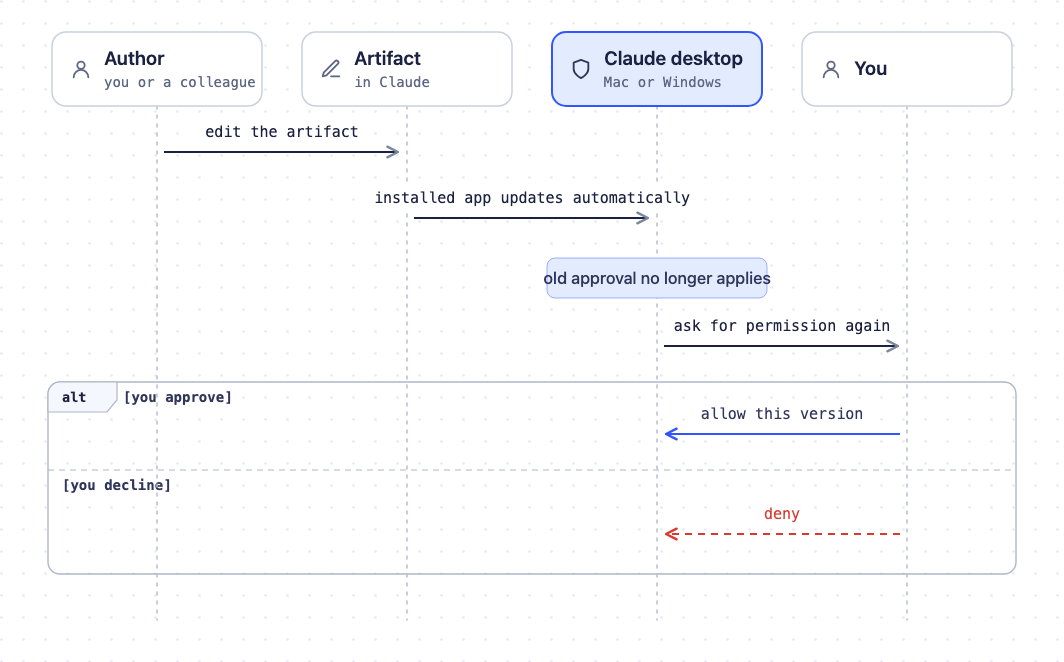
Trata la nueva solicitud como una revisión de pull request, no como un banner de cookies. Si un compañero compartió la app, pregunta qué cambió antes de aprobar.
Hay un punto débil que el anuncio indica con claridad: «Si parte de una app proviene de otro sitio web, esa parte puede cambiar sin que Claude te vuelva a preguntar». Una app que carga un script, una hoja de estilos o un flujo de datos desde una URL externa puede cambiar de comportamiento mientras la versión que aprobaste sigue siendo la misma.
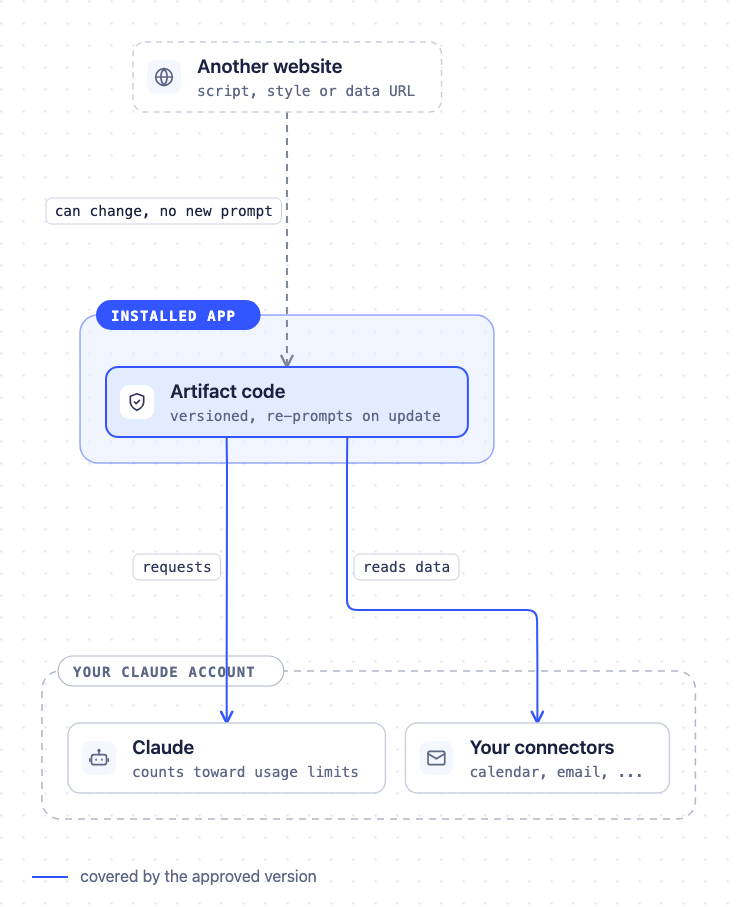
Es la misma clase de riesgo que un script de terceros comprometido en un sitio web, y lo mismo que la inyección de prompts que llega a una API a través de contenido que un agente lee. Antes de conceder un nivel alto, comprueba si la app carga algo desde fuera del artefacto.
Qué significa para ti que «Anthropic no revisa las apps»
El anuncio es directo: «Anthropic no revisa las apps antes de que las instales, así que solo otorga acceso completo a apps de confianza». No hay revisión de tienda de apps ni firma entre la persona que creó la app y tu máquina. Tienes tres tareas: saber quién escribió la app, leer qué hace antes de conceder más que Predeterminado, y vigilar cada nueva solicitud, porque incluso una app de confianza puede incluir un cambio problemático.
El mismo principio aparece en la seguridad de API como privilegio mínimo para agentes de IA: da a una herramienta el acceso más pequeño que le permita hacer su trabajo, y amplíalo solo cuando tengas una razón.
Quién puede conceder el acceso completo al equipo
Anthropic restringe el nivel más alto según el autor. Solo puedes dar acceso completo a apps que hayas hecho tú o, en Team y Enterprise, apps hechas por personas de tu organización. Una app compartida por alguien ajeno a tu organización no puede obtener de ti el acceso completo.
Los valores predeterminados de la organización también varían según el plan:
| Plan o despliegue | Install as App | Acceso completo al equipo |
|---|---|---|
| Planes individuales | Despliegue en beta | Solo para apps hechas por ti |
| Team | Activado por defecto | Desactivado por defecto; los administradores pueden activarlo |
| Enterprise | Desactivado hasta que un propietario lo active | Controlado por administradores |
| Organizaciones HIPAA, despliegues híbridos | No disponible | No disponible |
Si administras un espacio de trabajo Team, decide sobre el acceso completo antes de que la gente empiece a compartir apps, no después.
Lista de comprobación antes de conceder el acceso completo al equipo
Sigue estos pasos antes de aprobar el acceso completo, y otra vez cuando una actualización añada comportamiento nuevo:
- Confirma el autor. Lo construiste tú o alguien de tu organización.
- Lee el artefacto. Pide a Claude que liste cada ruta de archivo, programa y comando que usa la app, y pregunta sin rodeos: «¿Qué elimina esta app?».
- Busca código externo. Cada URL desde la que la app carga contenido puede cambiar sin nueva solicitud.
- Revisa los conectores. Una app en nivel Predeterminado aún puede leer cuentas conectadas.
- Prueba primero un nivel más bajo. Muchos paneles y rastreadores nunca necesitan más que Predeterminado.
- Limita el alcance de los archivos. Apunta las apps que manejan archivos a una sola carpeta de trabajo y mantén copias de seguridad.
- Revisa cada nueva solicitud. Aprueba una actualización solo cuando sepas qué cambió.
Prueba la API de la que depende tu app con Apidog CLI
Muchas apps instaladas son interfaces para una API. Un rastreador de los pedidos que se envían hoy, como el ejemplo del anuncio de Anthropic, tiene que leer esos pedidos de algún sitio, y un panel de equipo lee de un endpoint interno. Cuando esa API cambia, la app se rompe o, peor aún, escribe datos incorrectos. La nueva solicitud tras una actualización es un buen momento para revisar también el contrato de la API, y tu agente de programación puede hacer ese trabajo con Apidog CLI.
Configúralo una vez:
npm install -g apidog-cli@latest
apidog auth login --with-token <YOUR_TOKEN>
apidog skill install
Luego dale a Claude Code (o a Codex, o a cualquier agente que ejecute comandos de shell) un solo prompt:
My installed Claude app reads from the /objects API in Apidog project 1314366. List the endpoints, create one test case for each endpoint the app calls, run them against the Testing environment and report any failures before I approve the app's next update.
El agente empieza listando los endpoints de los que depende la app. Sustituye 1314366 por tu propio ID de proyecto:
apidog endpoint list --project 1314366
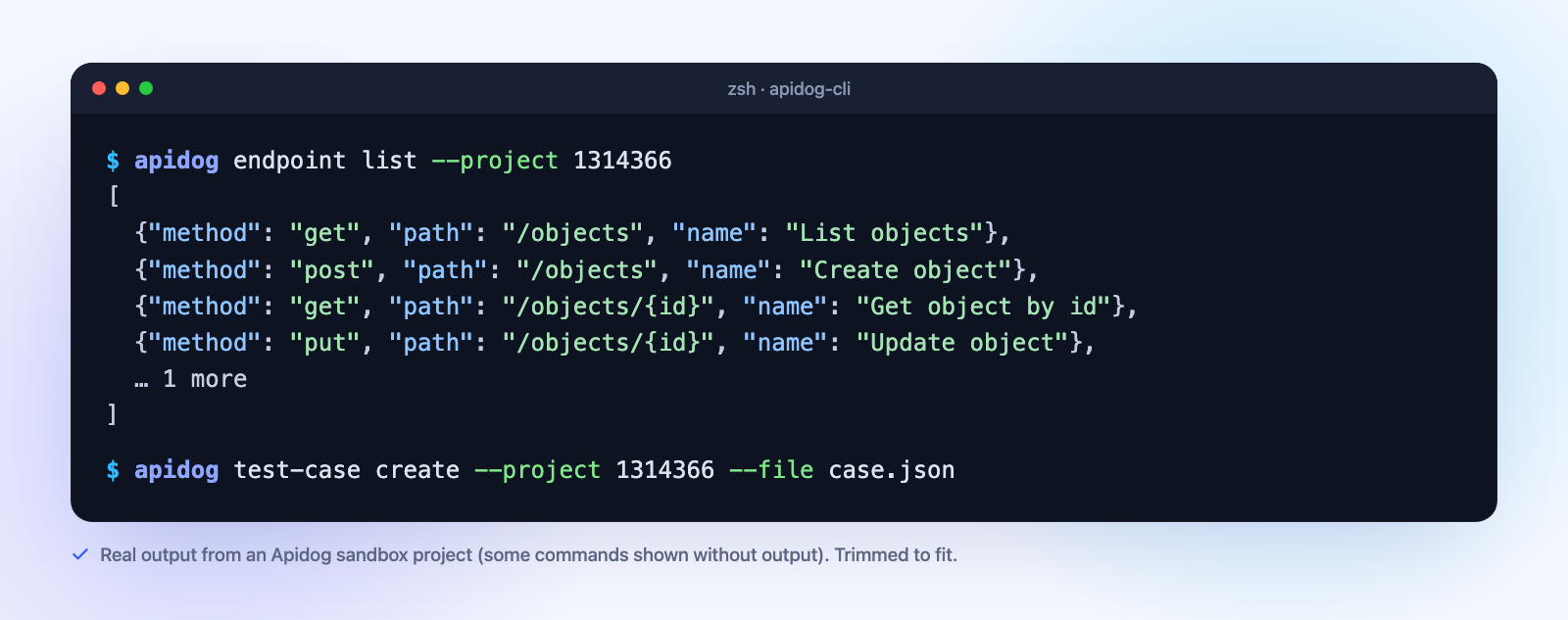
Después lee el esquema del payload, valida su caso de prueba, lo escribe y lo ejecuta:
apidog cli-schema get test-case-create
apidog cli-schema validate test-case-create --file case.json
apidog test-case create --project 1314366 --file case.json
apidog run --test-case <caseId> --project 1314366 -e <envId> -r cli,json
El mismo comando apidog run con -r junit encaja en CI, de modo que la comprobación de la API se ejecuta en cada cambio en lugar de solo cuando te acuerdas. La guía de Apidog CLI en Claude Code cubre la configuración con más detalle, y la guía del servidor MCP para Claude Desktop muestra otra forma de darle a Claude tu especificación de API.
Cuando un equipo ejecuta estas comprobaciones en varias apps, las ejecuciones de los agentes se acumulan. Sharkly las convierte en tareas en un tablero, las asigna a agentes de programación que ejecutan Claude Code, Codex o Gemini CLI en los ordenadores de tu propio equipo, y te permite revisar lo que cada uno entrega antes de fusionarlo. Es gratis para empezar.
En resumen
El modelo de permisos es sensato: nivel de navegador por defecto, funciones de escritorio a petición, acceso completo solo para apps tuyas o de tu organización, y una nueva solicitud tras cada actualización. Los puntos débiles son los que Anthropic señala: sin revisión de apps, y código externo que puede cambiar silenciosamente. Empieza cada app en Predeterminado, concede el acceso completo solo después de la lista de comprobación, y prueba las API de las que dependen tus apps antes de aprobar la siguiente versión.
Preguntas frecuentes
¿Qué puede hacer una app de artefacto de Claude en el nivel de permiso Predeterminado? Solo lo que podría hacer en un navegador. Puede mostrar una interfaz, ejecutar código y usar Claude y tus conectores, pero no puede ejecutar programas ni leer tus archivos.
¿Por qué mi app de Claude instalada sigue pidiendo permiso? Tu aprobación cubre solo la versión actual. Claude vuelve a pedir permiso tras cada actualización, incluidas tus propias ediciones del artefacto.
¿Puedo dar acceso completo al equipo a una app que alguien me compartió? Solo si la hiciste tú o, en Team y Enterprise, alguien de tu organización. Las apps de fuera de tu organización no pueden obtener acceso completo.
¿Anthropic revisa las apps instaladas por seguridad? No. Anthropic indica que no revisa las apps antes de instalarlas, así que concede el acceso completo solo a apps de confianza.
¿Las apps instaladas cuestan más? El anuncio no menciona ninguna tarifa adicional. Las solicitudes que una app hace a Claude cuentan dentro de los límites de uso de tu plan.
¿Puedo instalar un Claude Doc o Sheet como app? No. Claude Docs, Slides y Sheets están entre los artefactos que no se pueden instalar.