
En resumen
Claude Code ahora puede controlar tu Mac. Abre aplicaciones, hace clic en interfaces de usuario, ejecuta pruebas y toma capturas de pantalla de los resultados, todo desde la misma sesión de terminal donde escribió el código. Es una vista previa de investigación para suscriptores de los planes Pro y Max en macOS. Habilítalo ejecutando /mcp en Claude Code, activando el servidor computer-use y otorgando permisos de Accesibilidad y Grabación de Pantalla en Ajustes del Sistema.
Claude ahora puede usar tu ordenador
Anthropic anunció el uso de Claude Code en ordenadores el 23 de marzo de 2026. La idea es directa: Claude escribe código y luego verifica que funciona ejecutándolo, de la misma manera que lo harías tú.
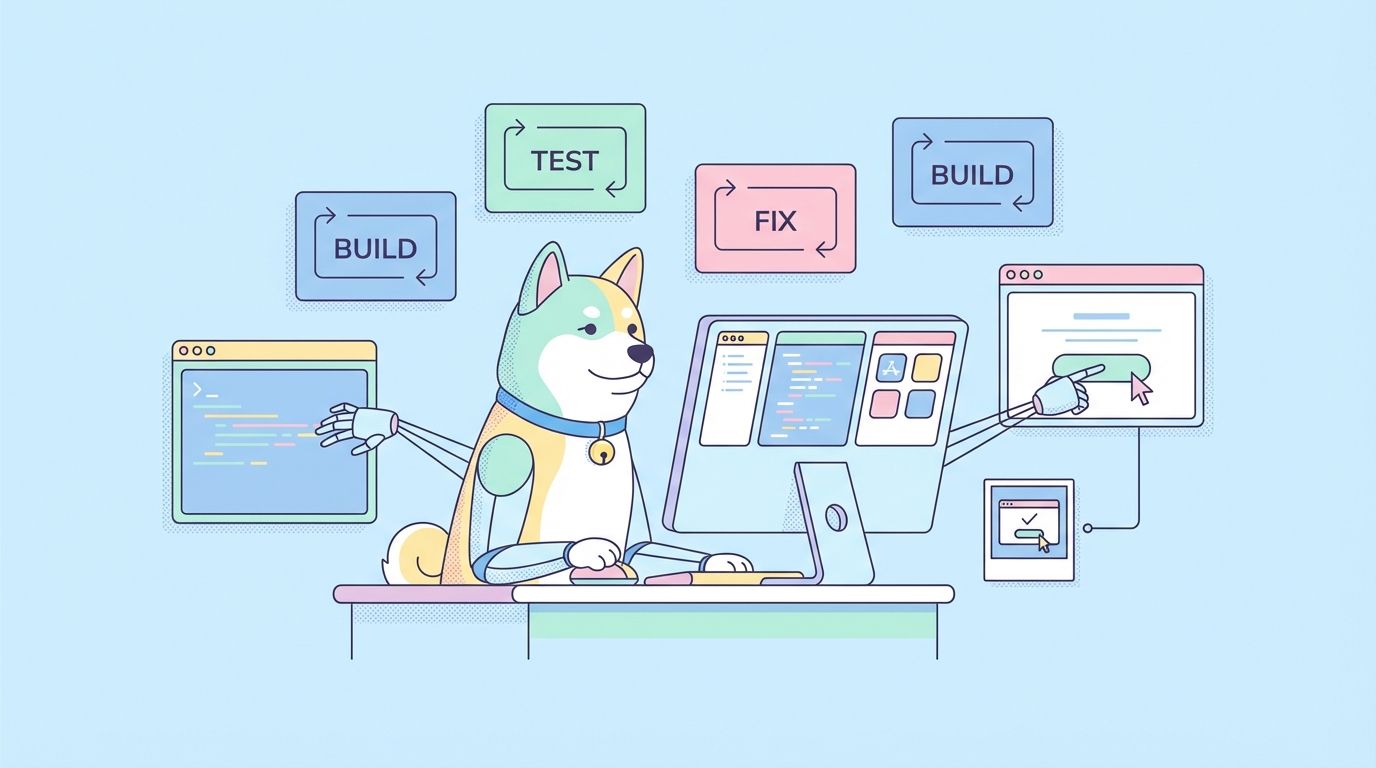
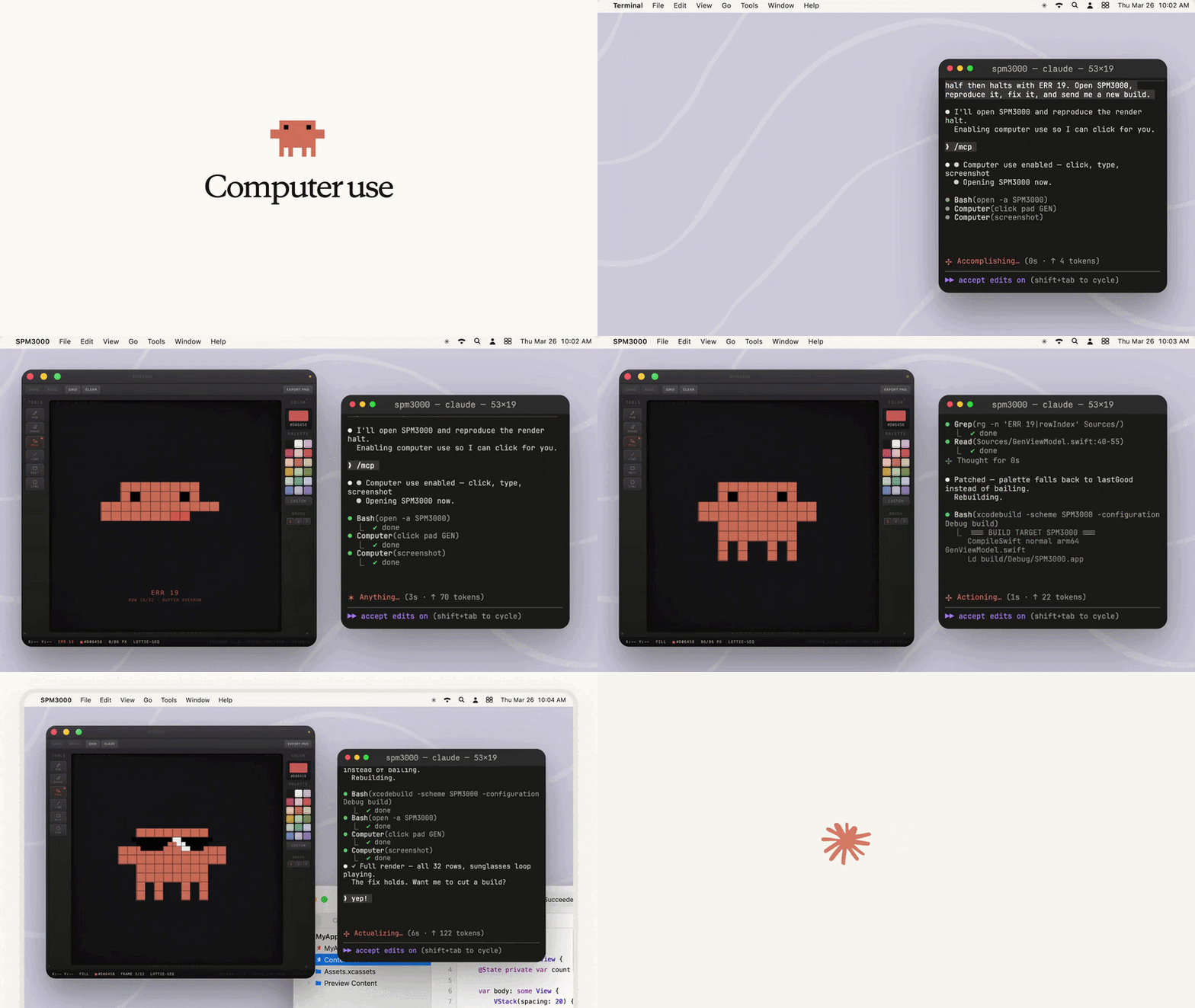
Antes de esto, Claude podía escribir una aplicación para la barra de menú de macOS, pero tenías que compilarla, iniciarla y hacer clic en la interfaz de usuario tú mismo para comprobar si funcionaba. Ahora Claude hace todo ese ciclo. Compila, inicia, interactúa con cada control, toma capturas de pantalla de los estados de error y corrige lo que encuentra, sin que salgas de la terminal.
Esto cambia la unidad de trabajo que le entregas a Claude. Antes: "escríbeme esta aplicación". Ahora: "crea esta aplicación y asegúrate de que funcione".
Qué puedes hacer con ello
Crear y validar aplicaciones nativas de principio a fin
Este es el caso de uso principal. Escribe una instrucción como:
Build the MenuBarStats target, launch it, open the preferences window,
and verify the interval slider updates the label. Screenshot the
preferences window when done.
Claude ejecuta xcodebuild, inicia el binario, interactúa con el panel de preferencias e informa lo que encuentra. Si el deslizador está roto, lee el código relevante, lo parchea y vuelve a probar. Obtienes una compilación verificada, no un borrador de "parece que está bien".
Pruebas de interfaz de usuario sin un framework de prueba
En lugar de configurar Playwright, Selenium o XCTest para un nuevo proyecto, describe el flujo en texto plano:
Open the app, click through the onboarding screens, and tell me if any
screen takes more than a second to load.
Claude abre la aplicación, hace clic en el proceso de registro, toma capturas de pantalla de cada paso y señala las transiciones lentas. Sin arnés de prueba que configurar. Sin selectores frágiles que mantener. Esto funciona para aplicaciones Electron, aplicaciones nativas de macOS y flujos del Simulador de iOS.
Depurar errores visuales y de diseño
Los errores de CSS que solo aparecen con tamaños de ventana específicos son tediosos de reproducir manualmente. Con el uso del ordenador:
The settings modal clips its footer on narrow windows. Resize the app
window until you can reproduce it, screenshot the clipped state, then
check the CSS for the modal container.
Claude redimensiona la ventana, captura el estado roto, lee las hojas de estilo y parchea el diseño. Ve lo que tú ves; sin adivinar a partir de una descripción.
Manejar herramientas solo de GUI
Algunas herramientas no tienen CLI o API. Software de diseño, paneles de control de hardware, aplicaciones empresariales propietarias, el Simulador de iOS. El uso del ordenador le da a Claude acceso a todas ellas. Tú describes lo que necesitas en la terminal y Claude maneja la interacción.
Cómo habilitarlo
El uso del ordenador está desactivado por defecto. Se envía como un servidor MCP integrado llamado computer-use que habilitas por proyecto.
Requisitos antes de empezar:
- macOS (no disponible en Windows o Linux)
- Claude Code v2.1.85 o posterior (verifica con
claude --version) - Plan Pro o Max (no disponible en planes Team o Enterprise)
- Autenticación a través de claude.ai (no disponible a través de Amazon Bedrock, Google Vertex AI o Microsoft Foundry)
- Una sesión interactiva (la bandera no interactiva
-plo deshabilita)
Paso 1: Abrir el menú MCP
En cualquier sesión activa de Claude Code, ejecuta:
/mcp
Esto abre la lista de servidores. Busca computer-use. Aparece como deshabilitado.
Paso 2: Habilitar el servidor
Selecciona computer-use y elige Habilitar. La configuración persiste por proyecto. Solo lo haces una vez por cada proyecto donde quieras usar el ordenador.
Paso 3: Otorgar permisos de macOS
La primera vez que Claude intente controlar tu pantalla, aparecerán dos solicitudes de permiso:
- Accesibilidad: permite a Claude hacer clic, escribir y desplazarse
- Grabación de Pantalla: permite a Claude ver lo que hay en pantalla
Las solicitudes incluyen enlaces directos a los paneles relevantes de Ajustes del Sistema. Concede ambos. Después de conceder la Grabación de Pantalla, es posible que debas reiniciar Claude Code para que el permiso surta efecto.
Después de la configuración, pídele a Claude algo que necesite la GUI:
Build the app target, launch it, and click through each tab to confirm
nothing crashes. Screenshot any error states you find.
Cómo funciona Claude en tu pantalla
Una sesión a la vez
El uso del ordenador mantiene un bloqueo a nivel de máquina mientras está activo. Si otra sesión de Claude Code está utilizando el ordenador, las nuevas solicitudes fallarán con un mensaje que te indicará qué sesión tiene el bloqueo. Termina o sal de esa sesión primero.
Las aplicaciones se ocultan mientras Claude trabaja
Cuando Claude toma el control, otras aplicaciones visibles se ocultan para que Claude interactúe solo con las aplicaciones que aprobaste. Tu terminal permanece visible y se excluye de las capturas de pantalla, por lo que Claude nunca ve sus propias instrucciones en pantalla.
Cuando Claude termina un turno, las aplicaciones ocultas se restauran automáticamente.
Detener en cualquier momento
Cuando Claude adquiere el bloqueo, aparece una notificación de macOS: "Claude está usando tu ordenador - pulsa Esc para detener". Pulsa Esc desde cualquier lugar para abortar inmediatamente. Claude libera el bloqueo, desoculta tus aplicaciones y te devuelve el control. Ctrl+C en la terminal hace lo mismo.
Aprobación por aplicación
Habilitar el servidor computer-use no le otorga a Claude acceso a todas las aplicaciones. La primera vez que Claude necesite una aplicación específica en una sesión, aparecerá un mensaje en la terminal mostrando:
- Qué aplicaciones quiere controlar Claude
- Cualquier permiso extra solicitado (acceso al portapapeles, etc.)
- Cuántas otras aplicaciones se ocultarán mientras Claude trabaja
Elige Permitir para esta sesión o Denegar. Las aprobaciones duran solo para la sesión. Deberás aprobar de nuevo en la siguiente sesión.
Tres categorías de aplicaciones muestran advertencias adicionales antes de que las apruebes:
| Advertencia | Aplicaciones |
|---|---|
| Equivalente al acceso a la shell | Terminal, iTerm2, VS Code, Warp, otras terminales e IDEs |
| Puede leer o escribir cualquier archivo | Finder |
| Puede cambiar la configuración del sistema | Ajustes del Sistema |
Estas no están bloqueadas de forma directa. La advertencia es una señal para que decidas si la tarea justifica ese nivel de acceso.
Niveles de control de aplicaciones
El nivel de control de Claude varía según la categoría de la aplicación:
| Nivel de control | Tipos de aplicación |
|---|---|
| Solo vista | Navegadores, plataformas de trading |
| Solo clic | Terminales, IDEs |
| Control total | Todas las demás aplicaciones |
Los navegadores son solo de vista porque tienen un amplio acceso a tus cuentas y datos. Si necesitas una automatización completa del navegador, usa Claude en Chrome en su lugar.
Cómo decide Claude cuándo usar el ordenador
El uso del ordenador es el último recurso de Claude, no su primera opción. Claude elige la herramienta más precisa disponible:
- Servidor MCP para el servicio (si tienes uno configurado)
- Bash para comandos de shell
- Claude en Chrome para tareas de navegador (si está configurado)
- Uso del ordenador cuando nada más puede alcanzar el objetivo
El control de pantalla está reservado para cosas que no tienen una interfaz programática: aplicaciones de escritorio nativas, simuladores y herramientas solo de GUI. Cuando le pides a Claude que "ejecute las pruebas", usa npm test a través de Bash, no un clic en un botón de la interfaz de usuario.
Modelo de seguridad
El uso del ordenador en tu escritorio real es diferente de la herramienta Bash en sandbox de Claude. La herramienta Bash se ejecuta en un entorno aislado que limita el acceso al sistema de archivos y a la red. El uso del ordenador se ejecuta en tu máquina real con acceso a todo lo que apruebes.
Anthropic ha incorporado varias salvaguardias:
Aprobación por aplicación. Claude solo puede controlar las aplicaciones que hayas permitido explícitamente en la sesión actual. No hay acceso general a tu máquina.
Advertencias de centinela. Las aplicaciones que otorgan acceso a la shell, acceso al sistema de archivos o cambios en la configuración del sistema se marcan antes de que las apruebes. Sabes lo que estás concediendo.
Terminal excluida de las capturas de pantalla. Claude nunca ve la ventana de tu terminal en las capturas de pantalla, por lo que una instrucción en pantalla no puede retroalimentar el modelo.
Escape global. Esc aborta el uso del ordenador desde cualquier lugar. La pulsación de la tecla es consumida por Claude Code, por lo que los ataques de inyección de prompts no pueden usarla para descartar diálogos.
Archivo de bloqueo. Una sesión controla tu máquina a la vez. Sin acceso concurrente.
Detección de inyección de prompts. Claude verifica cada acción y marca el contenido en pantalla que parece un intento de redirigir su comportamiento.
Guía de Anthropic: no utilices el uso del ordenador para tareas que impliquen información sensible hasta que te sientas cómodo con cómo se comporta en tu máquina. Comienza con entornos de prueba aislados o aplicaciones en sandbox.
Ejemplos de flujos de trabajo
Validación de aplicaciones Swift de principio a fin
Después de realizar cambios en una aplicación de macOS o iOS, haz que Claude compile y pruebe en una sola pasada:
Build the MenuBarStats target, launch it, open the preferences window,
and verify the interval slider updates the label. Screenshot the
preferences window when done.
Lo que hace Claude:
- Ejecuta
xcodebuildpara compilar - Inicia el binario resultante
- Hace clic para abrir la ventana de preferencias
- Mueve el deslizador y verifica la etiqueta
- Toma capturas de pantalla del resultado
- Reporta cualquier fallo con las ubicaciones de origen relevantes
Reproducción de un error de diseño
The settings modal clips its footer on narrow windows. Resize the app
window down until you can reproduce it, screenshot the clipped state,
then check the CSS for the modal container.
Claude redimensiona la ventana en incrementos, captura el estado roto, lee modal.css, identifica el problema de desbordamiento, aplica la solución y vuelve a probar.
Pruebas del Simulador de iOS sin XCTest
Open the iOS Simulator, launch the app, tap through the onboarding
screens, and tell me if any screen takes more than a second to load.
Claude controla el Simulador como si estuviera usando un ratón y un teclado. Sin configuración de XCTest, sin objetivos de prueba de UI, sin configuración de Instruments.
Flujo de incorporación de la aplicación Electron
Launch the desktop app in dev mode, complete the signup flow using
test@example.com, and screenshot each step. Flag any step where the
button is not clickable or the UI shows an error.
Claude abre la aplicación, rellena los campos del formulario, hace clic en cada pantalla y produce un registro de capturas de pantalla del flujo completo con cualquier fallo anotado.
Uso del ordenador con pruebas de API
El uso del ordenador de Claude Code funciona bien junto con Apidog para la verificación de API de pila completa.
Un flujo de trabajo típico:
- Claude escribe y construye un servidor local
- Claude usa el ordenador para abrir la aplicación, activar una acción de usuario y confirmar la respuesta de la interfaz de usuario
- Capturas la llamada API subyacente en Apidog y construyes una prueba que verifica la misma solicitud programáticamente
- Las futuras regresiones son detectadas por la prueba automatizada de Apidog, no ejecutando el flujo de UI manualmente
Esta combinación te ofrece tanto una verificación de principio a fin legible por humanos (Claude haciendo clic en la aplicación) como pruebas de API programáticas que se ejecutan en CI. La pasada de uso del ordenador confirma el camino feliz; las pruebas de Apidog lo salvaguardan en el futuro.
Diferencias entre la aplicación de CLI y la de escritorio
La CLI y el escritorio comparten el mismo motor de uso del ordenador. Algunas configuraciones son solo para escritorio por ahora:
| Característica | Escritorio | CLI |
|---|---|---|
| Habilitar | Ajustes > Aplicación de escritorio > General | /mcp > habilitar computer-use |
| Lista de aplicaciones denegadas | Configurable en Ajustes | No disponible todavía |
| Interruptor de desocultar automáticamente | Opcional | Siempre activado |
| Integración de Dispatch | Sí | No aplicable |
Para la mayoría de los flujos de trabajo de desarrollo, la versión CLI cubre todo lo que necesitas.
Solución de problemas
“El uso del ordenador está siendo utilizado por otra sesión de Claude”
Otra sesión de Claude Code tiene el bloqueo de la máquina. Sal de esa sesión. Si se bloqueó, el bloqueo se libera automáticamente una vez que Claude Code detecta que el proceso ha desaparecido.
La solicitud de permisos de macOS sigue reapareciendo
macOS a veces requiere un reinicio del proceso después de otorgar la Grabación de Pantalla. Cierra Claude Code completamente e inicia una nueva sesión. Si la solicitud persiste, abre Ajustes del Sistema > Privacidad y Seguridad > Grabación de Pantalla y confirma que tu emulador de terminal está listado y habilitado.
computer-use no aparece en /mcp
Verifica cada uno de estos puntos:
- Estás en macOS (no en Linux o Windows)
claude --versionmuestra v2.1.85 o posterior- Tienes un plan Pro o Max (ejecuta
/statuspara confirmar) - Estás autenticado a través de claude.ai, no por un proveedor externo como Bedrock o Vertex AI
- Estás en una sesión interactiva (no usando
-p)
Claude no puede ver la aplicación después de que la aprobé
Asegúrate de hacer clic en Permitir para esta sesión cuando aparezca la solicitud de aprobación por aplicación, no solo descartarla. Si denegaste la aplicación accidentalmente, sal de la sesión e inicia una nueva; las aprobaciones y denegaciones se reinician en cada sesión.
Preguntas frecuentes
¿Qué versión de Claude Code necesito?
Versión v2.1.85 o posterior. Verifica tu versión con claude --version en la terminal. Actualiza con npm install -g @anthropic-ai/claude-code si es necesario.
¿Funciona en Windows o Linux?
No. El uso del ordenador es solo para macOS en la vista previa de investigación actual. Anthropic no ha anunciado una línea de tiempo para el soporte de Windows o Linux.
¿Puedo usar el ordenador si accedo a Claude a través de Amazon Bedrock o Google Vertex AI?
No. El uso del ordenador requiere autenticación a través de una cuenta de claude.ai (Pro o Max). Los proveedores externos no admiten esta función. Necesitas una suscripción separada a claude.ai.
¿Está disponible en los planes Team o Enterprise?
No. Está disponible solo en los planes Pro y Max durante la vista previa de investigación.
¿Qué sucede si no otorgo permiso de Grabación de Pantalla?
Claude aún puede realizar algunas acciones (hacer clic, escribir) si se concede Accesibilidad, pero no podrá verificar los resultados visuales sin la Grabación de Pantalla. La mayoría de los flujos de trabajo útiles requieren ambos permisos.
¿Puede Claude acceder a aplicaciones que no aprobé?
No. Claude solo puede controlar las aplicaciones que hayas aprobado explícitamente en la sesión actual. La solicitud de aprobación aparece la primera vez que Claude necesita cada aplicación.
¿Cómo revoco completamente el acceso de uso del ordenador?
Ve a /mcp en Claude Code y desactiva el servidor computer-use. Para eliminar los permisos de macOS, abre Ajustes del Sistema > Privacidad y Seguridad, elimina tu aplicación de terminal de las listas de Accesibilidad y Grabación de Pantalla.
¿Es seguro usar el ordenador para trabajar con datos sensibles?
Anthropic desaconseja usarlo para datos sensibles durante la vista previa de investigación. Comienza con entornos de prueba aislados y aplicaciones que no contengan información privada. Revisa la guía de seguridad de uso del ordenador antes de usarlo en flujos de trabajo que involucren credenciales, datos personales o sistemas de producción.
¿Pueden varias sesiones de Claude Code usar el ordenador al mismo tiempo?
No. El uso del ordenador mantiene un bloqueo a nivel de máquina. Solo una sesión puede controlar tu pantalla a la vez. Si otra sesión tiene el bloqueo, verás un mensaje de error con los detalles de la sesión.
¿En qué se diferencia esto de ejecutar Playwright o Selenium?
Playwright y Selenium requieren que escribas scripts de prueba con selectores, aserciones y configuración. El uso del ordenador permite a Claude interactuar con cualquier aplicación a través del lenguaje natural, sin necesidad de configurar un arnés de prueba. La contrapartida es la fiabilidad: las pruebas escritas son deterministas; el uso del ordenador depende del juicio de Claude. Para suites de regresión de producción, Playwright es la mejor opción. Para pruebas exploratorias, verificación rápida de UI o aplicaciones que no se pueden automatizar con código, el uso del ordenador es más rápido de poner en marcha.