
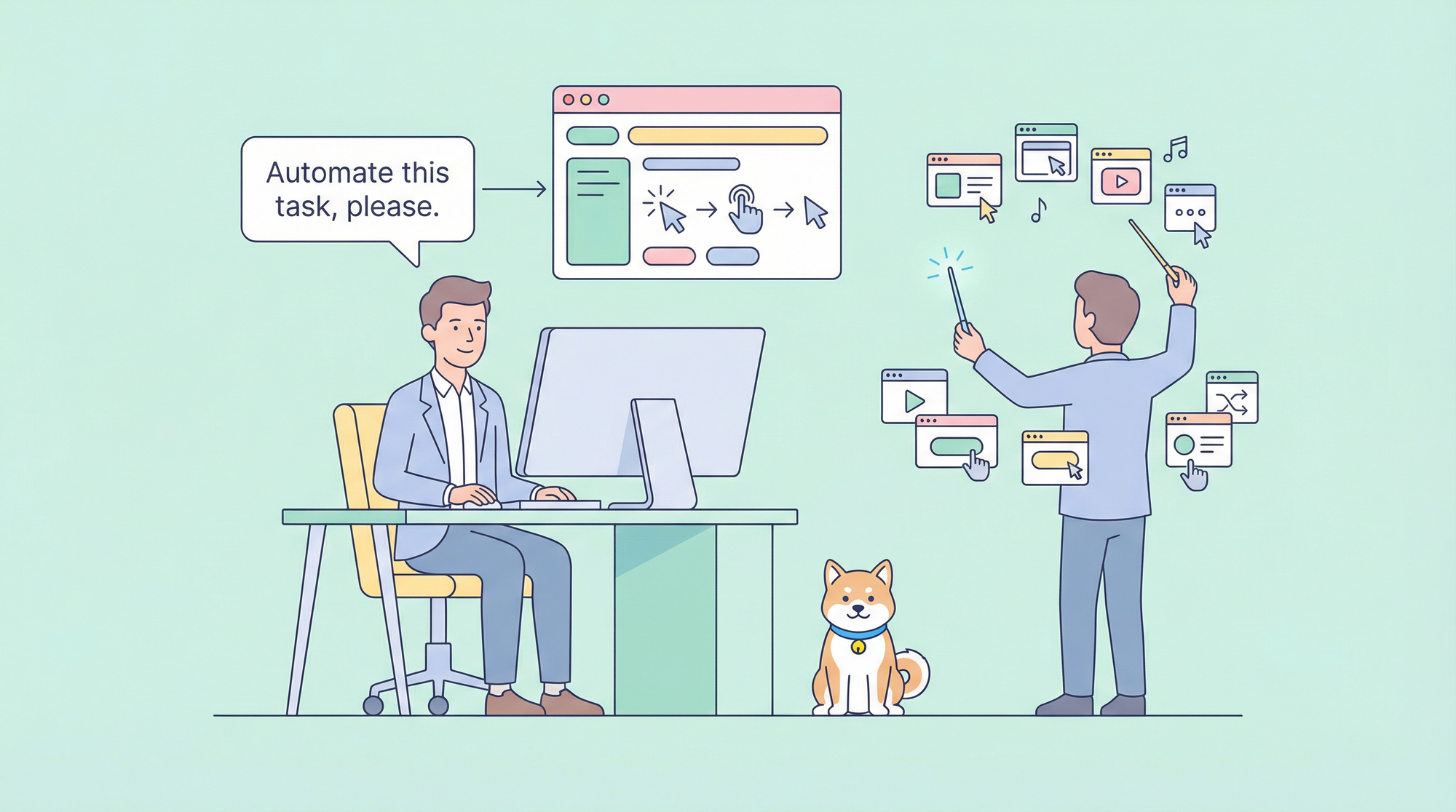
La automatización de navegadores tradicionalmente ha requerido escribir scripts complejos, gestionar selectores y manejar estados de página impredecibles. Claude Code transforma este proceso permitiéndote describir lo que quieres en lenguaje natural y haciendo que la IA lo traduzca en acciones precisas del navegador.
Lo que hace que la automatización de navegadores con Claude Code sea potente:
- Control por Lenguaje Natural: Dile a Claude "haz clic en el botón de iniciar sesión" en lugar de escribir código de selector
- Adaptación Inteligente: La IA comprende el contexto y se adapta a los cambios de la página
- Comprensión Visual: El árbol de accesibilidad y los modos de instantánea proporcionan una segmentación fiable de elementos
- Soporte Multi-Navegador: Funciona con Chromium, Firefox y WebKit
- Integración Fluida: Se ejecuta directamente en tu flujo de trabajo de desarrollo
Esta guía cubre todo, desde la configuración básica hasta los patrones de automatización avanzados utilizando servidores MCP (Protocolo de Contexto de Modelo).
Comprendiendo las Opciones de Automatización de Navegadores
Claude Code ofrece múltiples enfoques para la automatización de navegadores, cada uno adecuado para diferentes casos de uso.
Opción 1: Playwright MCP (Recomendado)
Playwright MCP de Microsoft es el enfoque recomendado para la automatización de navegadores con Claude Code. Proporciona:
- Soporte Oficial: Mantenido por Microsoft
- Multi-Navegador: Funciona con Chromium, Firefox y WebKit
- Modo de Árbol de Accesibilidad: Segmentación fiable de elementos sin selectores frágiles
- Desarrollo Activo: Actualizaciones y mejoras regulares
Opción 2: Puppeteer MCP (Comunidad)
Aunque el paquete oficial de Puppeteer MCP ha sido deprecado, existen alternativas mantenidas por la comunidad:
- API Familiar: Si ya conoces Puppeteer
- Enfocado en Chrome: Optimizado para Chrome/Chromium
- Soporte Legado: Para flujos de trabajo existentes basados en Puppeteer
Opción 3: API de Uso de Computadora de Claude
Para un control completo del escritorio más allá de los navegadores:
- Acceso Completo al Escritorio: Controla cualquier aplicación
- Basado en Capturas de Pantalla: Comprensión visual del contenido de la pantalla
- Integración con API: Construye soluciones de automatización personalizadas
Tabla Comparativa
| Característica | Playwright MCP | Puppeteer MCP | API de Uso de Computadora |
|---|---|---|---|
| Soporte de Navegador | Chromium, Firefox, WebKit | Solo Chromium | Cualquier navegador |
| Mantenimiento | Microsoft (oficial) | Comunidad | Anthropic |
| Segmentación de Elementos | Árbol de accesibilidad | Selectores CSS | Visual/coordenadas |
| Modo Headless | Sí | Sí | No (necesita pantalla) |
| Ideal para | Pruebas web, scraping | Proyectos legados | Automatización de escritorio |
Configuración de Playwright MCP
Playwright MCP es la forma recomendada de añadir automatización de navegador a Claude Code. Así es como se configura.
Requisitos Previos
- Node.js 18 o superior
- CLI de Claude Code instalada
- npm o npx disponibles
Paso 1: Configurar el Servidor MCP
Añade Playwright MCP a tu configuración de Claude Code. Crea o edita .claude/settings.json:
{
  "mcpServers": {
    "playwright": {
      "command": "npx",
      "args": ["@playwright/mcp@latest"],
      "env": {
        "PLAYWRIGHT_BROWSERS_PATH": "0"
      }
    }
  }
}
Paso 2: Verificar la Instalación
Inicia Claude Code y verifica que el servidor MCP esté funcionando:
claude
Deberías ver Playwright MCP listado en las herramientas disponibles. Prueba con un comando simple:
Navigate to https://example.com and tell me the page title
Paso 3: Configurar Opciones del Navegador
Para un mayor control, personaliza la configuración del servidor MCP:
{
  "mcpServers": {
    "playwright": {
      "command": "npx",
      "args": [
        "@playwright/mcp@latest",
        "--browser", "chromium",
        "--headless"
      ],
      "env": {
        "PLAYWRIGHT_BROWSERS_PATH": "0"
      }
    }
  }
}
Opciones disponibles:
--browser: Eligechromium,firefoxowebkit--headless: Ejecutar sin ventana de navegador visible--port: Especificar puerto personalizado (por defecto: asignado automáticamente)--host: Enlazar a un host específico (por defecto: localhost)
Paso 4: Ejecutar en CI/CD
Para pipelines automatizados, usa el modo headless:
{
  "mcpServers": {
    "playwright": {
      "command": "npx",
      "args": [
        "@playwright/mcp@latest",
        "--headless",
        "--browser", "chromium"
      ]
    }
  }
}
Alternativa: Puppeteer MCP
Si prefieres Puppeteer o tienes flujos de trabajo existentes basados en Puppeteer, puedes usar servidores MCP mantenidos por la comunidad.
Instalación
Usa el servidor Puppeteer MCP de la comunidad:
{
  "mcpServers": {
    "puppeteer": {
      "command": "npx",
      "args": ["-y", "puppeteer-mcp-server"]
    }
  }
}
Alternativa: puppeteer-mcp-claude
Otra opción comunitaria con automatización integral del navegador:
# Clone the repository
git clone https://github.com/jaenster/puppeteer-mcp-claude.git
cd puppeteer-mcp-claude
npm install
Configura en .claude/settings.json:
{
  "mcpServers": {
    "puppeteer": {
      "command": "node",
      "args": ["/path/to/puppeteer-mcp-claude/index.js"]
    }
  }
}
Diferencias Clave con Playwright
| Aspecto | Playwright MCP | Puppeteer MCP |
|---|---|---|
| Configuración | npx (sin instalación) | Podría requerir npm install |
| Navegadores | Múltiples | Chrome/Chromium |
| Estrategia de Selector | Árbol de accesibilidad | CSS/XPath |
| Mantenimiento | Microsoft | Comunidad |
Comandos Básicos de Automatización del Navegador
Una vez que tu servidor MCP esté configurado, puedes controlar los navegadores usando lenguaje natural.
Navegación
Navigate to https://github.com
Go to the login page on github.com
Open https://docs.example.com/api in a new tab
Interactuando con Elementos
Click the "Sign In" button
Type "my-username" in the email field
Select "United States" from the country dropdown
Check the "Remember me" checkbox
Leyendo Contenido de la Página
Get the text content of the main heading
List all links on the current page
Extract the product prices from this page
Tomando Capturas de Pantalla
Take a screenshot of the current page
Capture a screenshot of just the navigation menu
Esperas y Tiempos
Wait for the loading spinner to disappear
Wait 3 seconds then click the submit button
Wait until the "Success" message appears
Manejo de Formularios
Fill out the contact form:
- Name: John Doe
- Email: john@example.com
- Message: Testing automation
Then submit the form
Interacciones Complejas
Scroll down to the footer and click the "Privacy Policy" link
Hover over the "Products" menu and click "Enterprise"
Drag the slider to the 75% position
Patrones de Automatización Avanzados
Patrón 1: Flujos de Trabajo Multi-Paso
Crea secuencias de automatización complejas:
Automate the following checkout flow:
1. Navigate to https://shop.example.com
2. Search for "wireless headphones"
3. Click on the first product result
4. Select size "Medium" if available
5. Click "Add to Cart"
6. Go to cart and verify the item is there
7. Take a screenshot of the cart
Patrón 2: Extracción de Datos
Extrae datos estructurados de páginas web:
Go to https://news.ycombinator.com and extract the top 10 stories with:
- Title
- URL
- Points
- Number of comments
- Posted time ago

Format as JSON
Patrón 3: Flujos de Autenticación
Maneja secuencias de inicio de sesión:
Log into the application:
1. Navigate to https://app.example.com/login
2. Enter username: test@example.com
3. Enter password from environment variable LOGIN_PASSWORD
4. Click Sign In
5. Wait for dashboard to load
6. Verify login succeeded by checking for "Welcome" text
Patrón 4: Pruebas de Regresión Visual
Compara estados de páginas:
1. Navigate to https://staging.example.com
2. Take a full-page screenshot named "staging-homepage"
3. Navigate to https://production.example.com
4. Take a full-page screenshot named "production-homepage"
5. Compare the two screenshots and report any differences
Patrón 5: Monitoreo y Alertas
Crea flujos de trabajo de monitoreo:
Check if the service is healthy:
1. Navigate to https://status.example.com
2. Look for "All Systems Operational" text
3. If not found, extract the current status message
4. Take a screenshot for documentation
5. Report the findings
Patrón 6: Pruebas E2E con Validación de API
Combina pruebas de navegador y API:
Test the user registration flow:
1. Navigate to https://app.example.com/register
2. Fill in registration form with test data
3. Submit the form
4. Wait for confirmation page
5. Verify the user was created by checking the API response
6. Take a screenshot of the success page
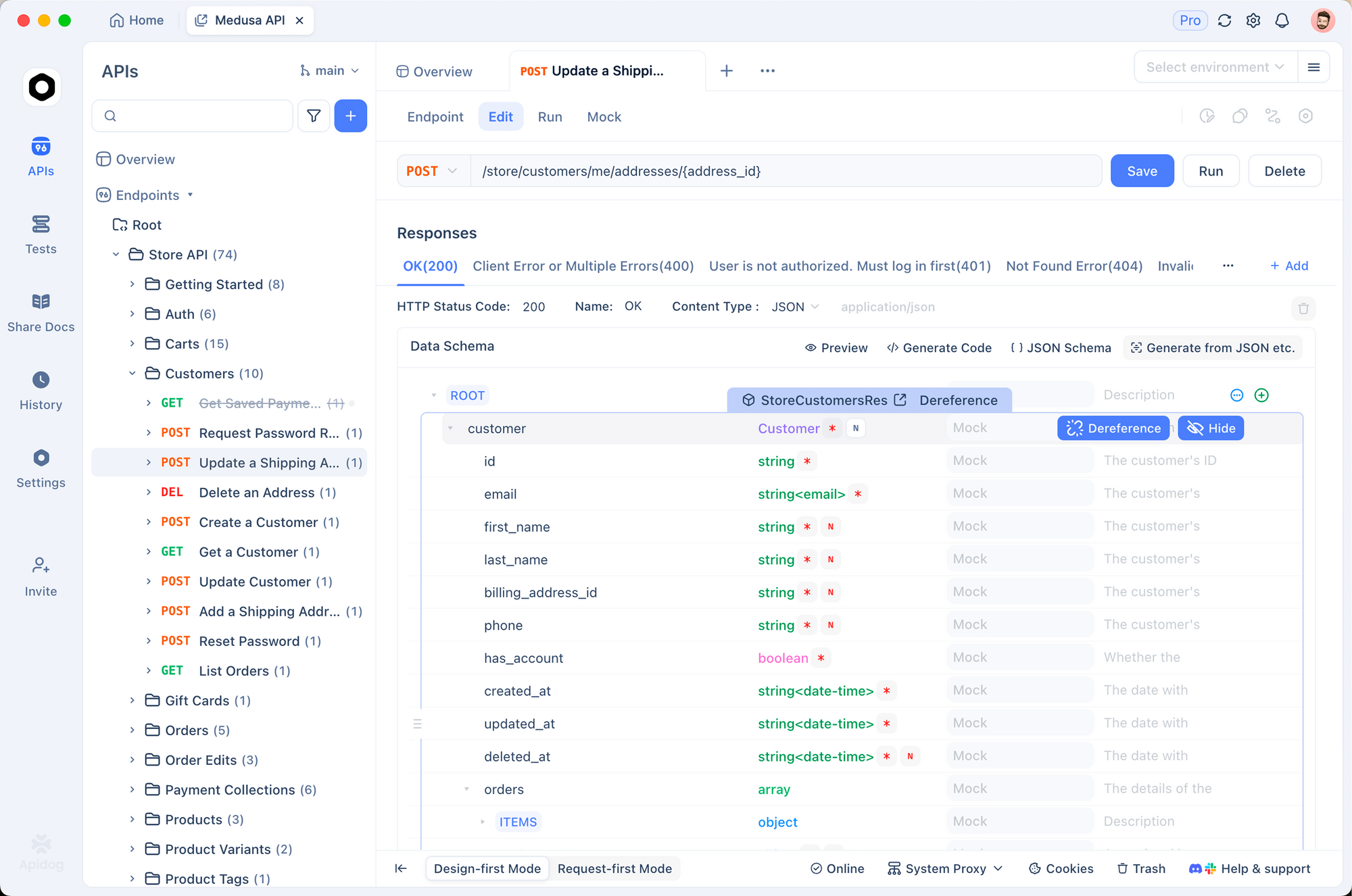
Al probar flujos que involucran APIs, usa Apidog para validar las respuestas del backend. Puedes verificar que tus acciones en el navegador activen las llamadas a la API correctas y reciban las respuestas esperadas.
Casos de Uso en el Mundo Real
Caso de Uso 1: Capturas de Pantalla Automatizadas para Revisión de Código
Captura documentación visual para revisiones de código:
For the PR review, capture screenshots of:
1. The login page before changes
2. The login page after changes
3. The error state when invalid credentials are entered
4. The success redirect after valid login

Save all screenshots to ./review-screenshots/
Caso de Uso 2: Análisis Competitivo
Monitorea sitios web de la competencia:
Analyze competitor pricing:
1. Navigate to https://competitor.com/pricing
2. Extract all plan names and prices
3. Take a screenshot of the pricing page
4. Compare with our current pricing data
5. Generate a summary report
Caso de Uso 3: Pruebas de Formulario Automatizadas
Prueba la validación de formularios en diferentes escenarios:
Test the contact form validation:

Test 1: Empty submission
- Submit empty form
- Verify all required field errors appear
- Screenshot: empty-form-errors.png

Test 2: Invalid email
- Enter "John" in name
- Enter "invalid-email" in email
- Submit
- Verify email validation error
- Screenshot: invalid-email-error.png

Test 3: Valid submission
- Fill all fields correctly
- Submit
- Verify success message
- Screenshot: form-success.png
Caso de Uso 4: Auditoría SEO
Automatiza las comprobaciones SEO:
Perform SEO audit on https://mysite.com:
1. Check page title length (should be 50-60 characters)
2. Check meta description exists and length
3. Verify H1 tag exists and is unique
4. Check all images have alt text
5. Verify canonical URL is set
6. Check for broken links on the page
7. Generate audit report
Caso de Uso 5: Pruebas de Accesibilidad
Automatiza las comprobaciones de accesibilidad:
Run accessibility audit on https://app.example.com:
1. Navigate to the homepage
2. Check color contrast ratios
3. Verify all interactive elements are keyboard accessible
4. Check ARIA labels are present
5. Verify focus indicators are visible
6. Test with screen reader simulation
7. Generate accessibility report
Caso de Uso 6: Monitoreo de Rendimiento
Rastrea el rendimiento de la página:
Monitor page load performance:
1. Clear browser cache
2. Navigate to https://app.example.com
3. Record time to first contentful paint
4. Record time to interactive
5. Capture network waterfall
6. Take screenshot when fully loaded
7. Compare with baseline metrics
Integración con Pipelines de CI/CD
Integración con GitHub Actions
Añade automatización del navegador a tu pipeline de CI:
# .github/workflows/e2e-tests.yml
name: E2E Browser Tests

on:
  pull_request:
    branches: [main, develop]

jobs:
  browser-tests:
    runs-on: ubuntu-latest

    steps:
      - uses: actions/checkout@v4

      - name: Setup Node.js
        uses: actions/setup-node@v4
        with:
          node-version: '20'

      - name: Install Playwright Browsers
        run: npx playwright install --with-deps chromium

      - name: Install Claude Code
        run: npm install -g @anthropic-ai/claude-code

      - name: Run Browser Tests
        env:
          ANTHROPIC_API_KEY: ${{ secrets.ANTHROPIC_API_KEY }}
        run: |
          claude --mcp playwright "
            Run the following browser tests:
            1. Navigate to ${{ env.STAGING_URL }}
            2. Test login flow with test credentials
            3. Verify dashboard loads correctly
            4. Take screenshots of each step
            5. Report any failures
          "

      - name: Upload Screenshots
        if: always()
        uses: actions/upload-artifact@v4
        with:
          name: browser-test-screenshots
          path: screenshots/
Creando una Habilidad de Prueba de Navegador
Crea una habilidad reutilizable para pruebas de navegador:
---
name: browser-test-runner
version: "1.0.0"
description: Runs browser-based E2E tests using Playwright MCP
user-invocable: true
allowed-tools:
  - Bash
  - Read
  - Write
  - mcp_playwright
---

# Browser Test Runner

Automated browser testing skill using Playwright MCP.

## Usage

```bash
/browser-test-runner --url https://app.example.com --suite smoke
/browser-test-runner --url https://staging.example.com --suite full
API de Uso de Computadora de Claude
Para escenarios que requieren un control completo del escritorio, la API de Uso de Computadora de Claude proporciona capacidades de automatización integrales.
Resumen
El Uso de Computadora es una característica beta que permite a Claude:
- Tomar capturas de pantalla de la pantalla
- Mover y hacer clic con el ratón
- Escribir texto
- Desplazarse y navegar
Configuración Básica
import anthropic

client = anthropic.Anthropic()

response = client.messages.create(
    model="claude-sonnet-4-20250514",
    max_tokens=1024,
    tools=[
        {
            "type": "computer_20250124",
            "name": "computer",
            "display_width_px": 1920,
            "display_height_px": 1080,
            "display_number": 1
        }
    ],
    messages=[
        {
            "role": "user",
            "content": "Open Chrome and navigate to github.com"
        }
    ],
    betas=["computer-use-2025-01-24"]
)
Cuándo Usar la API de Uso de Computadora vs MCP
| Escenario | Enfoque Recomendado |
|---|---|
| Web scraping | Playwright MCP |
| Pruebas E2E | Playwright MCP |
| Automatización de aplicaciones de escritorio | API de Uso de Computadora |
| Flujos de trabajo entre aplicaciones | API de Uso de Computadora |
| Pipelines de CI/CD | Playwright MCP (headless) |
| Pruebas visuales | Cualquiera de los dos |
Mejores Prácticas para el Uso de Computadora
- Siempre verifica las acciones antes de hacer clic
- Usa coordenadas específicas cuando sea posible
- Añade retrasos entre acciones rápidas
- Implementa recuperación de errores para clics perdidos
- Limita el alcance a los permisos necesarios
Consideraciones de Seguridad
Manejo de Autenticación
Haz:
- Usa variables de entorno para las credenciales
- Limpia las credenciales después de las pruebas
- Usa cuentas de prueba, no credenciales de producción
No hagas:
- Codificar contraseñas directamente en los comandos
- Almacenar credenciales en capturas de pantalla
- Compartir archivos de estado de autenticación
# Use environment variables
export TEST_USERNAME="test@example.com"
export TEST_PASSWORD="secure-test-password"
Log in using credentials from environment variables
TEST_USERNAME and TEST_PASSWORD
Privacidad de Datos
Haz:
- Enmascara datos sensibles en las capturas de pantalla
- Limpia los datos del navegador después de las pruebas
- Usa entornos de staging/prueba
No hagas:
- Capturar pantallas de páginas con datos reales de usuarios
- Almacenar información personal
- Ejecutar contra producción con datos reales
Seguridad de la Red
Haz:
- Limita el acceso a la red del navegador
- Usa listas blancas para dominios permitidos
- Monitorea las solicitudes de red
No hagas:
- Permitir acceso ilimitado a internet
- Ignorar errores de certificado SSL en producción
- Descargar contenido no confiable
Seguridad del Servidor MCP
- Ejecuta localmente cuando sea posible
- Audita el código del servidor MCP antes de usarlo
- Limita los permisos de la herramienta al mínimo requerido
- Monitorea los registros del servidor MCP en busca de anomalías
Conclusión
La automatización de navegadores con Claude Code transforma la forma en que los desarrolladores abordan las pruebas web, el scraping y la automatización. Al combinar instrucciones en lenguaje natural con potentes servidores MCP como Playwright, puedes construir flujos de trabajo de automatización sofisticados sin escribir scripts complejos.
Para pruebas integrales, combina la automatización de navegadores de Claude Code con la validación de API. Descarga Apidog gratis para construir flujos de trabajo de pruebas completos que cubran tanto tu frontend como tu backend.