
Una aplicación de escritorio de artefactos de Claude es un artefacto que instalas desde Claude para Mac o Windows con «Install as app»: obtiene su propio icono y ventana, y puede pedir permiso para enviar notificaciones, permanecer en tu barra de menús o ejecutar programas. En esta guía usarás una para construir API Pulse, un monitor de barra de menús que ejecuta un escenario de pruebas de Apidog cada cinco minutos y te avisa en el momento en que falla un paso.
Necesitarás Claude para Mac o Windows, un agente de programación como Claude Code con Apidog CLI, y una API que vigilar. Una advertencia desde el principio: ejecutar un CLI desde una aplicación instalada requiere acceso completo al equipo, el nivel de permiso más alto, así que también verás una variante más segura que nunca lo solicita.
¿Qué es una aplicación de escritorio de artefactos de Claude?
Una aplicación de escritorio de artefactos de Claude es un artefacto instalado como aplicación independiente de Mac o Windows a través del menú Share. La aplicación se abre en su propia ventana, puede usar Claude y tus conectores, y se actualiza cada vez que editas el artefacto. No hay empaquetado, firma, clave de API ni inicio de sesión separado: funciona con tu cuenta de Claude.
Tres datos del anuncio moldean esta construcción:
- Está en todos los planes, en beta. Team la tiene activada por defecto con el acceso completo desactivado. Enterprise la tiene desactivada hasta que un propietario la active. Las organizaciones preparadas para HIPAA y los despliegues híbridos no pueden usarla.
- Necesita que estés en línea y con la sesión iniciada. No puedes abrir una aplicación instalada sin conexión.
- Sus llamadas a Claude cuentan. Las solicitudes que la aplicación hace a Claude cuentan dentro de los límites de uso de tu plan. API Pulse no hace ninguna en una ejecución normal.
El personal de Anthropic construyó Vitals, un monitor de rendimiento en la barra de menús, de esta manera. API Pulse apunta la misma idea a tu API.
Qué vas a construir
API Pulse hace cuatro trabajos:
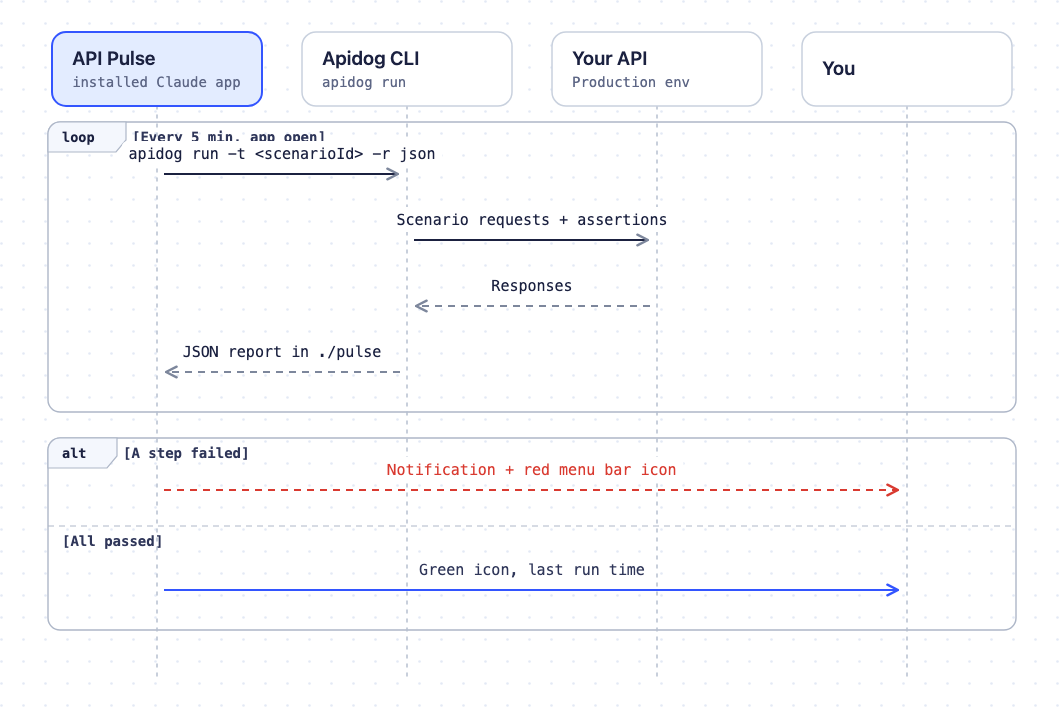
- Ejecuta un escenario de pruebas de Apidog con un temporizador (cada 5 minutos por defecto).
- Lee el informe JSON que escribe
apidog run. - Muestra un icono verde o rojo en la barra de menús con la hora de la última ejecución.
- Envía una notificación de escritorio cuando falla cualquier paso, nombrando el paso.
El escenario contiene las solicitudes y aserciones, así que la aplicación solo conoce un comando y dónde se guarda el informe.
Paso 1: Deja que Claude Code construya el escenario con Apidog CLI
Tu agente de programación construye el escenario más rápido de lo que tú podrías crearlo haciendo clic, y deja un comando que puedes reutilizar. Instala el CLI, inicia sesión y añade la skill de Apidog para que tu agente conozca los comandos:
npm install -g apidog-cli@latest
apidog login --with-token <YOUR_TOKEN>
npx -y skills add https://apidog.com   # pick your agent when prompted
Un atajo: dile a tu agente «Lee https://apidog.com/apidog-cli-installation-guide.md y configura Apidog CLI». Esa guía está escrita para agentes. Si usas Claude Code, la guía de Apidog CLI en Claude Code cubre la configuración con más profundidad.
Luego dale a tu agente un solo prompt:
In Apidog project <projectId>, create a test scenario called "API uptime check"
from my GET /objects and GET /objects/{id} endpoints, run it against the
Production environment with a JSON report, and give me the scenario ID and
the exact apidog run command you used.
El agente encuentra los IDs del entorno y los endpoints, crea el escenario, importa los endpoints como pasos y lo ejecuta:
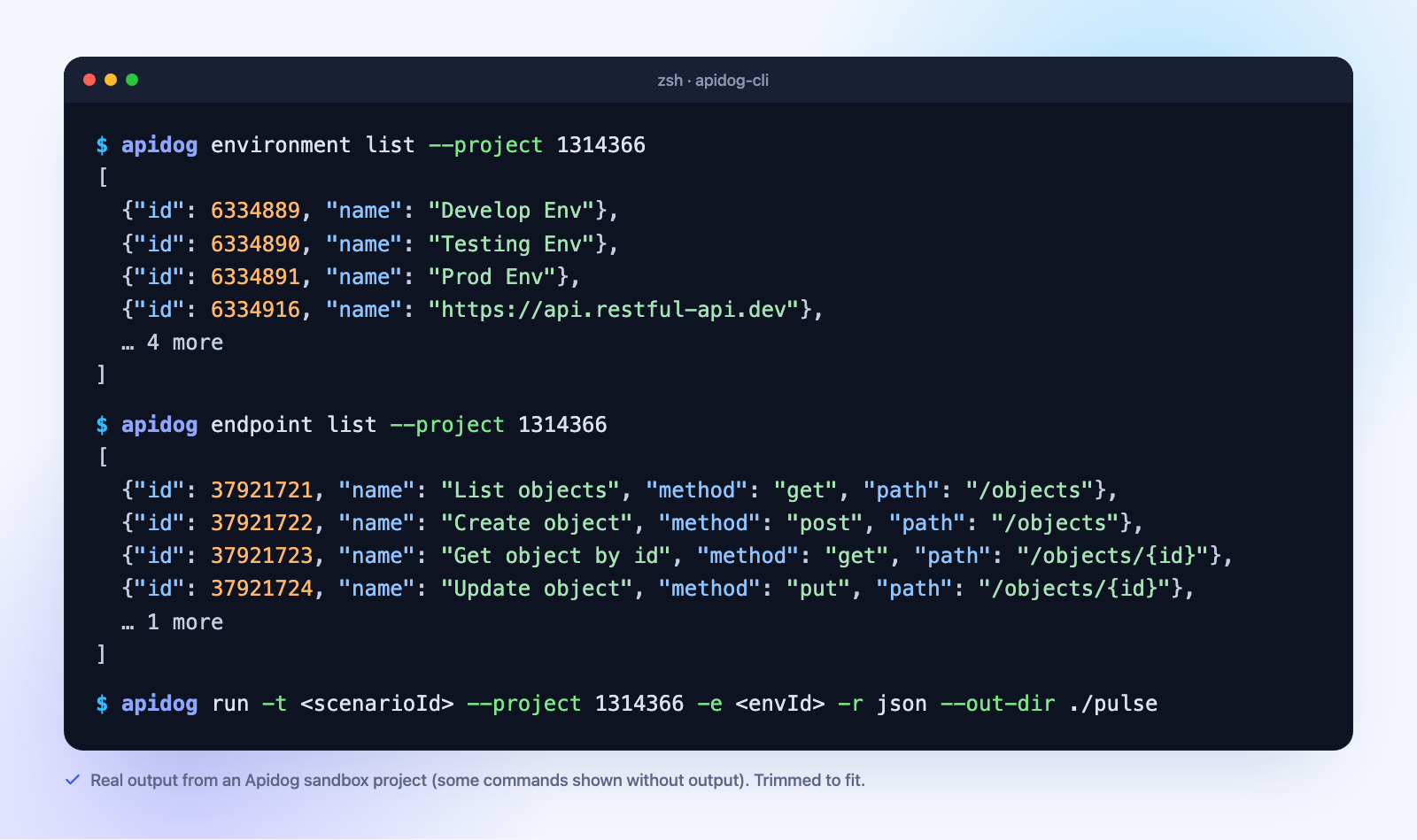
apidog environment list --project <projectId>
apidog endpoint list --project <projectId>
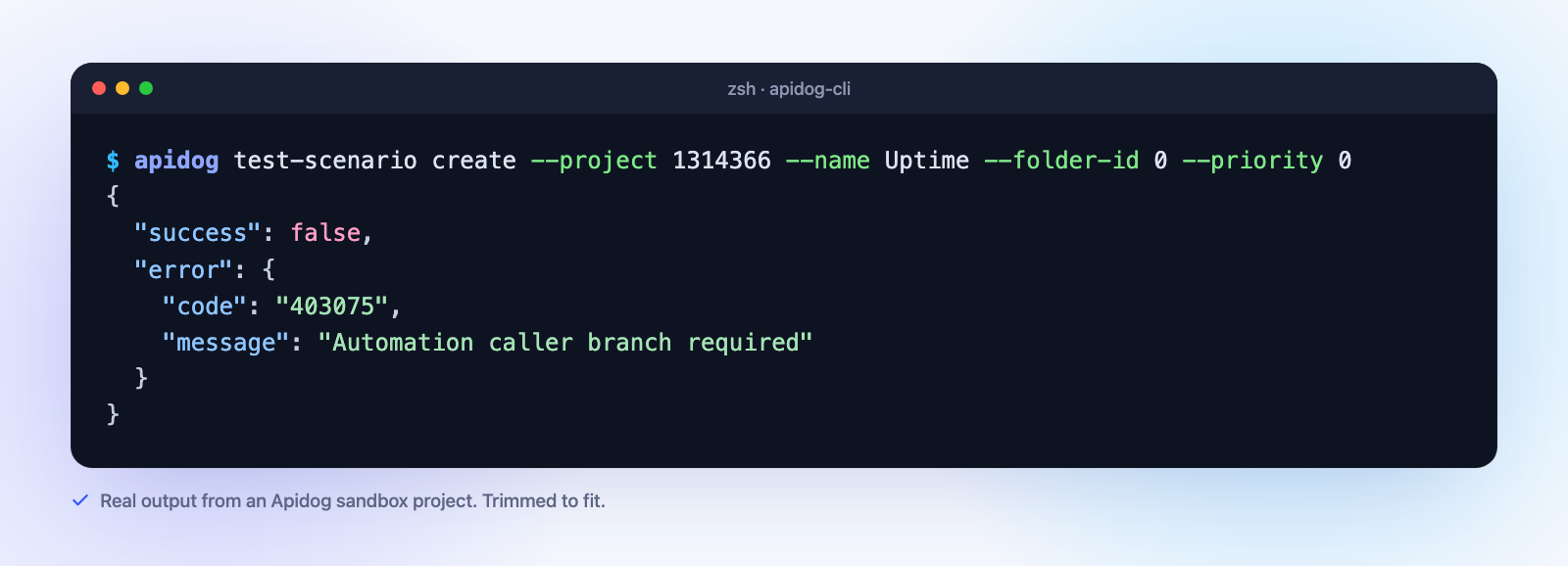
apidog test-scenario create --project <projectId> --name "API uptime check" --folder-id 0 --priority 0
apidog test-scenario import-steps <scenarioId> --project <projectId> --source endpoint --ids <endpointIds> --sync manual
apidog run -t <scenarioId> --project <projectId> -e <envId> -r json --out-dir ./pulse
Aquí está la mitad de descubrimiento en un proyecto de sandbox, con el comando de ejecución que la aplicación llamará:
No te sorprendas si el paso de creación falla al primer intento. Apidog protege los proyectos contra escrituras de IA: cuando un agente escribe sin permiso de edición directa, el CLI se niega con el error 403075 y sus sugerencias le indican al agente que te consulte primero. Tú eliges entre permitir ediciones directas para ese tipo de rama o dejar que el agente trabaje en una rama de IA.
Una vez que exista el escenario, copia la línea de apidog run que imprimió el agente. Es el único comando que ejecuta API Pulse, y la referencia del comando apidog run enumera todas las opciones que acepta.
Paso 2: Describe API Pulse a Claude
Abre Claude para Mac o Windows y describe la aplicación. Nombra el comando, la carpeta de informes y los permisos, para que Claude construya exactamente lo que vas a aprobar:
Build a menu bar app called API Pulse. Every 5 minutes, run this command:

apidog run -t <scenarioId> --project <projectId> -e <envId> -r json --out-dir ./pulse

Then read the newest JSON report in ./pulse. Show a green icon if every step
passed and a red one if any failed, with the last run time in the menu.
On failure, send one notification naming the failed steps. Add a "Run now"
item and a "Pause" item. Don't call Claude during normal runs.
Ask only for the permissions this needs.
Pruébalo primero como artefacto: fuerza un fallo (apunta -e a un entorno con una URL base incorrecta) y comprueba que la notificación nombra el paso. Deja que Claude lea un informe real de tu primera ejecución en lugar de adivinar su formato.
También pide a Claude que notifique una sola vez por racha de fallos, no cada 5 minutos mientras la API está caída, y que elimine los informes con más de un día de antigüedad.
Paso 3: Instálala y concede permisos
Instalarla toma cuatro pasos:
- Actualiza Claude para Mac o Windows desde la página de descargas si «Install as app» aún no aparece en tu menú Share.
- Abre el artefacto API Pulse y elige Install as app en el menú Share.
- Concede los permisos cuando la aplicación los pida: las notificaciones y el elemento en la barra de menús entran bajo App permissions, y ejecutar
apidogentra bajo Full computer access. - Fíjala y haz clic en Run now una vez para confirmar que el icono se vuelve verde.
Esto es lo que permite cada nivel, según el anuncio:
| Nivel de permiso | Qué puede hacer la aplicación | ¿Lo necesita API Pulse? |
|---|---|---|
| Default | Solo lo que puede hacer una página en un navegador | Sí, siempre activo |
| App permissions | Ventanas siempre visibles, atajos globales, notificaciones, elementos en la barra de menús y la bandeja del sistema | Sí, para el icono y las alertas |
| Full computer access | Ejecutar programas y leer, modificar o eliminar tus archivos sin pedir permiso cada vez | Sí, para ejecutar apidog y leer los informes |
Tres reglas acompañan al acceso completo. Solo puedes concederlo a aplicaciones que hayas creado tú o, en Team y Enterprise, a aplicaciones creadas por personas de tu organización. Anthropic no revisa las aplicaciones antes de que las instales. Y tu permiso cubre solo la versión actual: Claude vuelve a pedirlo después de cada actualización, incluidas tus propias ediciones.
Una laguna: si parte de una aplicación se carga desde otro sitio web, esa parte puede cambiar sin que aparezca un nuevo aviso. Mantén API Pulse autocontenida, sin scripts remotos.
La variante más segura: sin acceso completo al equipo
El acceso completo al equipo es mucho que entregar a un script de sondeo. Puede leer, modificar o eliminar archivos, no solo ejecutar un comando. Si eso te incomoda, o tu administrador de Team mantiene el acceso completo desactivado, divide el trabajo en dos.
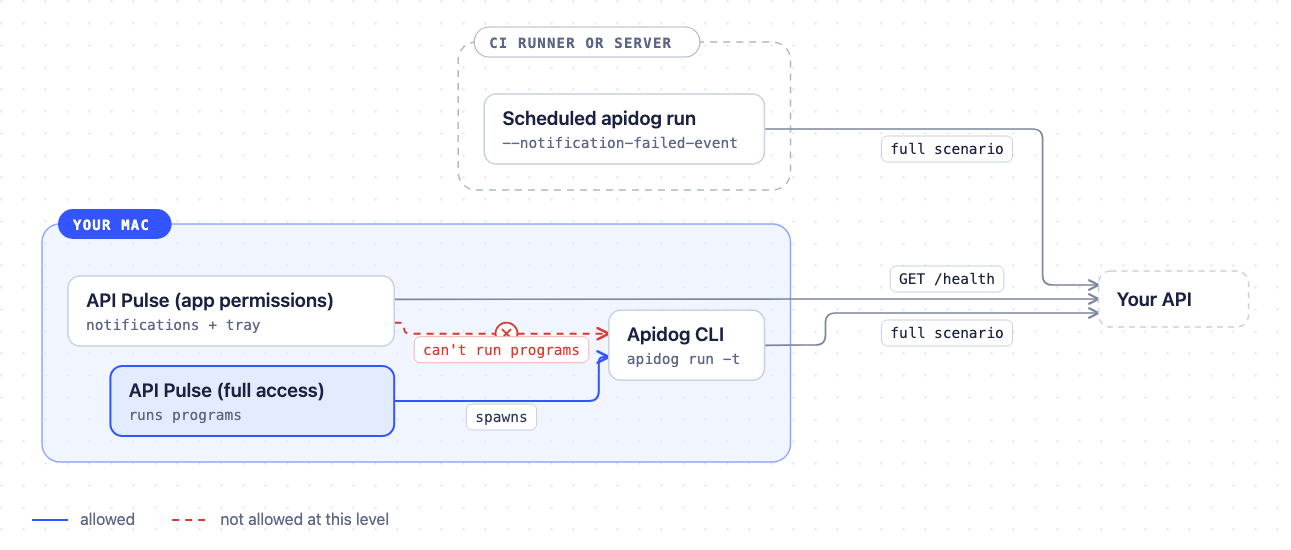
En tu Mac: mantén API Pulse con App permissions. No puede ejecutar programas, así que no puede llamar a apidog. Pide a Claude que la modifique para que solicite una URL de estado ligera de tu API cada pocos minutos y notifique ante una respuesta que no sea 200. Eso solo funciona si tu API permite la solicitud desde la aplicación, así que pruébalo primero como artefacto.
En un servidor o runner de CI: ejecuta el escenario completo de forma programada con el mismo comando, más las notificaciones de fallo propias de Apidog:
apidog run -t <scenarioId> --project <projectId> -e <envId> -r cli,junit --notification-failed-event <targetIds>
--notification-failed-event notifica a los objetivos que hayas configurado en Apidog solo cuando una ejecución falla. La guía de pipelines de CI/CD con Apidog CLI muestra la parte de la programación. Nada en tu Mac tiene acceso completo.
Límites que debes conocer antes de confiar en ella
API Pulse es una luz de advertencia temprana personal, no un sistema de monitoreo. Ten en cuenta estos límites:
- Solo funciona mientras la aplicación está abierta. El anuncio no dice nada sobre las aplicaciones instaladas ejecutándose en segundo plano con la ventana cerrada, así que no cuentes con ello.
- Necesita que tengas la sesión iniciada. Debes estar en línea y con la sesión iniciada en Claude para abrir la aplicación, así que un portátil guardado en una bolsa de casa no vigila nada.
- Es una sola máquina. Para comprobaciones compartidas y siempre activas, lee nuestra guía de monitoreo de API y conserva la parte de CI de la variante más segura.
Para terminar
Una aplicación de escritorio de artefactos de Claude es una forma rápida de poner la salud de tu API en tu barra de menús. Deja que tu agente de programación construya el escenario de Apidog con el CLI, describe API Pulse a Claude y concede el acceso completo al equipo solo si te sientes cómodo con ello; la construcción dividida te da la mayor parte del valor sin necesidad de ese permiso. Si tu equipo ya tiene agentes de programación ejecutando comandos de apidog como estos, Sharkly te permite repartir esas ejecuciones como tareas en un tablero compartido, con cada agente trabajando en tus propios equipos bajo tu plan existente de Claude Code o Codex, y revisar lo que entregan antes de que se fusionen. Es gratis para empezar.
Tu siguiente paso: ejecuta el prompt del agente del Paso 1 sobre un endpoint crítico hoy mismo, y luego envuelve el comando en API Pulse.
FAQ
¿La función de instalación como aplicación de Claude es gratuita?
Está en beta en todos los planes de Claude, según el anuncio de Anthropic. Las solicitudes que la aplicación haga a Claude cuentan dentro de los límites de uso de tu plan. API Pulse no hace ninguna durante las ejecuciones normales, así que no te cuesta nada más allá de Apidog.
¿Una aplicación de escritorio de artefactos de Claude se ejecuta en segundo plano?
Anthropic no ha confirmado que las aplicaciones instaladas sigan ejecutándose con la ventana cerrada, y debes estar en línea y con la sesión iniciada para abrirla. Planifica que API Pulse solo compruebe mientras esté abierta, y mueve las comprobaciones siempre activas a CI.
¿Por qué mi aplicación vuelve a pedir permiso?
Tu aprobación cubre solo la versión actual. Claude vuelve a pedirlo después de cada actualización, incluso de tus propias ediciones al artefacto. Aprueba la nueva versión después de haber revisado qué cambió.
¿Qué significa el error 403075 de Apidog?
Significa que la protección de permisos de IA de Apidog bloqueó una escritura de un agente en tu proyecto. El agente debería pedirte que elijas: permitir ediciones directas para ese tipo de rama, o hacer que trabaje en una rama de IA. Nada cambia hasta que decidas.
¿Puedo monitorear más de una API?
Sí. Coloca varios endpoints en un escenario, o ejecuta una carpeta de escenarios con -f <folderId> en lugar de -t <scenarioId>. La aplicación lee un informe en cualquier caso.