
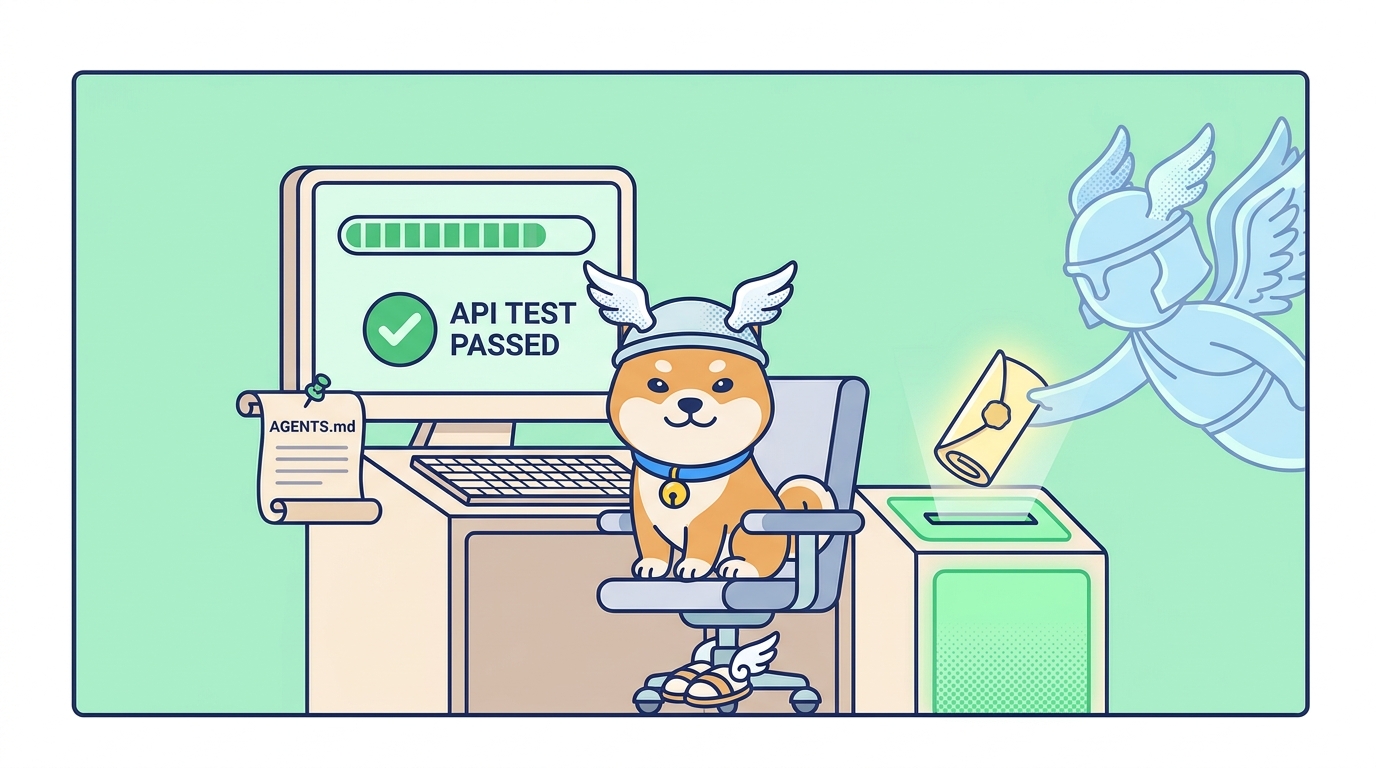
Hermes Agent se ejecuta desde tu terminal, recuerda lo que aprende entre sesiones y utiliza comandos de shell reales para realizar tareas. Esa última parte es la clave: si puede ejecutar un comando, puede ejecutar tus pruebas de API.
El ejecutor que los conecta es la CLI de Apidog, un paquete npm llamado apidog-cli. Ejecuta los escenarios de prueba que construiste visualmente en Apidog directamente desde una terminal y sale con un código de estado sobre el que Hermes puede actuar. Esta guía cubre la parte específica de Hermes: la herramienta terminal que ejecuta el comando, el archivo de contexto que enseña a Hermes tu flujo de trabajo, cómo la ejecución se integra en su ciclo, y el servidor MCP opcional de Apidog que entrega a Hermes tu especificación de API mientras trabaja.
Si la CLI aún no está instalada, comienza con cómo instalar la CLI de Apidog con un agente de codificación de IA, que guía a un agente a través de la instalación y autenticación. Vuelve una vez que apidog --version imprima un número. También necesitas una cuenta de Apidog con al menos un escenario de prueba guardado; descarga Apidog si no tienes una.
Qué significa “usar la CLI en Hermes”
Hermes Agent, desarrollado por Nous Research, se ejecuta en tu terminal, se comunica con tus modelos de IA y actúa a través de herramientas integradas. La que importa aquí es la herramienta terminal: Hermes ejecuta comandos de shell llamándola en tu directorio de trabajo, luego lee la salida de vuelta a su razonamiento. No hay un plugin de Apidog para instalar, y no lo necesitas. Usar la CLI de Apidog en Hermes significa tres cosas:
- Enseña a Hermes el flujo de trabajo una vez escribiéndolo en un archivo de contexto que Hermes carga al inicio, para que conozca el comando, los indicadores y que el código de salida es la fuente de la verdad.
- Haz que Hermes ejecute
apidog runa través de la herramientaterminal, como cualquier otro comando. - Opcionalmente conecta el servidor MCP de Apidog, para que Hermes pueda leer tu especificación de API mientras escribe el código que esas pruebas verifican.
El archivo de contexto es lo que hace que esto tenga la forma de Hermes en lugar de una guía genérica de “abrir una terminal y escribir”, convirtiendo un “ejecutar mis pruebas” ocasional en algo a lo que recurre por sí mismo.
El mecanismo: un archivo de contexto, no un recordatorio de chat
Hermes carga el contexto del proyecto al inicio de una sesión. Su motor de contexto escanea tu directorio de trabajo en busca de archivos de instrucciones, incluyendo CLAUDE.md y AGENTS.md, y los inyecta en el system prompt. Esa es la misma convención que usan Claude Code y Codex, así que si tu repositorio ya tiene un AGENTS.md, Hermes también lo lee.
Por eso escribes la CLI en un archivo de contexto en lugar de mencionarla en el chat. Un ID de escenario tecleado en una sesión desaparece cuando termina; uno en AGENTS.md está ahí para cada compañero de equipo y cada ejecución de Hermes de ahora en adelante. (Hermes también lee un SOUL.md, pero eso es para la persona del agente, no para tu proyecto. Mantén las instrucciones de prueba en AGENTS.md.)
Paso 1: Añade un bloque de Apidog a tu archivo de contexto
Abre AGENTS.md en la raíz de tu repositorio, o créalo, y añade una sección que le diga a Hermes que la CLI existe, cómo ejecutarla y cómo leer el resultado. Dale el comando y la ID reales, no una descripción.
## Pruebas de API con la CLI de Apidog

Este repositorio utiliza la CLI de Apidog (`apidog-cli`, el comando `apidog`) para ejecutar escenarios de prueba de API. Los escenarios viven en nuestro proyecto de Apidog, no en este repositorio.

Cuando cambies un manejador de API, una ruta o la forma de una respuesta, ejecuta el escenario de Apidog relevante a través de la herramienta de terminal antes de considerar el cambio como finalizado:

    apidog run -t 605067 -e 1629989 -n 1 -r cli

- `-t 605067` es el escenario de prueba del flujo de pago.
- `-e 1629989` es el entorno de staging.
- La máquina ya está autenticada a través de `apidog login`, así que NO pases un token de acceso y NO imprimas uno.

Trata el código de salida como la fuente de la verdad: `0` significa que cada aserción pasó, cualquier valor distinto de cero significa un fallo. Si sale con un valor distinto de cero, lee la aserción que falló en el informe y corrige el código, luego vuelve a ejecutar. No informes un éxito con un código de salida distinto de cero.
Reemplaza 605067 con tu ID de escenario real y 1629989 con el entorno que Hermes debería utilizar durante el trabajo normal, generalmente staging o desarrollo local, nunca producción. Para obtener los IDs correctos, copia el comando apidog run que Apidog genera en la pestaña CI/CD del escenario (cubierto a continuación), y elimina el token de acceso antes de pegarlo, ya que la máquina ya ha iniciado sesión y un token no debe estar en un archivo comprometido.
Dos cosas hacen que este bloque funcione. Nombra el comando exactamente, para que Hermes no adivine los indicadores. Y establece la regla de aprobación/falla en lenguaje sencillo, para que Hermes sepa que el código de salida prevalece sobre su propio resumen, lo que te salva del fallo de agente más común: un "pruebas pasadas" confiado sobre una ejecución fallida.
Paso 2: Obtén el comando de Apidog
Obtén un comando que funcione antes de pedirle a Hermes que ejecute algo. Abre tu escenario en Apidog, ve a su pestaña CI/CD y elige la opción de línea de comandos. Apidog construye el comando apidog run completo con los IDs y un token de acceso ya rellenados:
apidog run --access-token YOUR_ACCESS_TOKEN -t 605067 -e 1629989 -n 1 -r cli
605067 es la ID del escenario y 1629989 es la ID del entorno; las tuyas serán diferentes. Dado que autenticaste la CLI durante la instalación, omite la parte --access-token y mantén las IDs. Ese es el comando que tu archivo de contexto le dijo a Hermes que usara.
Paso 3: Haz que Hermes ejecute la prueba
Inicia Hermes en tu repositorio, luego pídele que ejecute la verificación. Con el bloque en su lugar, la instrucción es breve:
Ejecuta nuestro escenario de prueba de API de Apidog como describe AGENTS.md. Ya estoy autenticado, así que no pases un token de acceso. Usa apidog run -t 605067 -e 1629989 -n 1 -r cli. Muéstrame la salida completa y dime el código de salida.Hermes llama a su herramienta terminal para ejecutar el comando en tu directorio de trabajo, y el reportero -r cli transmite un resultado paso a paso de vuelta a su contexto, donde puedes observar cada solicitud y aserción. Debido a que Hermes enruta los comandos a través de una capa de aprobación, es posible que veas un aviso antes de que se ejecute, dependiendo de tu configuración. Un escenario de prueba de solo lectura contra un entorno de staging es exactamente el tipo de comando seguro y dentro del espacio de trabajo que está bien permitir.
Tu verificación: mira el código de salida, no el resumen. apidog run sale con 0 cuando todas las aserciones pasan y con un valor distinto de cero cuando falla alguna. Ese comportamiento es la razón por la que esto funciona como una puerta de enlace, tanto para CI como para Hermes. Si Hermes dice “pruebas pasadas” pero el código de salida no fue cero, está equivocado; confía en el código. Este es el fallo que el bloque del Paso 1 previene.
Para un formato de informe diferente o más iteraciones, haz que Hermes ejecute apidog run --help para que lea la lista real de indicadores. La guía completa de la CLI de Apidog documenta cada indicador, incluyendo los reporteros html, json y junit.
Paso 4: Pruebas de Hermes dentro de su propio ciclo
La clave es lo que sucede cuando dejas de pedirle y Hermes ejecuta el escenario por sí mismo porque AGENTS.md se lo indicó. Imagina que edita un manejador que construye una respuesta de pago: edita el código, ejecuta tu escenario de Apidog contra el entorno de staging a través de la herramienta terminal, lee el código de salida y actúa en consecuencia. Verde, avanza. Rojo, abre el informe, lee qué aserción falló (el código de estado, el campo faltante, el valor incorrecto), intenta una solución y vuelve a ejecutar. La prueba de API se convierte en parte del mismo ciclo de editar-probar-corregir por el que ya ejecuta tus pruebas unitarias. Escribiste una instrucción y esta integró el comando en su funcionamiento habitual.
Este es el modelo de delegar-y-verificar que hace seguro cualquier flujo de trabajo de agente. Hermes ejecuta el comando y lee el resultado; tú sigues creando escenarios en Apidog y verificando que lea los códigos de salida honestamente. Para una ejecución lenta, una carpeta grande o un alto número de iteraciones, la herramienta terminal acepta un indicador background=true, para que Hermes pueda iniciar el barrido, seguir trabajando y sondear el código de salida en lugar de bloquearse. Para el patrón más amplio, consulta cómo usar agentes de IA para pruebas de API y el arnés de pruebas de IA de Apidog.
Opcional: conecta el servidor MCP de Apidog
La CLI permite a Hermes ejecutar tus pruebas; el servidor MCP de Apidog le permite leer tu especificación de API mientras escribe código. Ambos se complementan: MCP alimenta a Hermes con tu esquema para que genere código que coincida con el contrato, y la CLI verifica ese código contra escenarios reales.
Hermes soporta el Protocolo de Contexto del Modelo (MCP) de forma nativa. Edita ~/.hermes/config.yaml y añade una entrada bajo la sección mcp_servers. Para un servidor stdio local como el de Apidog, eso es un command, un array args y cualquier valor env:
mcp_servers:
  apidog:
    command: "npx"
    args: ["-y", "apidog-mcp-server@latest", "--project=YOUR_PROJECT_ID"]
    env:
      APIDOG_ACCESS_TOKEN: "YOUR_ACCESS_TOKEN"
Después de guardar, ejecuta /reload-mcp dentro de Hermes, o reinícialo. Hermes descubre los servidores MCP al inicio y registra sus herramientas en su registro normal, con el espacio de nombres mcp_apidog_<tool>, para que el agente recurra a ellas durante su razonamiento normal. Para la configuración completa, incluyendo la ID del proyecto y el token, consulta la guía del servidor MCP de Apidog. Para una versión empaquetada de este ciclo, consulta la guía de la CLI de Apidog con Claude Skills.
Del ciclo local a la CI
Una vez que Hermes ha ejecutado el escenario localmente y ha actuado sobre el código de salida, has validado el comando exacto que utilizará tu pipeline. El salto a la CI es pequeño: el mismo apidog run, con el token pasado como un secreto enmascarado en lugar de un inicio de sesión almacenado. Pídele a Hermes que escriba el paso, ya que conoce el comando de tu archivo de contexto:
Escribe un paso de GitHub Actions que instale apidog-cli y ejecute apidog run -t 605067 -e 1629989 -r junit, leyendo el token de acceso de un secreto del repositorio llamado APIDOG_ACCESS_TOKEN.La mecánica de ese paso (secretos, reporteros, control por código de salida) se encuentra en Apidog CLI en GitHub Actions. El mismo comando se ejecuta luego en tres lugares: tu terminal, el ciclo de Hermes y la CI, todos con un único código de salida.
Problemas comunes
Hermes ignora el bloque de contexto. Si ejecuta un comando genérico o ninguno en absoluto, confirma que el archivo se llama exactamente AGENTS.md (o CLAUDE.md) y está en el directorio donde se inició Hermes. Reiniciar la sesión fuerza una nueva lectura.
Solo sugiere el comando en lugar de ejecutarlo. Hermes ejecuta comandos a través de la herramienta terminal detrás de una capa de aprobación. Aprueba una ejecución pendiente; si tu configuración deniega los comandos de terminal, flexibiliza el permiso para apidog run.
apidog whoami muestra que no estás autenticado. El inicio de sesión se almacena en tu máquina, no en Hermes. Ejecuta apidog login --with-token tú mismo con un token nuevo, luego pídele a Hermes que confirme con apidog whoami. Mantén el token fuera del chat.
Inventa un indicador. Un error de “opción desconocida” significa que Hermes adivinó un indicador que no existe en tu versión. Haz que ejecute apidog run --help y copia el indicador real.
Informa un éxito en una ejecución fallida. El más costoso, y la razón por la que la regla del código de salida está tanto en tu AGENTS.md como en tu verificación manual. Cuando el resumen y el código de salida no coinciden, el código gana.
Resumen
La configuración de Hermes es un archivo y un hábito: un bloque AGENTS.md que fija el comando, la fuente de autenticación y la regla del código de salida, además del hábito de dejar que Hermes ejecute apidog run a través de su herramienta terminal y verificar el código de salida tú mismo. Añade el servidor MCP de Apidog a través de ~/.hermes/config.yaml y también podrá leer tu especificación mientras codifica.
Tú sigues creando escenarios visualmente en Apidog; Hermes simplemente los ejecuta. A partir de aquí, apunta el mismo comando a tu pipeline con Apidog CLI en GitHub Actions, o lee la referencia completa de indicadores en la guía completa.
Preguntas frecuentes
¿Necesito un plugin de Hermes para usar la CLI de Apidog?
No. Hermes ejecuta comandos de shell a través de su herramienta terminal, por lo que llama directamente a apidog run. La única configuración específica de Hermes es el bloque AGENTS.md, además del servidor MCP opcional.
¿Dónde pongo las instrucciones que enseñan a Hermes el flujo de trabajo?
En un archivo de contexto que Hermes carga al inicio. Su motor de contexto escanea el directorio de trabajo en busca de archivos como AGENTS.md y CLAUDE.md y los inyecta en el system prompt. Coloca tu bloque de Apidog en AGENTS.md en la raíz del repositorio y cada sesión en ese repositorio lo leerá.
¿Cómo me aseguro de que Hermes no simule una prueba pasada?
Haz que informe el código de salida, no solo un resumen, y verifica ese código tú mismo. apidog run sale con 0 solo cuando todas las aserciones pasan. Cuando la prosa y el código no concuerdan, confía en el código.
¿Cómo conecto el servidor MCP de Apidog a Hermes?
Añade una entrada mcp_servers a ~/.hermes/config.yaml con el comando apidog-mcp-server y tu ID de proyecto, luego ejecuta /reload-mcp o reinicia Hermes. Descubre el servidor al inicio y registra sus herramientas. La guía del servidor MCP de Apidog cubre la ID del proyecto y el token.
¿Funciona esto igual en otros agentes de codificación de IA?
La CLI es la misma en todas partes; solo la forma en que enseñas al agente difiere. Hermes lee AGENTS.md y ejecuta comandos a través de su herramienta terminal; otros agentes utilizan sus propios archivos de instrucciones. La instalación y la autenticación son idénticas, por lo que la guía de instalación se aplica a cualquier agente.