
Codex es un bucle: edita archivos, ejecuta comandos, lee la salida y decide qué hacer a continuación. Entonces, ¿por qué sus pruebas de API no están en ese bucle? Se encuentran en Apidog detrás de una GUI, se ejecutan cuando alguien recuerda hacer clic. Su agente nunca las toca.
La solución es un bloque de configuración. La CLI de Apidog es un paquete npm, apidog-cli, que ejecuta los escenarios de prueba que usted construyó en Apidog directamente desde una terminal. Una vez que la CLI está instalada y Codex sabe que existe, su agente ejecuta un escenario de Apidog de la misma manera que ejecuta sus pruebas unitarias: dispara el comando, lee el código de salida, corrige el código si está en rojo.
Esta guía cubre la parte específica de Codex que la guía de instalación genérica omite: la línea exacta para su AGENTS.md, la instrucción para darle a Codex, cómo ejecuta apidog run dentro de su propio bucle, y cómo leer el resultado.
Si aún no ha instalado la CLI, hágalo primero. Cómo instalar la CLI de Apidog con un agente de codificación de IA explica la instalación de npm, el token de acceso y la primera ejecución, con Codex haciendo la escritura. Este artículo asume que apidog --version imprime un número y que su cuenta de Apidog está autenticada.
De qué Codex se trata
Tanto la CLI de OpenAI Codex como la aplicación Codex. Se ejecuta localmente, lee su repositorio, edita archivos y ejecuta comandos de shell dentro de una sandbox, solicitando aprobación según su modo de permiso. No es la antigua API de autocompletado de código de Codex. Si ejecuta codex y obtiene una interfaz de pantalla completa que muestra diferencias y salida de comandos, está en el lugar correcto. La guía de la CLI de OpenAI Codex cubre los aspectos básicos.
La distinción es importante porque Codex tiene su propia forma de aprender las reglas del proyecto, y ese mecanismo convierte un "ejecutar mis pruebas" único en algo que Codex busca por sí mismo. Ese mecanismo es AGENTS.md.
El mecanismo: AGENTS.md, no un recordatorio de chat
Codex lee los archivos AGENTS.md antes de comenzar a trabajar. Piense en ello como CLAUDE.md para Claude Code: un archivo Markdown simple con instrucciones del proyecto que Codex carga en el contexto al inicio de cada sesión. Construye el conjunto de instrucciones recorriendo desde la raíz de su Git hasta su directorio actual, concatenando cada AGENTS.md desde la raíz primero, de modo que los archivos más cercanos prevalecen en los conflictos. También hay un ~/.codex/AGENTS.md global. Para nuestro propósito, un archivo en la raíz del repositorio es suficiente.
Por eso se escribe la CLI en AGENTS.md en lugar de mencionarla en el chat. Un ID de escenario escrito en el chat desaparece cuando la sesión termina. Uno en AGENTS.md está ahí para cada compañero de equipo y cada ejecución de Codex de ahora en adelante.
Paso 1: Dele la instrucción a Codex y observe cómo se ejecuta
Con el bloque en su lugar, inicie Codex en su repositorio:
Codex carga AGENTS.md al iniciarse, por lo que ya sabe que la CLI está ahí. Realice un cambio que afecte a su API, o pídale que ejecute la verificación:
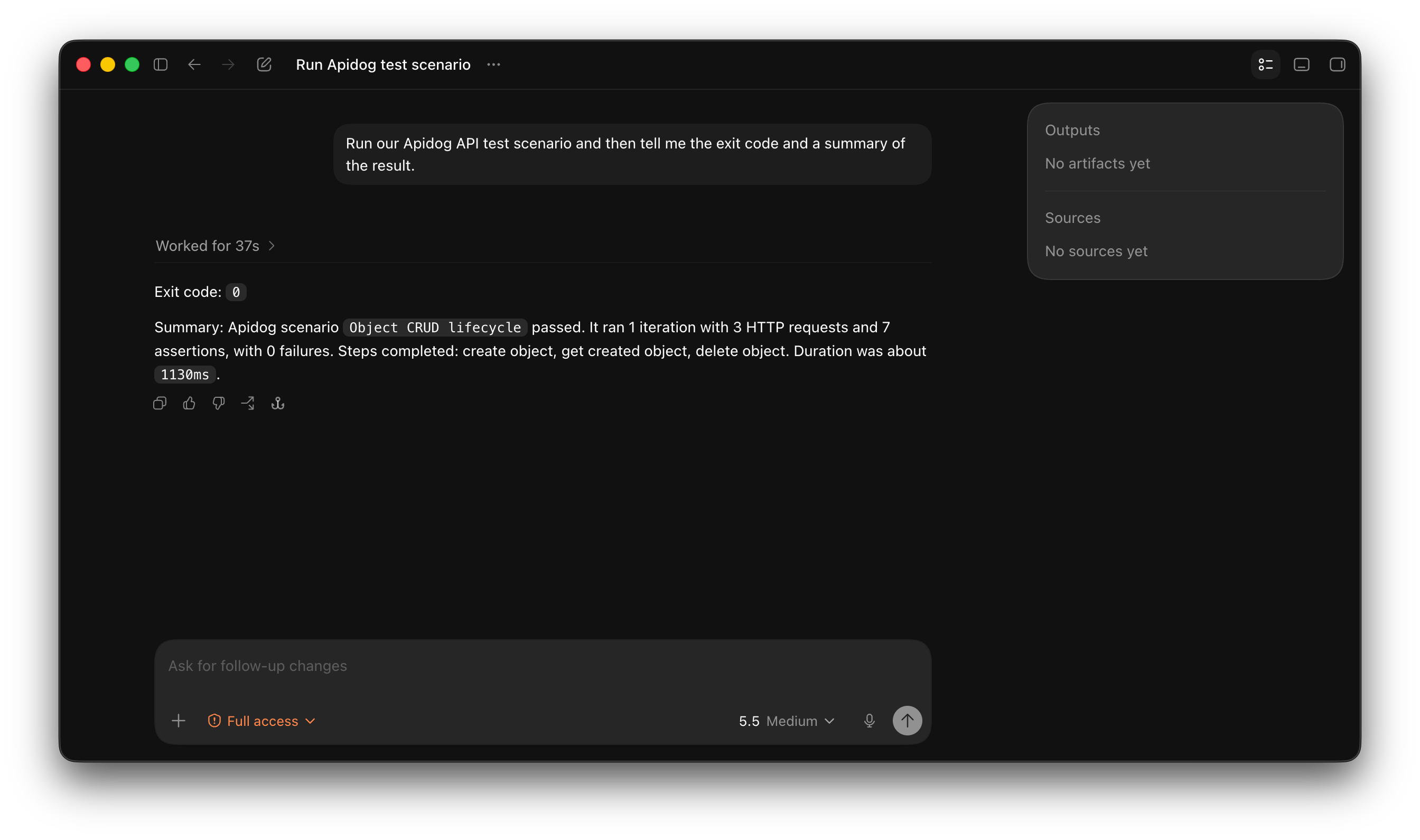
Codex emite el comando apidog run desde su AGENTS.md. En su modo automático predeterminado, puede leer archivos, editarlos y ejecutar comandos dentro del directorio de trabajo por sí mismo, por lo que un simple apidog run generalmente se ejecuta sin una solicitud. El reportero -r cli imprime un resultado paso a paso y un resumen directamente en la terminal, donde usted observa cada solicitud y aserción a medida que suceden.
Quiere ver la ejecución y que Codex le informe tanto el resumen como el código de salida. Si su modo de permiso es Solo lectura, Codex hace una pausa y pregunta antes de ejecutar; apruebe, o cambie el modo con /permissions dentro de la sesión. Automático es el valor predeterminado sensato, ya que un escenario de prueba de solo lectura contra staging es exactamente el tipo de comando seguro en el espacio de trabajo para el que está diseñado ese modo.
Paso 2: Pruebas de Codex dentro de su propio bucle
El punto es lo que sucede cuando usted deja de preguntar y Codex ejecuta el escenario por su cuenta porque AGENTS.md se lo dijo.
Imagine a Codex editando un manejador que construye una respuesta de pago. Su bucle cambia: edita el código, luego, en lugar de declarar victoria, ejecuta su escenario de Apidog contra staging, lee el código de salida y actúa en consecuencia. Si es verde, avanza. Si es rojo, abre el informe, lee qué aserción falló (el código de estado, el campo faltante, el valor incorrecto), intenta una solución y vuelve a ejecutar. La prueba de API se convierte en parte del mismo bucle de edición-prueba-corrección que Codex ya ejecuta para sus pruebas unitarias. Usted escribió una instrucción y Codex incorporó el comando a su funcionamiento.
Este es el modelo de delegar-luego-verificar que hace que cualquier flujo de trabajo de agente sea seguro. Codex ejecuta el comando y lee el resultado; usted sigue creando escenarios visualmente en Apidog y verifica que el agente lea los códigos de salida honestamente. Para el patrón más amplio, vea cómo usar agentes de IA para pruebas de API y el arnés de pruebas de IA de Apidog.
Verifique que Codex realmente esté ejecutando la CLI
Los agentes reportan éxitos que no lograron, y Codex no es la excepción. Tres verificaciones, en orden de cuán a menudo detectan problemas.
Primero, confirme que el comando se ejecutó en absoluto. La interfaz de Codex muestra los comandos que ejecutó y su salida en línea. Busque la línea literal apidog run ... y un resultado debajo. Si Codex dice que ejecutó las pruebas pero usted no ve el comando, resumió algo que nunca hizo. Pídale que ejecute de nuevo y muestre la salida en bruto.
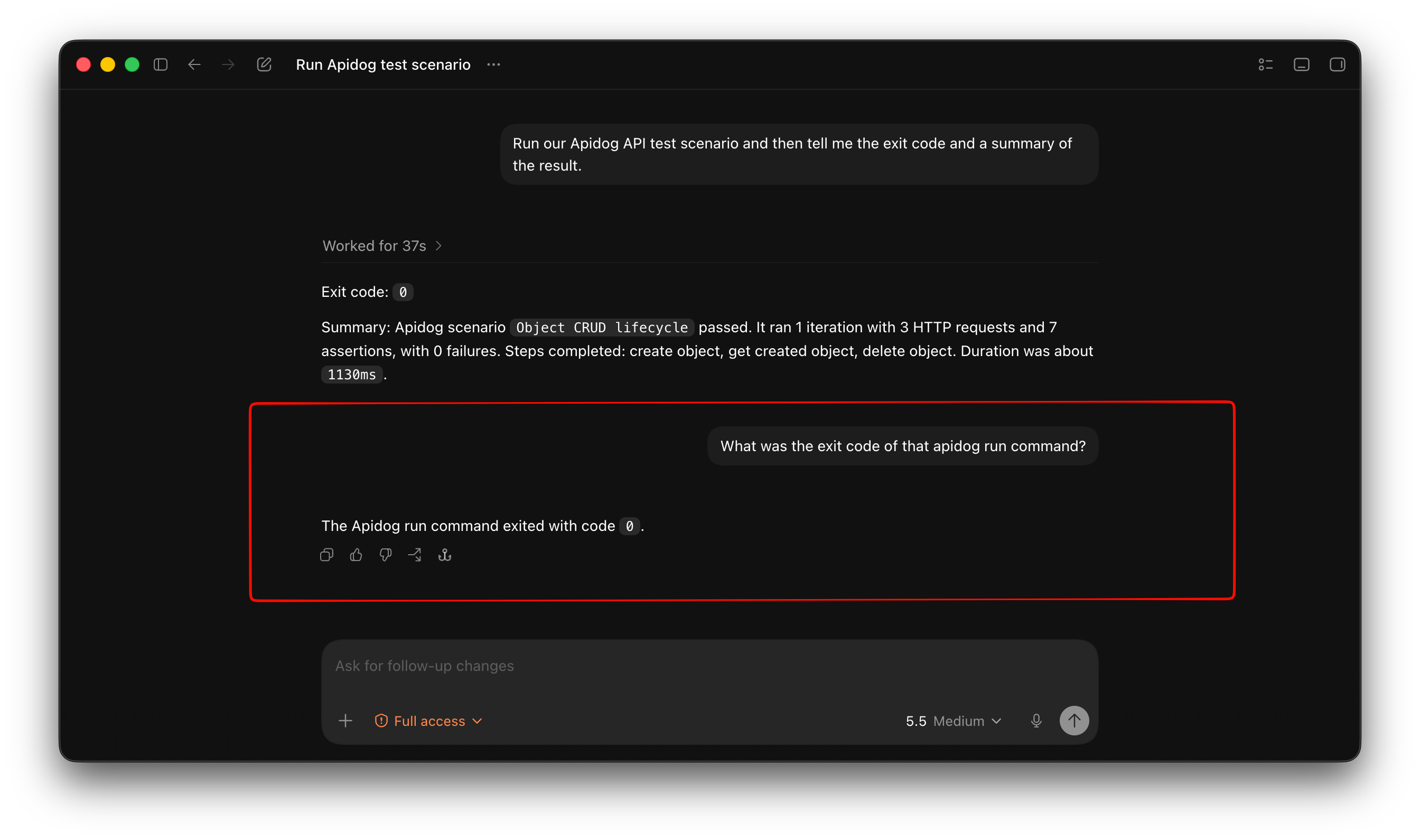
Segundo, confirme el código de salida, el que importa:
¿Cuál fue el código de salida de ese comando apidog run?
apidog run sale con 0 cuando todas las aserciones pasan y no cero cuando algo falla. Ese único comportamiento permite a Codex, o a una tubería, tratar la ejecución como una puerta limpia. Cuando el texto de Codex dice "pruebas pasaron" pero el código de salida no es cero, el código de salida es el correcto.
Tercero, confirme que utilizó el escenario real. Si una ejecución falla con "escenario no encontrado", Codex puede haber inventado o recordado mal un ID. Vuelva a verificar los valores de -t y -e contra AGENTS.md y el comando que Apidog generó en la pestaña CI/CD. Los IDs en AGENTS.md son la verdad.
Lectura del informe de prueba
Cuando una ejecución se pone en rojo, el informe tiene la respuesta. Con -r cli, Codex obtiene un desglose legible en la terminal: cada solicitud, cada aserción y cuál falló con el valor esperado frente al real. La aserción fallida nombra el campo exacto o el código de estado, lo que generalmente es suficiente para que Codex encuentre la solución.
Para un informe que pueda abrir en un navegador o entregar a un compañero de equipo, agregue el reportero HTML
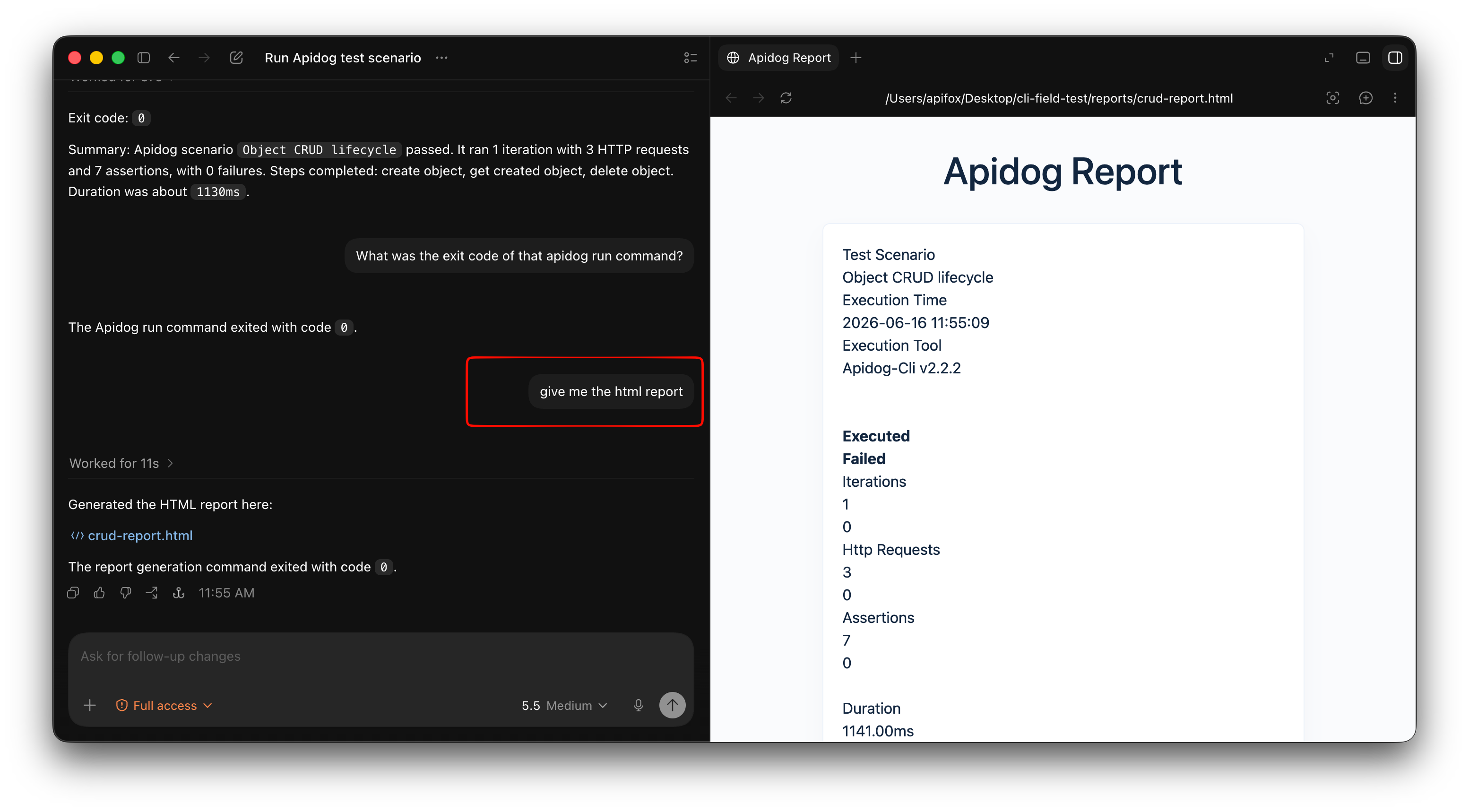
El reportero html escribe un archivo autocontenido en ./apidog-reports. Mantenga cli en la lista para que Codex siga obteniendo la salida en línea que lee para decidir su siguiente paso. Para cada bandera y reportero, incluyendo el formato JUnit que los paneles de CI analizan, vea la guía completa de Apidog CLI y la referencia del comando apidog run.
Dos formas de ir más allá de los comandos de shell
Ejecutar apidog run desde AGENTS.md cubre la mayor parte de lo que necesita. Dos rutas van más allá.
La primera es MCP. Codex es compatible con el Protocolo de Contexto del Modelo (MCP), y usted añade servidores con codex mcp add o editando ~/.codex/config.toml con un bloque [mcp_servers.NAME]. El servidor MCP de Apidog expone sus especificaciones de API a través de MCP, para que Codex pueda leer su esquema mientras escribe código, no solo después del hecho. La CLI ejecuta las pruebas; MCP alimenta al agente con la especificación.
La segunda es codex exec. Mientras que un simple codex abre la interfaz interactiva, codex exec "..." ejecuta Codex de forma no interactiva y envía el resultado a stdout, que es lo que se busca en scripts y CI. Para ejecutar apidog run en un pipeline sin la presencia de Codex, Apidog CLI en GitHub Actions cubre los secretos, los reportadores y la verificación del código de salida.
Cuando Codex se equivoca
Algunos fallos aparecen con frecuencia durante la configuración.
Ignora el bloque AGENTS.md. Si Codex ejecuta un comando genérico o ninguno, es posible que el bloque no se esté cargando. Confirme que el archivo se llama exactamente AGENTS.md y que se encuentra en la raíz de su Git o en un directorio padre de su directorio actual. Un error tipográfico en el nombre del archivo significa que Codex nunca lo lee; reiniciar la sesión fuerza una nueva lectura.
Pasa un token de acceso de todos modos. Si Codex intenta añadir --access-token, está adivinando a partir de ejemplos públicos. El bloque ya le indica que no lo haga, ya que la máquina está autenticada a través de apidog login. Refuerce la línea y nunca ponga un token real en AGENTS.md.
Inventa una bandera. Un error de "opción desconocida" significa que Codex adivinó una bandera que su versión no tiene. Dígale que ejecute apidog run --help y copie la bandera exacta de allí, que siempre es correcta para su versión instalada.
Reporta un aprobado en una ejecución fallida. El más costoso, y la razón por la que la regla del código de salida está en su AGENTS.md y en su paso de verificación. Cuando el resumen y el código de salida no concuerdan, el código de salida gana.
De un agente diario a un bucle probado
Esa es la configuración. Instale apidog-cli una vez siguiendo la guía de instalación, añada un breve bloque de Apidog al AGENTS.md de su repositorio, y Codex sabrá cómo ejecutar sus pruebas de API y leer el resultado dentro del mismo bucle que ya utiliza para editar código. Un endpoint roto se detecta mientras Codex todavía está trabajando en el cambio, no después de que se despliegue.
Una prueba detrás de una GUI se ejecuta cuando un humano hace clic; un comando de una línea se ejecuta cuando Codex lo decide. Usted sigue construyendo escenarios visualmente en Apidog, y su agente los ejecuta donde usted no está mirando. Descargue Apidog, construya un escenario, inserte su comando apidog run en AGENTS.md y observe cómo Codex lo retoma en el siguiente cambio.